Bemerkung
Hallo und willkommen in der SunFounder Raspberry Pi & Arduino & ESP32 Enthusiasten-Gemeinschaft auf Facebook! Tauchen Sie tiefer ein in die Welt von Raspberry Pi, Arduino und ESP32 mit anderen Enthusiasten.
Warum beitreten?
Expertenunterstützung: Lösen Sie Nachverkaufsprobleme und technische Herausforderungen mit Hilfe unserer Gemeinschaft und unseres Teams.
Lernen & Teilen: Tauschen Sie Tipps und Anleitungen aus, um Ihre Fähigkeiten zu verbessern.
Exklusive Vorschauen: Erhalten Sie frühzeitigen Zugang zu neuen Produktankündigungen und exklusiven Einblicken.
Spezialrabatte: Genießen Sie exklusive Rabatte auf unsere neuesten Produkte.
Festliche Aktionen und Gewinnspiele: Nehmen Sie an Gewinnspielen und Feiertagsaktionen teil.
👉 Sind Sie bereit, mit uns zu erkunden und zu erschaffen? Klicken Sie auf [hier] und treten Sie heute bei!
SPI-Konfiguration
Schritt 1: Aktivieren Sie den SPI-Port Ihres Raspberry Pi (Wenn Sie ihn aktiviert haben, überspringen Sie diesen; wenn Sie nicht wissen, ob Sie das getan haben oder nicht, fahren Sie bitte fort).
sudo raspi-config
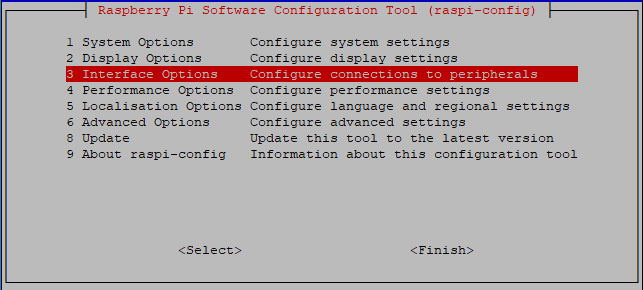
3 Interfacing options
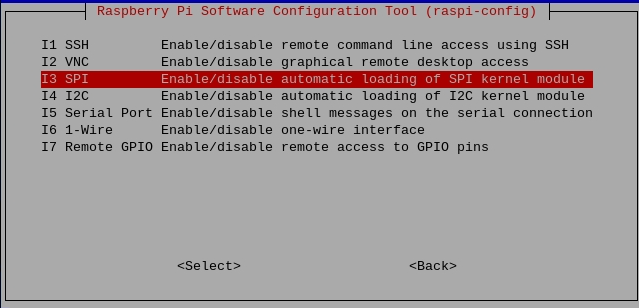
I3 SPI
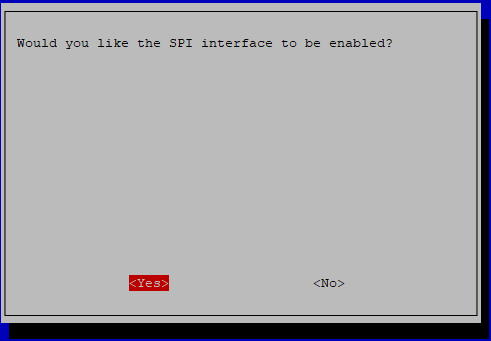
<YES>, dann auf <OK> und <Finish> klicken. Jetzt können Sie den Raspberry Pi mit dem Befehl sudo reboot neu starten.
Schritt 2: Überprüfen Sie, ob die Spi-Module geladen und aktiv sind.
ls /dev/sp*
Dann erscheinen die folgenden Codes (die Nummer kann abweichen).
/dev/spidev0.0 /dev/spidev0.1
Schritt 3: Installieren Sie das Python-Modul SPI-Py.
git clone https://github.com/lthiery/SPI-Py.git
cd SPI-Py
sudo python3 setup.py install
Bemerkung
Dieser Schritt ist für Python-Benutzer, wenn Sie die Sprache C verwenden, überspringen Sie bitte.