Nota
Ciao e benvenuto nella Community di Appassionati di SunFounder per Raspberry Pi, Arduino ed ESP32 su Facebook! Esplora a fondo il mondo di Raspberry Pi, Arduino ed ESP32 insieme a tanti altri appassionati.
Perché Unirsi?
Supporto da Esperti: Risolvi problemi post-vendita e sfide tecniche con l’aiuto della nostra community e del nostro team.
Impara e Condividi: Scambia consigli e tutorial per migliorare le tue competenze.
Anteprime Esclusive: Ottieni accesso anticipato agli annunci dei nuovi prodotti e a contenuti inediti.
Sconti Speciali: Approfitta di sconti esclusivi sui nostri prodotti più recenti.
Promozioni Festive e Giveaway: Partecipa a concorsi e promozioni festive.
👉 Pronto a esplorare e creare con noi? Clicca su [Qui] e unisciti oggi stesso!
1.2.1 Buzzer Attivo
Introduzione
In questo progetto, impareremo a far emettere un suono a un buzzer attivo utilizzando un transistor PNP.
Componenti Necessari
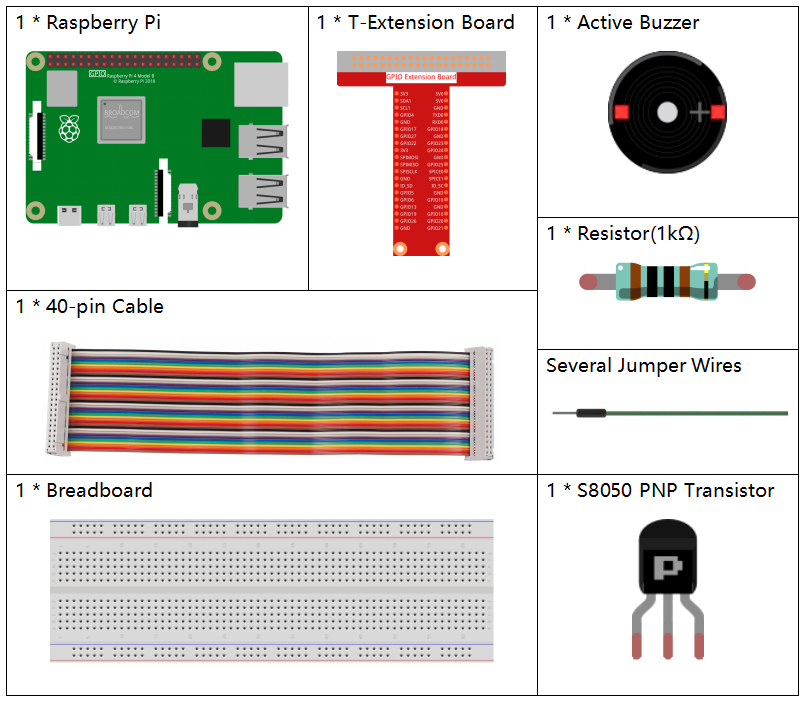
In questo progetto, abbiamo bisogno dei seguenti componenti.
Schema Elettrico
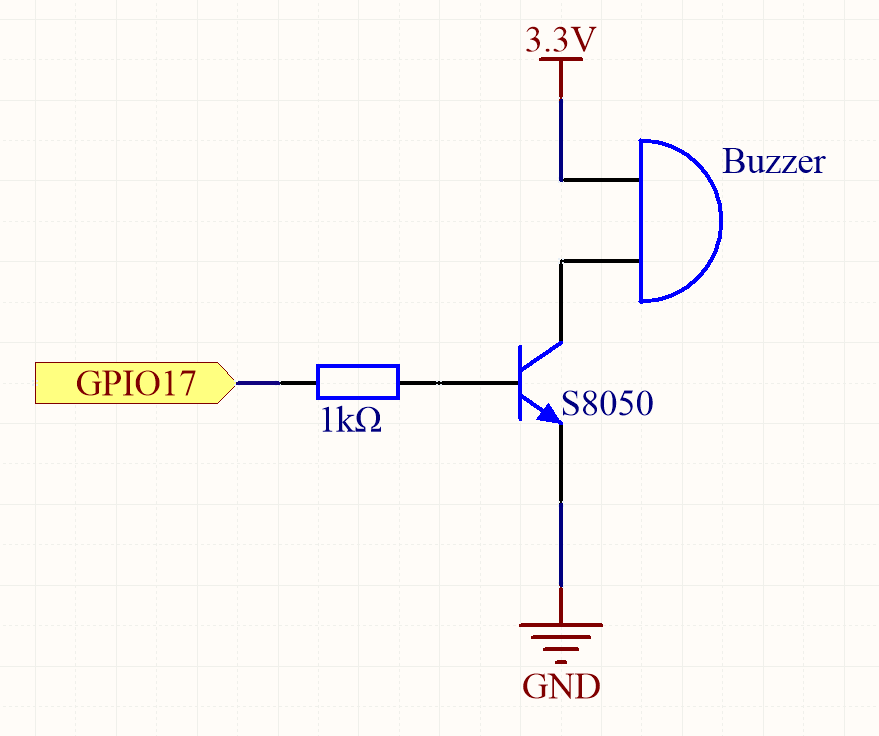
In questo esperimento, vengono utilizzati un buzzer attivo, un transistor PNP e una resistenza da 1k tra la base del transistor e GPIO per proteggere il transistor. Quando il GPIO17 del Raspberry Pi viene alimentato con un livello alto (3.3V) tramite programmazione, il transistor si attiva per saturazione di corrente e il buzzer emette un suono. Quando invece al GPIO viene fornito un livello basso, il transistor viene disattivato e il buzzer non emette alcun suono.
T-Board Name |
physical |
wiringPi |
BCM |
GPIO17 |
Pin 11 |
0 |
17 |
Procedure Sperimentali
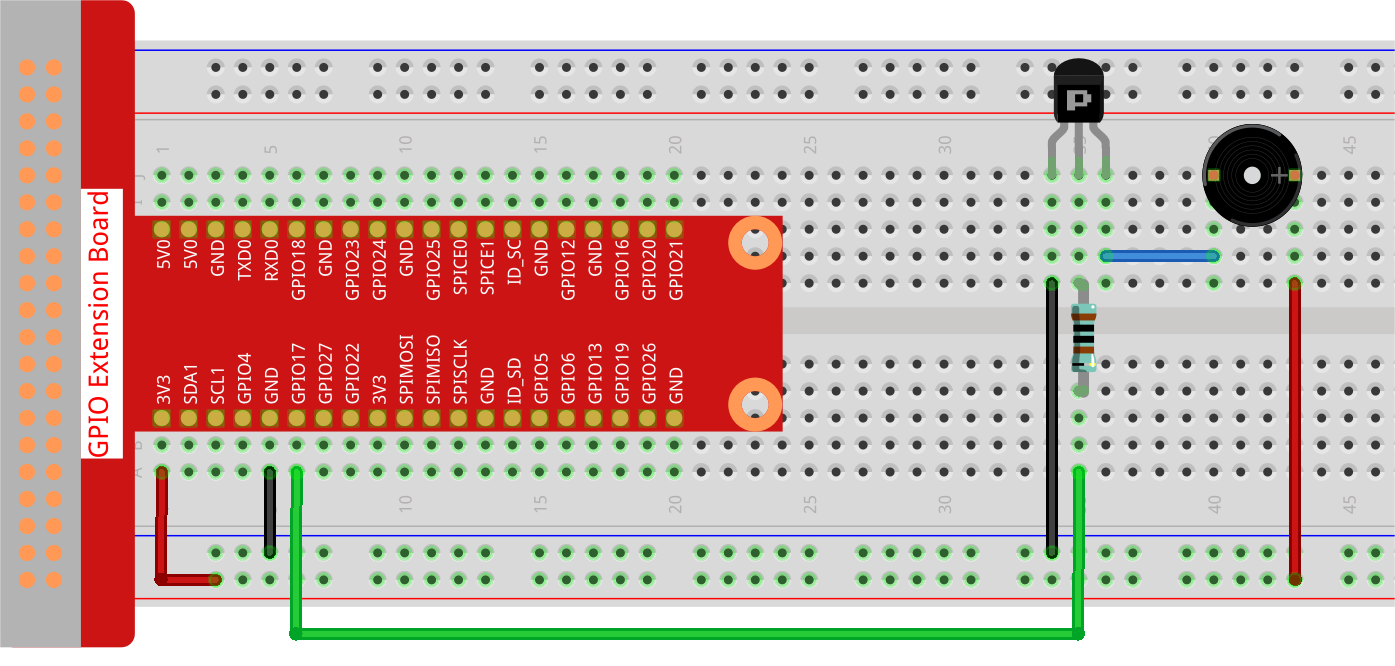
Passo 1: Costruisci il circuito. (Il buzzer attivo ha un’etichetta bianca sulla superficie e un retro nero.)
Passo 2: Apri il file del codice.
cd ~/davinci-kit-for-raspberry-pi/python-pi5
Passo 3: Esegui.
sudo python3 1.2.1_ActiveBuzzer.py
Eseguendo il codice, il buzzer emetterà dei beep.
Avvertimento
Se compare l’errore RuntimeError: Cannot determine SOC peripheral base address, consulta Se gpiozero non funziona.
Codice
Nota
Puoi Modificare/Reimpostare/Copiare/Eseguire/Interrompere il codice qui sotto. Prima di farlo, però, vai al percorso del codice sorgente, come davinci-kit-for-raspberry-pi/python-pi5. Dopo aver modificato il codice, potrai eseguirlo direttamente per vedere il risultato.
#!/usr/bin/env python3
from gpiozero import Buzzer
from time import sleep

# Inizializza un oggetto Buzzer sul pin GPIO 17
buzzer = Buzzer(17)

try:
    while True:
        # Accende il buzzer
        print('Buzzer On')
        buzzer.on()
        sleep(0.1)  # Mantiene il buzzer acceso per 0,1 secondi

        # Spegne il buzzer
        print('Buzzer Off')
        buzzer.off()
        sleep(0.1)  # Mantiene il buzzer spento per 0,1 secondi

except KeyboardInterrupt:
    # Gestisce l'interruzione da tastiera (Ctrl+C) per terminare lo script in modo pulito
    pass
Spiegazione del Codice
Queste righe importano la classe
Buzzerdalla libreriagpiozeroe la funzionesleepdal modulotime.#!/usr/bin/env python3 from gpiozero import Buzzer from time import sleep
Questa riga crea un oggetto
Buzzercollegato al pin GPIO 17 sul Raspberry Pi.# Inizializza un oggetto Buzzer sul pin GPIO 17 buzzer = Buzzer(17)
In un ciclo infinito (
while True), il buzzer si accende e si spegne ogni 0,1 secondi. Le istruzioniprintforniscono un output per ogni azione.try: while True: # Accende il buzzer print('Buzzer On') buzzer.on() sleep(0.1) # Mantiene il buzzer acceso per 0,1 secondi # Spegne il buzzer print('Buzzer Off') buzzer.off() sleep(0.1) # Mantiene il buzzer spento per 0,1 secondi
Questo segmento consente di terminare il programma in modo sicuro tramite un’interruzione da tastiera (Ctrl+C) senza generare errori.
except KeyboardInterrupt:
# Gestisce l'interruzione da tastiera (Ctrl+C) per terminare lo script in modo pulito
pass