Nota
¡Hola, bienvenido a la Comunidad de Aficionados a Raspberry Pi, Arduino y ESP32 de SunFounder en Facebook! Profundiza en Raspberry Pi, Arduino y ESP32 con otros entusiastas.
¿Por qué unirse?
Soporte de expertos: Resuelve problemas posventa y desafíos técnicos con ayuda de nuestra comunidad y equipo.
Aprender y compartir: Intercambia consejos y tutoriales para mejorar tus habilidades.
Vistas previas exclusivas: Obtén acceso anticipado a anuncios de nuevos productos y avances.
Descuentos especiales: Disfruta de descuentos exclusivos en nuestros productos más nuevos.
Promociones festivas y sorteos: Participa en sorteos y promociones de fiestas.
👉 ¿Listo para explorar y crear con nosotros? Haz clic en [aquí] y únete hoy!
1.3 Instalar MicroPython en el ESP32(Importante)
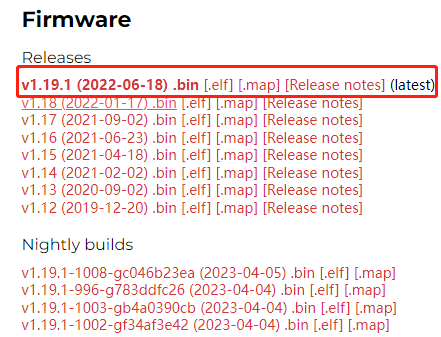
Descarga el MicroPython firmware for the ESP32 desde la página oficial de MicroPython y luego descarga la última versión del firmware.
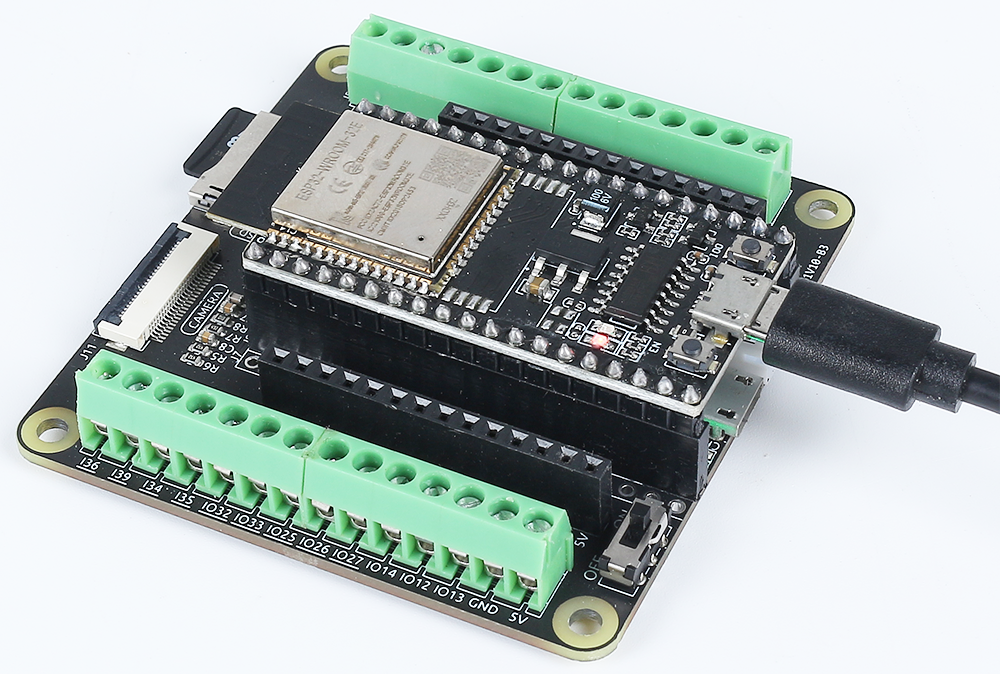
Conecta el ESP32 WROOM 32E a tu computadora utilizando un cable Micro USB.
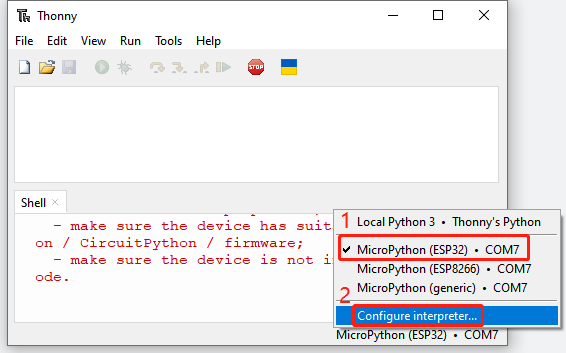
Haz clic en la esquina inferior derecha del IDE de Thonny, selecciona «MicroPython(ESP32).COMXX» del menú emergente y luego selecciona «Configurar intérprete».
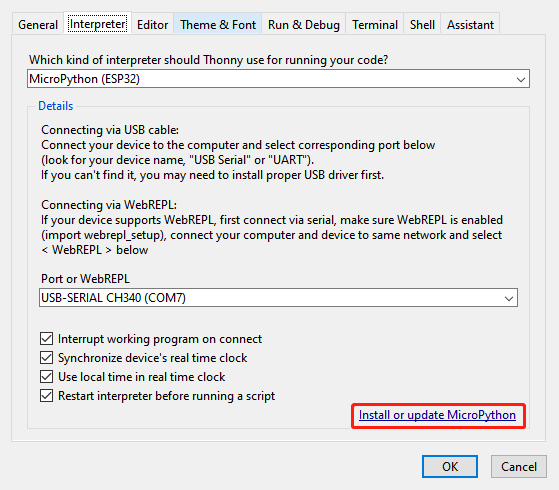
Haz clic en «Instalar o Actualizar MicroPython» en la nueva ventana emergente.
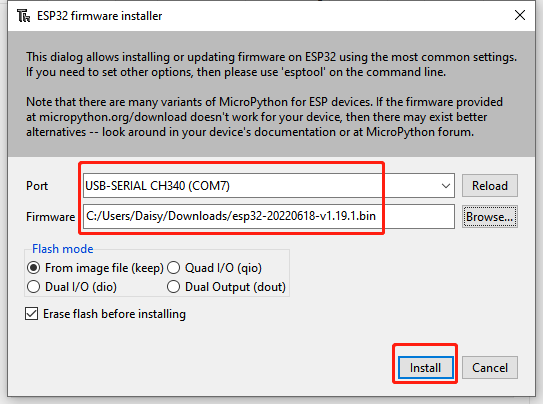
Selecciona el puerto correcto y el firmware que descargaste anteriormente, y haz clic en «Instalar».
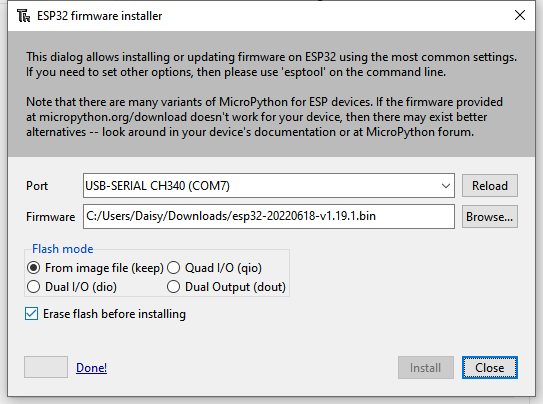
Después de una instalación exitosa, puedes cerrar esta página.
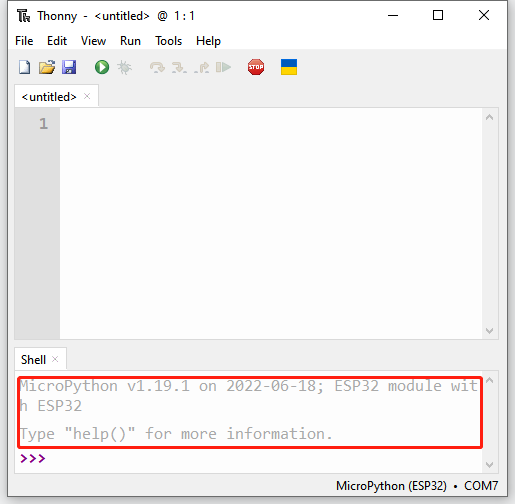
Cuando regreses a la página principal de Thonny, verás la versión de MicroPython y los mensajes relacionados con ESP32, en lugar de mensajes de error en rojo.