Nota
Ciao, benvenuto nella SunFounder Raspberry Pi & Arduino & ESP32 Enthusiasts Community su Facebook! Approfondisci Raspberry Pi, Arduino ed ESP32 insieme ad altri appassionati.
Perché unirti a noi?
Supporto esperto: Risolvi problemi post-vendita e sfide tecniche con l’aiuto della nostra comunità e del nostro team.
Impara e condividi: Scambia suggerimenti e tutorial per migliorare le tue competenze.
Anteprime esclusive: Ottieni accesso anticipato agli annunci di nuovi prodotti e anteprime.
Sconti speciali: Approfitta di sconti esclusivi sui nostri prodotti più recenti.
Promozioni e omaggi festivi: Partecipa a omaggi e promozioni durante le festività.
👉 Pronto a esplorare e creare con noi? Clicca su [qui] e unisciti oggi stesso!
1.3 Installare MicroPython su ESP32 (Importante)
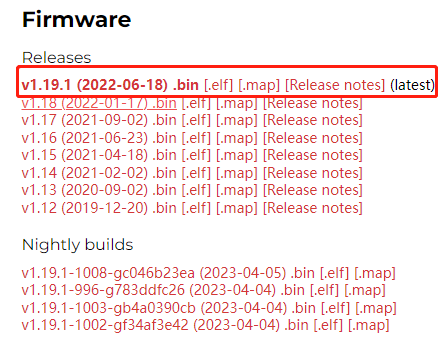
Scarica il MicroPython firmware for the ESP32 dal sito ufficiale di MicroPython e successivamente scarica l’ultima versione del firmware.
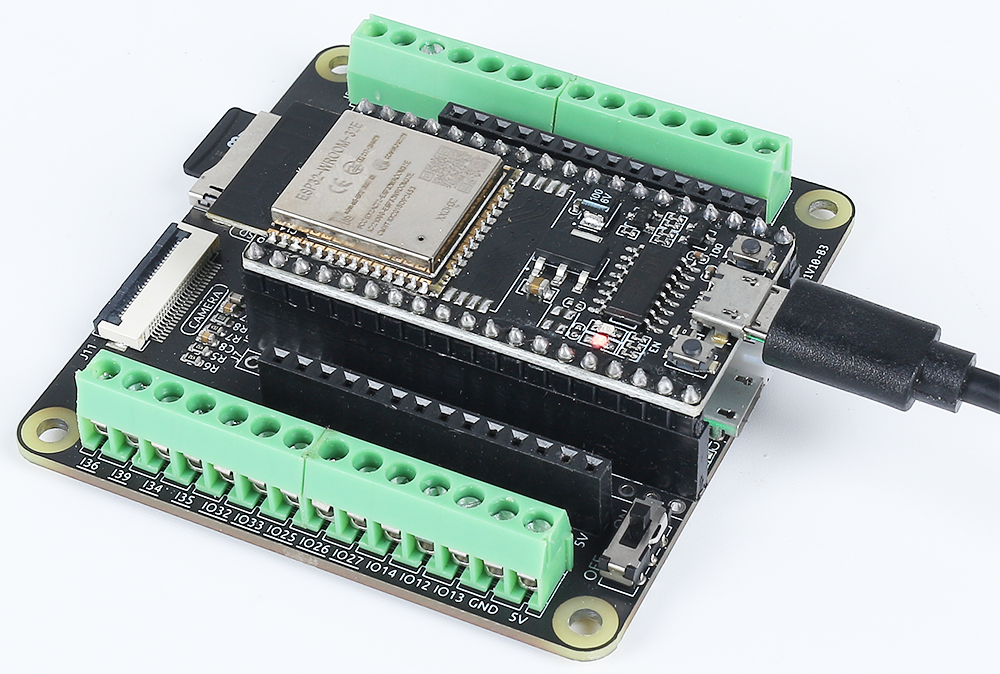
Collega l’ESP32 WROOM 32E al computer utilizzando un cavo Micro USB.
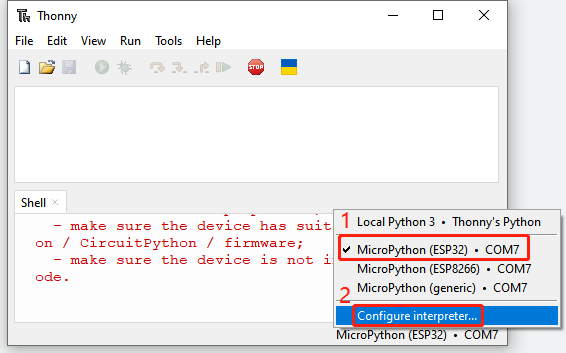
Clicca nell’angolo in basso a destra di Thonny IDE, seleziona «MicroPython(ESP32).COMXX» dal menu a comparsa e poi seleziona «Configura interprete».
Nella nuova finestra pop-up, clicca su «Installa o aggiorna MicroPython».
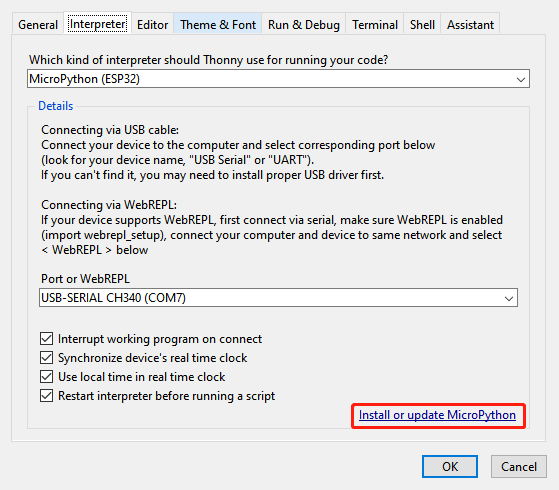
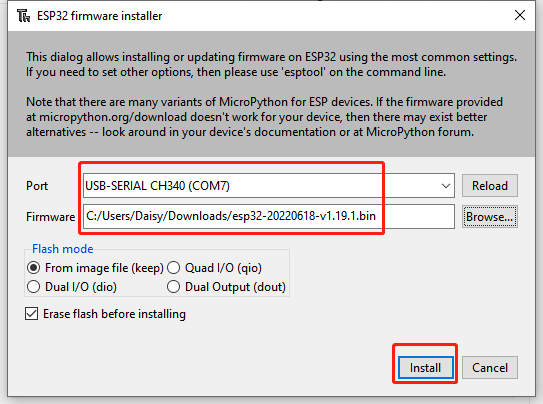
Seleziona la porta corretta e il firmware che hai scaricato in precedenza, quindi clicca su «Installa».
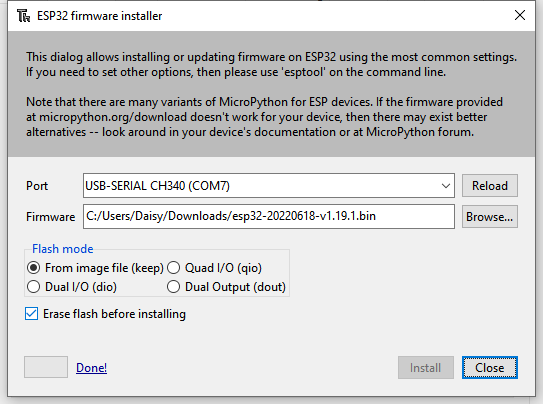
Dopo un’installazione riuscita, puoi chiudere questa pagina.
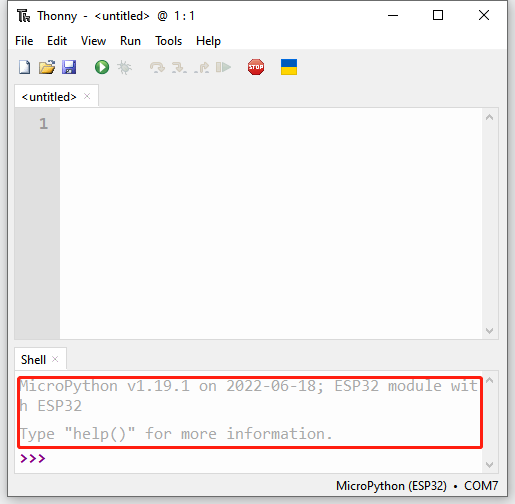
Quando torni alla homepage di Thonny, vedrai la versione di MicroPython e i prompt relativi all’ESP32, invece di messaggi di errore in rosso.