Nota
¡Hola, bienvenido a la Comunidad de Entusiastas de SunFounder Raspberry Pi, Arduino y ESP32 en Facebook! Profundiza en Raspberry Pi, Arduino y ESP32 con otros entusiastas.
¿Por qué unirse?
Soporte experto: Resuelve problemas postventa y desafíos técnicos con la ayuda de nuestra comunidad y equipo.
Aprende y comparte: Intercambia consejos y tutoriales para mejorar tus habilidades.
Previews exclusivos: Accede anticipadamente a anuncios de nuevos productos y adelantos exclusivos.
Descuentos especiales: Disfruta de descuentos exclusivos en nuestros productos más recientes.
Promociones y sorteos festivos: Participa en sorteos y promociones de temporada.
👉 ¿Listo para explorar y crear con nosotros? Haz clic en [Aquí] y únete hoy mismo.
2.2.10 Módulo RFID MFRC522
Introducción
La Identificación por Radiofrecuencia (RFID) se refiere a tecnologías que utilizan comunicación inalámbrica entre un objeto (o etiqueta) y un dispositivo interrogador (o lector) para rastrear e identificar automáticamente dichos objetos.
Algunas de las aplicaciones más comunes de esta tecnología incluyen cadenas de suministro al por menor, cadenas de suministro militares, métodos de pago automatizados, seguimiento y gestión de equipaje, seguimiento de documentos y gestión farmacéutica, por nombrar algunas.
En este proyecto, utilizaremos RFID para lectura y escritura.
Componentes necesarios
En este proyecto, necesitamos los siguientes componentes.
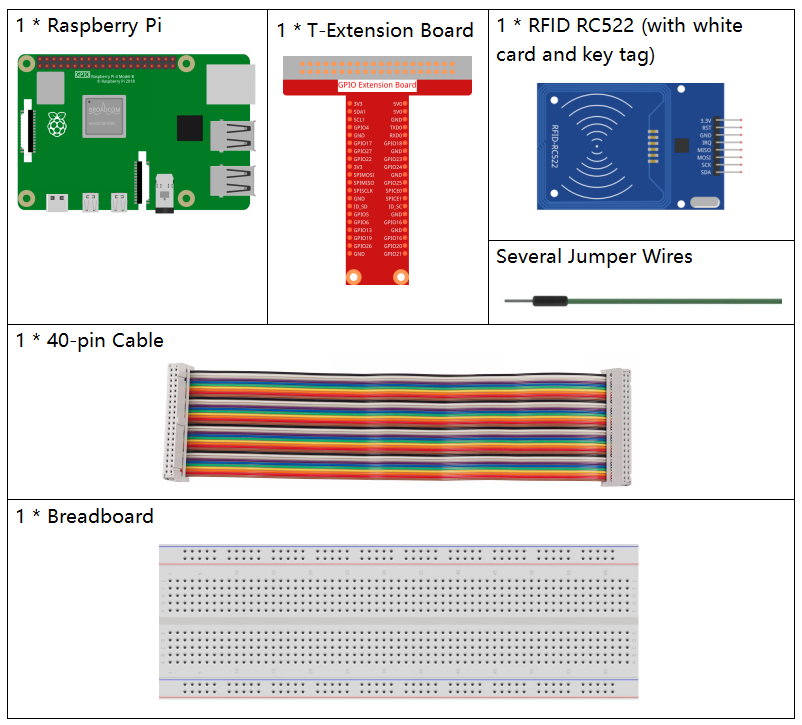
Es definitivamente conveniente comprar un kit completo, aquí está el enlace:
Nombre |
ELEMENTOS EN ESTE KIT |
ENLACE |
|---|---|---|
Kit Raphael |
337 |
También puedes comprarlos por separado en los enlaces a continuación.
INTRODUCCIÓN DEL COMPONENTE |
ENLACE DE COMPRA |
|---|---|
Diagrama esquemático
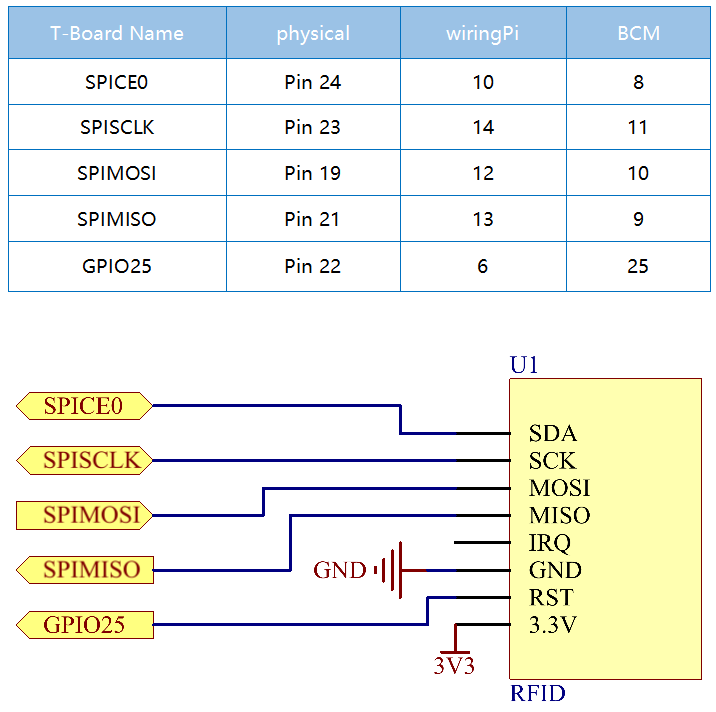
Procedimientos experimentales
Paso 1: Construye el circuito.
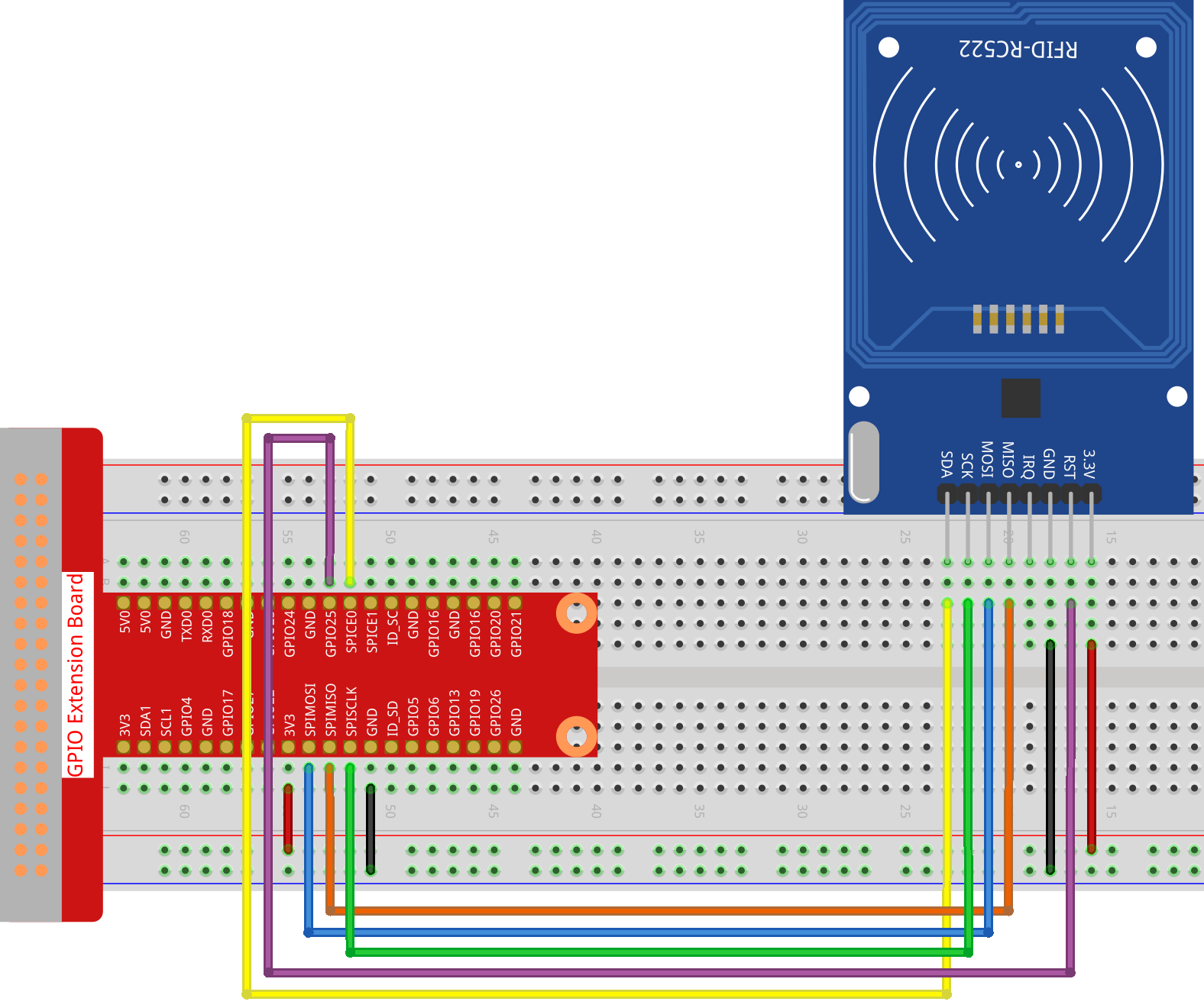
Paso 2: Instala las bibliotecas Spidev y MFRC522.
Paso 3: Configura SPI (consulta :ref:spi configuration` para más detalles. Si ya has configurado SPI, omite este paso).
Paso 4: Ve a la carpeta del código.
cd ~/raphael-kit/python
Paso 5: Después de ejecutar 2.2.10_write.py. Necesitas escribir un mensaje primero, presiona Enter para confirmar, luego coloca la tarjeta en el módulo MFRC522, espera a que aparezca «La escritura de datos está completa» y retira la tarjeta, o reescribe el mensaje en otra tarjeta y sal con Ctrl+C.
sudo python3 2.2.10_write.py

Paso 6: Ahora ejecuta 2.2.10_read.py para leer la información de la etiqueta o tarjeta que has escrito.
sudo python3 2.2.10_read.py
Explicación del código
reader = SimpleMFRC522()
Instancia la clase SimpleMFRC522().
reader.read()
Esta función se utiliza para leer datos de la tarjeta. Si la lectura es exitosa, se devolverán el id y el texto.
reader.write(text)
Esta función se utiliza para escribir información en la tarjeta, presiona la tecla Enter para finalizar la escritura. text es la información que se escribirá en la tarjeta.
Imagen del fenómeno