Nota
Hola, ¡bienvenido a la comunidad de entusiastas de SunFounder Raspberry Pi, Arduino y ESP32 en Facebook! Adéntrate más en Raspberry Pi, Arduino y ESP32 junto a otros entusiastas.
¿Por qué unirse?
Soporte experto: Resuelve problemas postventa y desafíos técnicos con la ayuda de nuestra comunidad y equipo.
Aprender y compartir: Intercambia consejos y tutoriales para mejorar tus habilidades.
Previsualizaciones exclusivas: Accede anticipadamente a anuncios de nuevos productos y avances exclusivos.
Descuentos especiales: Disfruta de descuentos exclusivos en nuestros productos más recientes.
Promociones y sorteos festivos: Participa en sorteos y promociones de temporada.
👉 ¿Listo para explorar y crear con nosotros? Haz clic en [aquí] y únete hoy mismo.
Software Filezilla

El Protocolo de Transferencia de Archivos (FTP) es un protocolo estándar de comunicación utilizado para la transferencia de archivos de un servidor a un cliente en una red informática.
Filezilla es un software de código abierto que no solo admite FTP, sino también FTP sobre TLS (FTPS) y SFTP. Podemos usar Filezilla para cargar archivos locales (como imágenes y audio, etc.) al Raspberry Pi, o descargar archivos desde el Raspberry Pi al ordenador local.
Paso 1: Descarga Filezilla.
Descarga el cliente desde el sitio web oficial de Filezilla. Filezilla cuenta con un tutorial muy útil, por favor consulta: Documentación - Filezilla.
Paso 2: Conectar al Raspberry Pi
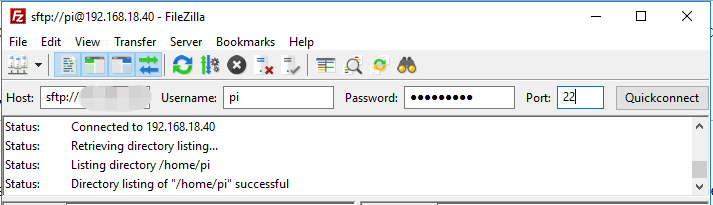
Después de una instalación rápida, ábrelo y ahora conéctalo a un servidor FTP. Tiene 3 formas de conectarse, aquí usamos la barra Conexión rápida. Ingresa el nombre de host/IP, nombre de usuario, contraseña y puerto (22), luego haz clic en Conexión rápida o presiona Enter para conectarte al servidor.
Nota
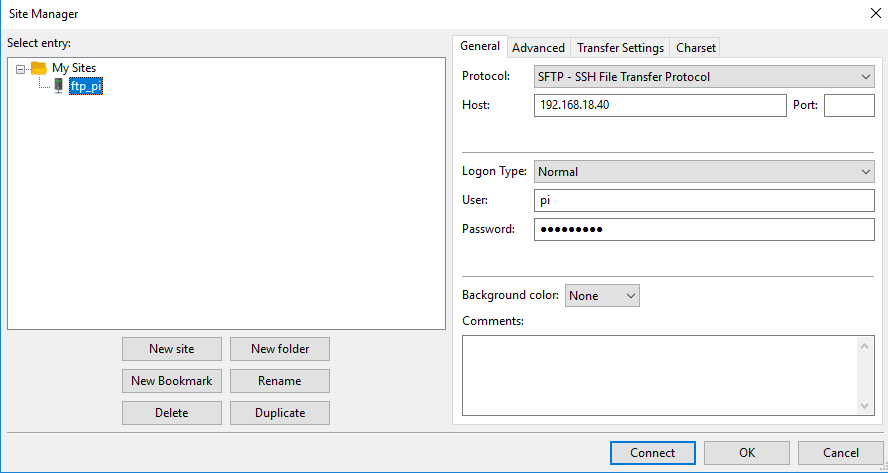
Conexión rápida es una buena forma de probar tu información de inicio de sesión. Si deseas crear una entrada permanente, puedes seleccionar Archivo -> Copiar conexión actual al Administrador de sitios después de una conexión rápida exitosa, ingresa el nombre y haz clic en OK. La próxima vez podrás conectarte seleccionando el sitio previamente guardado dentro de Archivo -> Administrador de sitios.
Paso 3: Subir/descargar archivos.
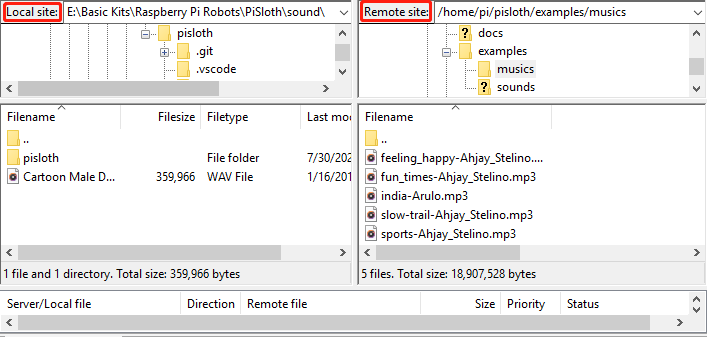
Puedes cargar archivos locales al Raspberry Pi arrastrándolos y soltándolos, o descargar archivos desde el Raspberry Pi al ordenador local.