Nota
Ciao, benvenuto nella Community di SunFounder Raspberry Pi & Arduino & ESP32 su Facebook! Approfondisci il mondo di Raspberry Pi, Arduino ed ESP32 con altri appassionati.
Perché unirti a noi?
Supporto esperto: Risolvi problemi post-vendita e sfide tecniche con l’aiuto della nostra community e del nostro team.
Impara e condividi: Scambia consigli e tutorial per migliorare le tue competenze.
Anteprime esclusive: Ottieni accesso anticipato agli annunci di nuovi prodotti e alle anteprime.
Sconti speciali: Approfitta di sconti esclusivi sui nostri prodotti più recenti.
Promozioni festive e omaggi: Partecipa a omaggi e promozioni festive.
👉 Sei pronto per esplorare e creare con noi? Clicca su [qui] e unisciti oggi stesso!
Software Filezilla

Il File Transfer Protocol (FTP) è un protocollo di comunicazione standard utilizzato per il trasferimento di file da un server a un client in una rete informatica.
Filezilla è un software open source che supporta non solo l’FTP, ma anche FTP su TLS (FTPS) e SFTP. Possiamo utilizzare Filezilla per caricare file locali (come immagini e audio, ecc.) sul Raspberry Pi o scaricare file dal Raspberry Pi sul computer locale.
Passo 1: Scarica Filezilla.
Scarica il client dal sito ufficiale di Filezilla. Filezilla dispone di un eccellente tutorial; consulta: Documentazione - Filezilla.
Passo 2: Connettiti al Raspberry Pi
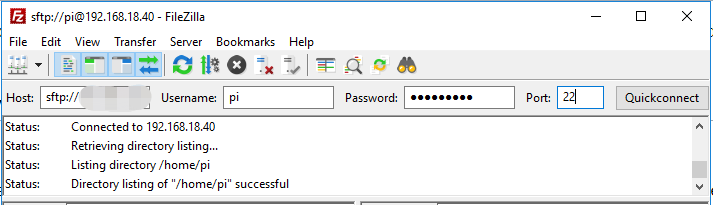
Dopo una rapida installazione, aprilo e connettiti a un server FTP. Esistono 3 modi per connettersi, qui utilizziamo la barra Quick Connect. Inserisci il hostname/IP, username, password e porta (22), quindi clicca su Quick Connect o premi Invio per connetterti al server.
Nota
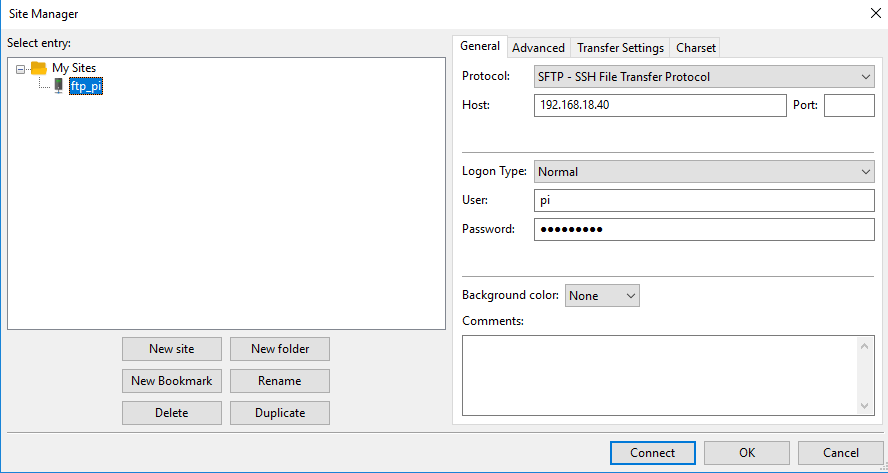
Quick Connect è un ottimo modo per testare le informazioni di accesso. Se desideri creare un collegamento permanente, puoi selezionare File -> Copia connessione corrente al gestore siti dopo una connessione riuscita, inserire un nome e cliccare su OK. La prossima volta potrai connetterti selezionando il sito salvato precedentemente in File -> Gestore siti.
Passo 3: Carica/scarica file.
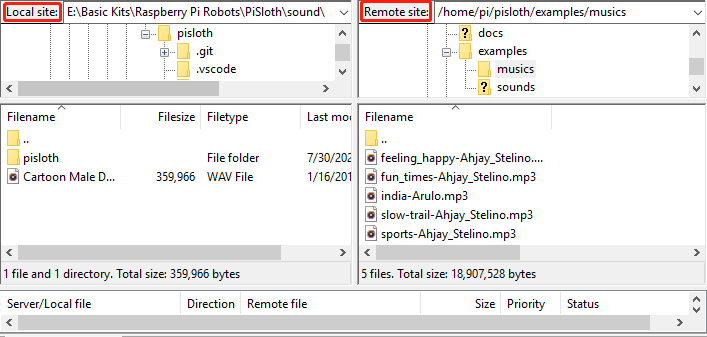
Puoi caricare file locali sul Raspberry Pi trascinandoli e rilasciandoli oppure scaricare file dal Raspberry Pi sul computer locale.