Bemerkung
Hallo und willkommen in der SunFounder Raspberry Pi & Arduino & ESP32 Enthusiasten-Gemeinschaft auf Facebook! Tauchen Sie tiefer ein in die Welt von Raspberry Pi, Arduino und ESP32 mit anderen Enthusiasten.
Warum beitreten?
Expertenunterstützung: Lösen Sie Nachverkaufsprobleme und technische Herausforderungen mit Hilfe unserer Gemeinschaft und unseres Teams.
Lernen & Teilen: Tauschen Sie Tipps und Anleitungen aus, um Ihre Fähigkeiten zu verbessern.
Exklusive Vorschauen: Erhalten Sie frühzeitigen Zugang zu neuen Produktankündigungen und exklusiven Einblicken.
Spezialrabatte: Genießen Sie exklusive Rabatte auf unsere neuesten Produkte.
Festliche Aktionen und Gewinnspiele: Nehmen Sie an Gewinnspielen und Feiertagsaktionen teil.
👉 Sind Sie bereit, mit uns zu erkunden und zu erschaffen? Klicken Sie auf [hier] und treten Sie heute bei!
12. Schatzsuche
Richten Sie ein Labyrinth in Ihrem Zimmer ein und platzieren Sie sechs verschiedenfarbige Karten in sechs Ecken. Steuern Sie dann PiCar-X, um diese Farbkarten nacheinander zu suchen!
Bemerkung
Sie können die PDF-Farbkarten für die Farberkennung herunterladen und ausdrucken.
Code ausführen
cd ~/picar-x/beispiel
sudo python3 12.schatzsuche.py
Das Bild ansehen
Nachdem der Code ausgeführt wurde, zeigt das Terminal folgende Aufforderung an:
No desktop !
* Serving Flask app "vilib.vilib" (lazy loading)
* Environment: production
WARNING: Do not use the development server in a production environment.
Use a production WSGI server instead.
* Debug mode: off
* Running on http://0.0.0.0:9000/ (Press CTRL+C to quit)
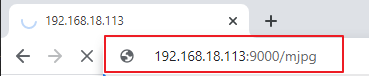
Anschließend können Sie http://<Ihre IP>:9000/mjpg im Browser eingeben, um das Videosignal zu sehen, z.B.: http://192.168.18.113:9000/mjpg
Code
from picarx import Picarx
from time import sleep
from robot_hat import Music,TTS
from vilib import Vilib
import readchar
import random
import threading

px = Picarx()

music = Music()
tts = TTS()

manual = '''
Press keys on keyboard to control Picar-X!
    w: Forward
    a: Turn left
    s: Backward
    d: Turn right
    space: Say the target again
    ctrl+c: Quit
'''

color = "red"
color_list=["red","orange","yellow","green","blue","purple"]

def renew_color_detect():
    global color
    color = random.choice(color_list)
    Vilib.color_detect(color)
    tts.say("Look for " + color)

key = None
lock = threading.Lock()
def key_scan_thread():
    global key
    while True:
        key_temp = readchar.readkey()
        print('\r',end='')
        with lock:
            key = key_temp.lower()
            if key == readchar.key.SPACE:
                key = 'space'
            elif key == readchar.key.CTRL_C:
                key = 'quit'
                break
        sleep(0.01)

def car_move(key):
    if 'w' == key:
        px.set_dir_servo_angle(0)
        px.forward(80)
    elif 's' == key:
        px.set_dir_servo_angle(0)
        px.backward(80)
    elif 'a' == key:
        px.set_dir_servo_angle(-30)
        px.forward(80)
    elif 'd' == key:
        px.set_dir_servo_angle(30)
        px.forward(80)


def main():
    global key
    Vilib.camera_start(vflip=False,hflip=False)
    Vilib.display(local=False,web=True)
    sleep(0.8)
    print(manual)

    sleep(1)
    _key_t = threading.Thread(target=key_scan_thread)
    _key_t.setDaemon(True)
    _key_t.start()

    tts.say("game start")
    sleep(0.05)
    renew_color_detect()
    while True:

        if Vilib.detect_obj_parameter['color_n']!=0 and Vilib.detect_obj_parameter['color_w']>100:
            tts.say("will done")
            sleep(0.05)
            renew_color_detect()

        with lock:
            if key != None and key in ('wsad'):
                car_move(key)
                sleep(0.5)
                px.stop()
                key =  None
            elif key == 'space':
                tts.say("Look for " + color)
                key =  None
            elif key == 'quit':
                _key_t.join()
                print("\n\rQuit")
                break

        sleep(0.05)

if __name__ == "__main__":
    try:
        main()
    except KeyboardInterrupt:
        pass
    except Exception as e:
        print(f"ERROR: {e}")
    finally:
        Vilib.camera_close()
        px.stop()
        sleep(.2)
Wie funktioniert des?
Um die grundlegende Logik dieses Codes zu verstehen, sollten Sie sich auf die folgenden Schlüsselteile konzentrieren:
Initialisierung und Importe: Importanweisungen am Anfang des Codes, um die verwendeten Bibliotheken zu verstehen.
Globale Variablen: Definitionen von globalen Variablen, wie
colorundkey, die im gesamten Code verwendet werden, um die Ziel-Farbe zu verfolgen und Tastatureingaben zu erfassen.renew_color_detect(): Diese Funktion wählt eine zufällige Farbe aus einer Liste aus und setzt sie als Ziel-Farbe für die Erkennung. Sie verwendet auch Text-to-Speech, um die ausgewählte Farbe anzusagen.key_scan_thread(): Diese Funktion läuft in einem separaten Thread und scannt kontinuierlich nach Tastatureingaben, wobei sie die Variablekeymit der gedrückten Taste aktualisiert. Sie verwendet ein Lock für threadsicheren Zugriff.car_move(key): Diese Funktion steuert die Bewegung des PiCar-X basierend auf der Tastatureingabe (key). Sie legt die Richtung und Geschwindigkeit der Bewegung des Roboters fest.main():Die Hauptfunktion, die die gesamte Logik des Codes koordiniert. Sie macht Folgendes:Initialisiert die Kamera und startet die Anzeige des Kamerabilds.
Erstellt einen separaten Thread, um Tastatureingaben zu scannen.
Kündigt den Spielstart mit Text-to-Speech an.
Tritt in eine kontinuierliche Schleife ein, um:
Nach erkannten farbigen Objekten zu suchen und Aktionen auszulösen, wenn ein gültiges Objekt erkannt wird.
Tastatureingaben zu verarbeiten, um den Roboter zu steuern und mit dem Spiel zu interagieren.
Behandelt das Beenden des Spiels und Ausnahmen wie KeyboardInterrupt.
Stellt sicher, dass die Kamera geschlossen und der PiCar-X beim Beenden angehalten wird.
Indem Sie diese Schlüsselteile des Codes verstehen, können Sie die grundlegende Logik erfassen, wie der PiCar-X-Roboter auf Tastatureingaben reagiert und Objekte einer bestimmten Farbe mit der Kamera und den Audioausgabefähigkeiten erkennt und interagiert.