Nota
Hola, bienvenido a la Comunidad de Entusiastas de SunFounder Raspberry Pi, Arduino y ESP32 en Facebook. Sumérgete en el mundo de Raspberry Pi, Arduino y ESP32 junto a otros entusiastas.
¿Por qué unirte?
Soporte de expertos: Resuelve problemas post-venta y desafíos técnicos con la ayuda de nuestra comunidad y equipo.
Aprende y comparte: Intercambia consejos y tutoriales para mejorar tus habilidades.
Preestrenos exclusivos: Obtén acceso anticipado a nuevos anuncios de productos y adelantos exclusivos.
Descuentos especiales: Disfruta de descuentos exclusivos en nuestros productos más recientes.
Promociones festivas y sorteos: Participa en sorteos y promociones especiales durante las festividades.
👉 ¿Listo para explorar y crear con nosotros? Haz clic en [aquí] y únete hoy mismo.
Instalar OpenSSH a través de Powershell
Cuando intentas conectar a tu Raspberry Pi usando ssh <username>@<hostname>.local (o ssh <username>@<IP address>), pero aparece el siguiente mensaje de error:
ssh: El término 'ssh' no se reconoce como el nombre de un cmdlet, función, archivo de script o programa ejecutable. Verifica la
ortografía del nombre, o si se incluyó una ruta, verifica que la ruta sea correcta y vuelve a intentarlo.
Esto significa que tu sistema operativo es demasiado antiguo y no tiene OpenSSH preinstalado, por lo que necesitas seguir el tutorial a continuación para instalarlo manualmente.
Escribe
powershellen el cuadro de búsqueda de tu escritorio de Windows, haz clic derecho enWindows PowerShelly seleccionaEjecutar como administradoren el menú que aparece.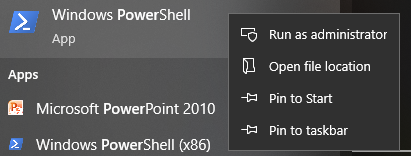
Usa el siguiente comando para instalar
OpenSSH.Client.Add-WindowsCapability -Online -Name OpenSSH.Client~~~~0.0.1.0
Después de la instalación, se mostrará la siguiente salida.
Path          :
Online        : True
RestartNeeded : False
Verifica la instalación utilizando el siguiente comando.
Get-WindowsCapability -Online | Where-Object Name -like 'OpenSSH*'
Ahora te indicará que
OpenSSH.Clientse ha instalado correctamente.Name : OpenSSH.Client~~~~0.0.1.0 State : Installed Name : OpenSSH.Server~~~~0.0.1.0 State : NotPresent
Advertencia
Si no aparece el mensaje anterior, significa que tu sistema Windows sigue siendo demasiado antiguo y se te recomienda instalar una herramienta SSH de terceros, como PuTTY.
Ahora reinicia PowerShell y vuelve a ejecutarlo como administrador. En este punto, podrás iniciar sesión en tu Raspberry Pi usando el comando
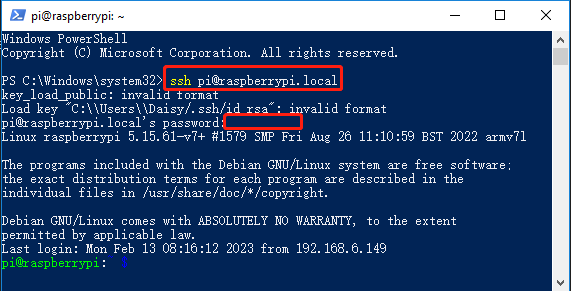
ssh, donde se te pedirá que ingreses la contraseña que configuraste anteriormente.