Nota
Ciao, benvenuto nella SunFounder Raspberry Pi & Arduino & ESP32 Enthusiasts Community su Facebook! Approfondisci le tue conoscenze su Raspberry Pi, Arduino e ESP32 insieme ad altri appassionati.
Perché unirti a noi?
Supporto Esperto: Risolvi i problemi post-vendita e le sfide tecniche con l’aiuto della nostra comunità e del nostro team.
Impara e Condividi: Scambia suggerimenti e tutorial per migliorare le tue competenze.
Anteprime Esclusive: Ottieni accesso anticipato agli annunci di nuovi prodotti e alle anteprime.
Sconti Speciali: Approfitta di sconti esclusivi sui nostri prodotti più recenti.
Promozioni e Giveaway Festivi: Partecipa a promozioni e concorsi durante le festività.
👉 Sei pronto a esplorare e creare con noi? Clicca [qui] e unisciti oggi stesso!
Accesso Desktop Remoto per Raspberry Pi
Per chi preferisce un’interfaccia grafica (GUI) rispetto all’accesso a riga di comando, il Raspberry Pi supporta la funzionalità di desktop remoto. Questa guida ti guiderà nell’impostazione e nell’uso di VNC (Virtual Network Computing) per l’accesso remoto.
Ti consigliamo di utilizzare VNC® Viewer a tale scopo.
Abilitazione del Servizio VNC su Raspberry Pi
Il servizio VNC è preinstallato nel sistema operativo Raspberry Pi OS ma è disabilitato per impostazione predefinita. Segui questi passaggi per abilitarlo:
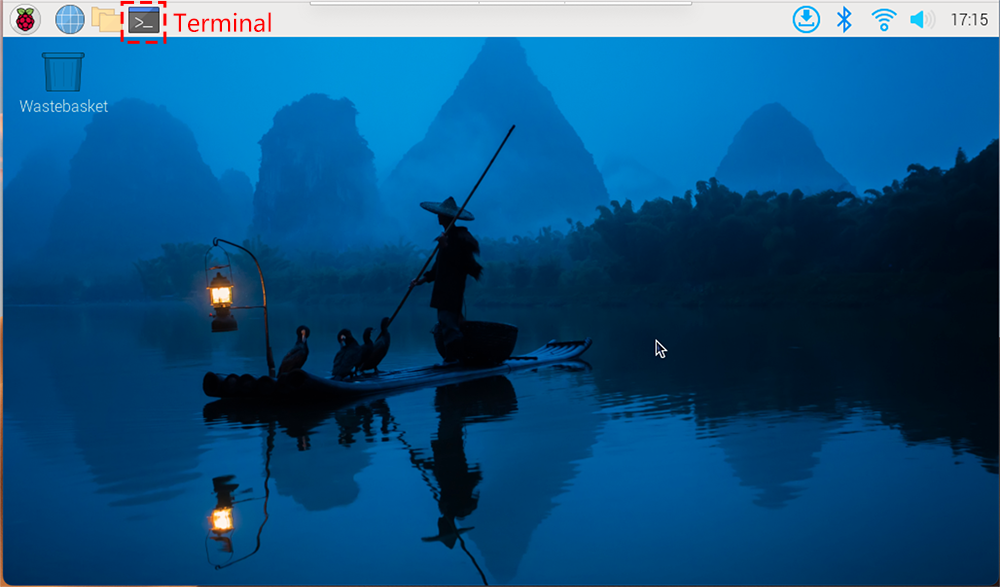
Inserisci il seguente comando nel terminale del Raspberry Pi:
sudo raspi-config
Naviga fino a Opzioni di Interfaccia utilizzando il tasto freccia in basso, quindi premi Invio.
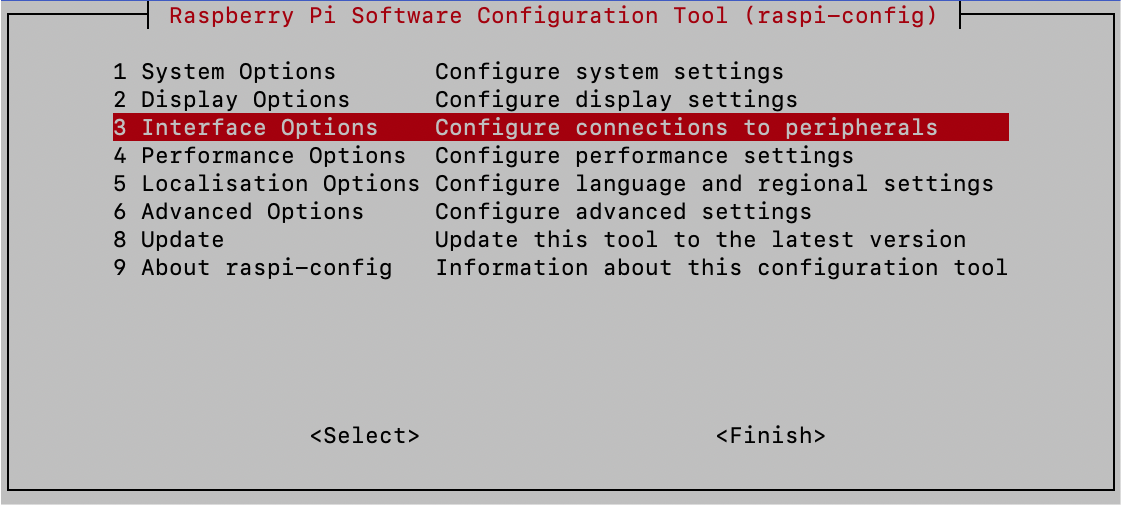
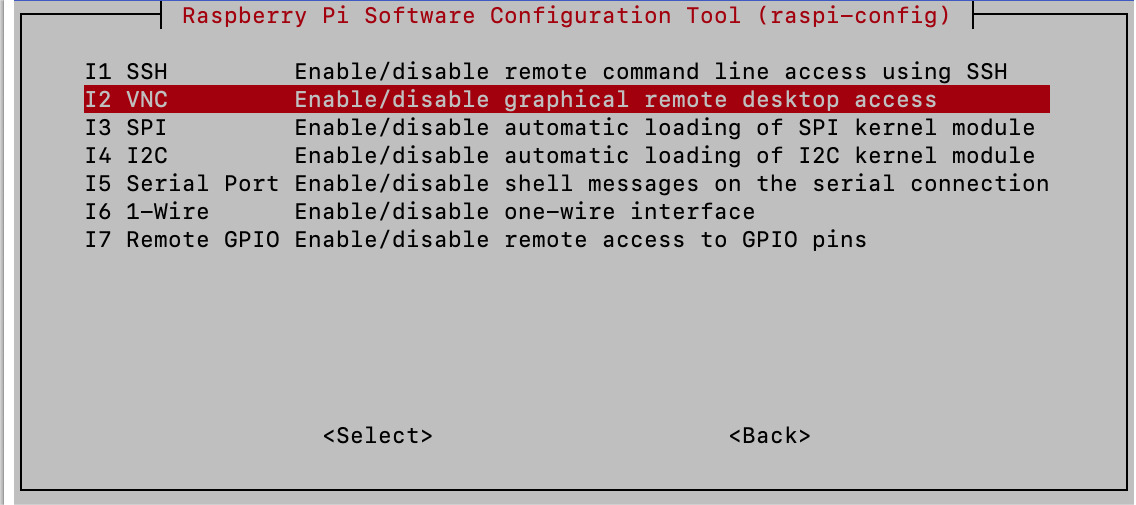
Seleziona VNC dalle opzioni.
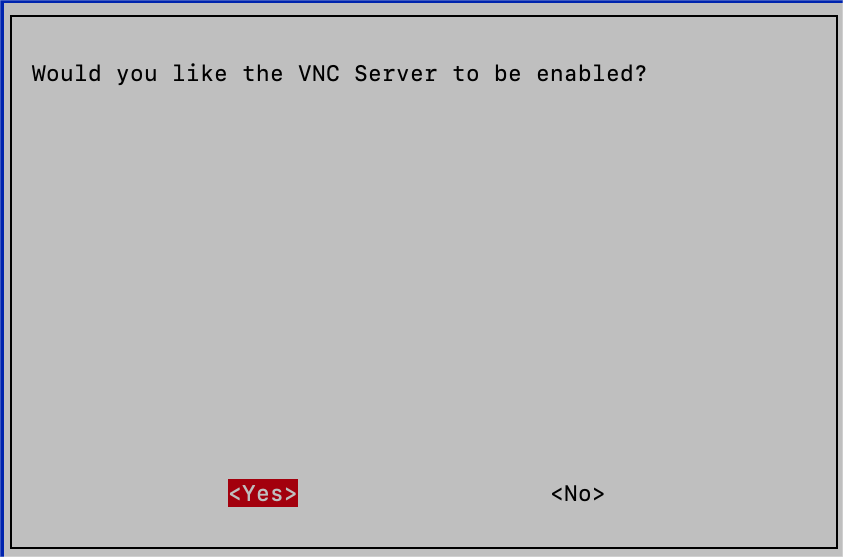
Usa i tasti freccia per scegliere <Sì> -> <OK> -> <Fine> e finalizza l’attivazione del servizio VNC.
Accesso tramite VNC Viewer
Scarica e installa VNC Viewer sul tuo computer personale.
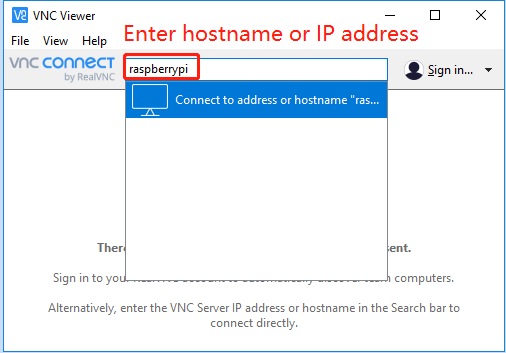
Una volta installato, avvia VNC Viewer. Inserisci il nome host o l’indirizzo IP del tuo Raspberry Pi e premi Invio.
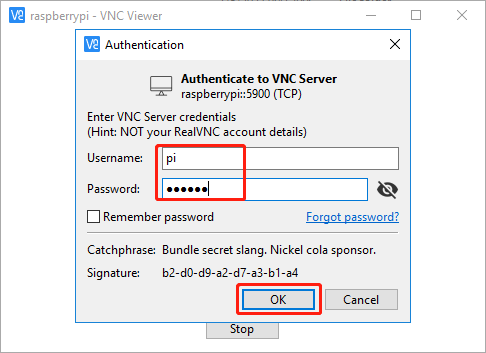
Quando richiesto, inserisci nome utente e password del tuo Raspberry Pi, quindi fai clic su OK.
Dopo pochi secondi, verrà visualizzato il desktop di Raspberry Pi OS. Ora puoi aprire il Terminale per iniziare a inserire i comandi.