Nota
Ciao! Benvenuto nella Community di appassionati di Raspberry Pi, Arduino e ESP32 di SunFounder su Facebook! Approfondisci le tue conoscenze su Raspberry Pi, Arduino ed ESP32 insieme ad altri entusiasti.
Perché unirti?
Supporto Esperto: Risolvi problemi post-vendita e affronta le sfide tecniche con l’aiuto del nostro team e della comunità.
Impara e Condividi: Scambia consigli e tutorial per migliorare le tue competenze.
Anteprime Esclusive: Ottieni accesso anticipato agli annunci di nuovi prodotti e alle anteprime esclusive.
Sconti Speciali: Approfitta di sconti esclusivi sui nostri prodotti più recenti.
Promozioni e Concorsi Festivi: Partecipa a concorsi e promozioni durante le festività.
👉 Sei pronto a esplorare e creare con noi? Clicca su [qui] e unisciti oggi stesso!
Installare OpenSSH tramite Powershell
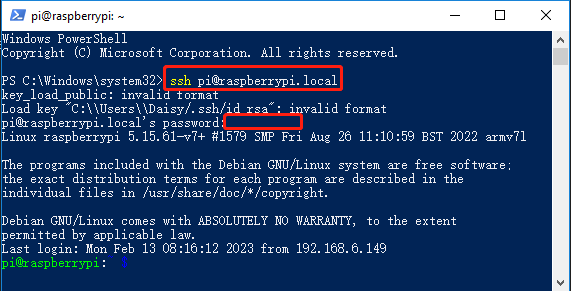
Quando utilizzi ssh <nome_utente>@<nome_host>.local (o ssh <nome_utente>@<indirizzo_IP>) per connetterti al tuo Raspberry Pi e compare il seguente messaggio di errore:
ssh: The term 'ssh' is not recognized as the name of a cmdlet, function, script file, or operable program. Check the
spelling of the name, or if a path was included, verify that the path is correct and try again.
Significa che il tuo sistema operativo è troppo vecchio e non ha OpenSSH preinstallato. Dovrai seguire il tutorial qui sotto per installarlo manualmente.
Digita
powershellnella barra di ricerca del desktop di Windows, fai clic destro suWindows PowerShelle selezionaEsegui come amministratoredal menu che appare.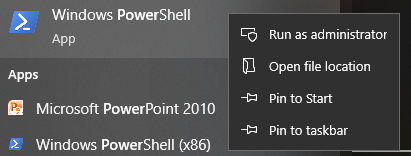
Usa il seguente comando per installare
OpenSSH.Client.Add-WindowsCapability -Online -Name OpenSSH.Client~~~~0.0.1.0
Al termine dell’installazione, verrà visualizzato il seguente output.
Path          :
Online        : True
RestartNeeded : False
Verifica l’installazione utilizzando il seguente comando.
Get-WindowsCapability -Online | Where-Object Name -like 'OpenSSH*'
Ora vedrai che
OpenSSH.Clientè stato installato correttamente.Name : OpenSSH.Client~~~~0.0.1.0 State : Installed Name : OpenSSH.Server~~~~0.0.1.0 State : NotPresent
Avvertimento
Se il messaggio sopra non appare, significa che il tuo sistema Windows è ancora troppo obsoleto e ti consigliamo di installare uno strumento SSH di terze parti, come PuTTY.
Ora riavvia PowerShell e continua a eseguirlo come amministratore. A questo punto, sarai in grado di accedere al tuo Raspberry Pi utilizzando il comando
ssh, dove ti verrà richiesto di inserire la password che hai configurato in precedenza.