Nota
¡Hola, bienvenido a la comunidad de entusiastas de SunFounder para Raspberry Pi, Arduino y ESP32 en Facebook! Sumérgete aún más en el mundo de Raspberry Pi, Arduino y ESP32 junto a otros entusiastas.
¿Por qué unirte?
Soporte Experto: Resuelve problemas postventa y desafíos técnicos con la ayuda de nuestra comunidad y equipo.
Aprende y Comparte: Intercambia consejos y tutoriales para mejorar tus habilidades.
Avances Exclusivos: Obtén acceso anticipado a anuncios de nuevos productos y adelantos exclusivos.
Descuentos Especiales: Disfruta de descuentos exclusivos en nuestros productos más recientes.
Promociones Festivas y Sorteos: Participa en sorteos y promociones de temporada.
👉 ¿Listo para explorar y crear con nosotros? ¡Haz clic en [aquí] y únete hoy mismo!
Copiar el Sistema Operativo de Micro SD a NVMe SSD
Si tienes un NVMe SSD pero no cuentas con un adaptador para conectarlo a tu computadora, puedes optar por un enfoque alternativo: instala el sistema inicialmente en tu tarjeta Micro SD. Después de que el Pironman 5 haya iniciado con éxito, puedes transferir el sistema desde tu tarjeta Micro SD a tu NVMe SSD.
Primero, necesitas Instalación del Sistema Operativo en una Tarjeta Micro SD.
Luego, inicia sesión en tu Raspberry Pi. Si no sabes cómo iniciar sesión, puedes visitar el sitio web oficial de Raspberry Pi: Getting Started with Raspberry Pi.
Completa los pasos anteriores antes de continuar con las siguientes instrucciones.
1. Habilitar PCIe
Por defecto, el conector PCIe no está habilitado.
Para habilitarlo, debes abrir el archivo
/boot/firmware/config.txt.sudo nano /boot/firmware/config.txt
Luego, añade la siguiente línea al archivo.
# Habilitar el conector PCIe externo.
dtparam=pciex1
Existe un alias más fácil de recordar para
pciex1, por lo que también puedes añadirdtparam=nvmeal archivo/boot/firmware/config.txt.dtparam=nvme
La conexión está certificada para velocidades Gen 2.0 (5 GT/seg), pero puedes forzarla a Gen 3.0 (10 GT/seg) si añades las siguientes líneas a tu archivo
/boot/firmware/config.txt.# Forzar velocidades Gen 3.0 dtparam=pciex1_gen=3
Advertencia
El Raspberry Pi 5 no está certificado para velocidades Gen 3.0, y las conexiones a dispositivos PCIe a estas velocidades pueden ser inestables.
Presiona
Ctrl + X,YyEnterpara guardar los cambios.
2. Instalar el Sistema Operativo en el SSD
Existen dos maneras de instalar un sistema operativo en el SSD:
Copiando el Sistema desde la Tarjeta Micro SD al SSD
Conecta una pantalla o accede al escritorio de Raspberry Pi a través de VNC Viewer. Luego, haz clic en Logotipo de Raspberry Pi -> Accesorios -> Copiador de Tarjetas SD.
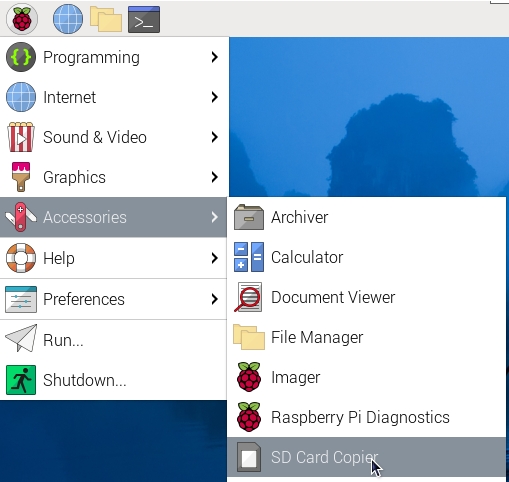
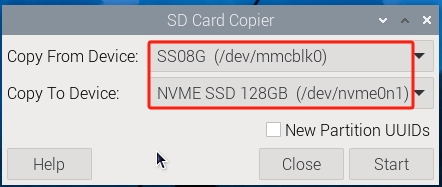
Asegúrate de seleccionar los dispositivos correctos en Copiar Desde y Copiar A. Ten cuidado de no confundirlos.
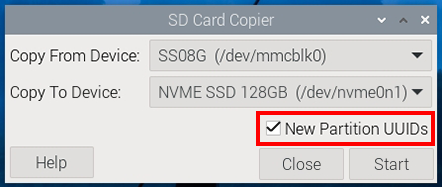
Recuerde seleccionar «NEW Partition UUIDs» para asegurarse de que el sistema pueda distinguir correctamente los dispositivos, evitando conflictos de montaje y problemas de inicio.
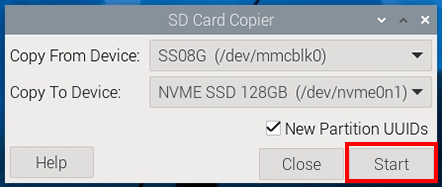
Después de la selección, haga clic en Start.
Se te advertirá que el contenido del SSD será borrado. Asegúrate de hacer una copia de seguridad de tus datos antes de hacer clic en Sí.
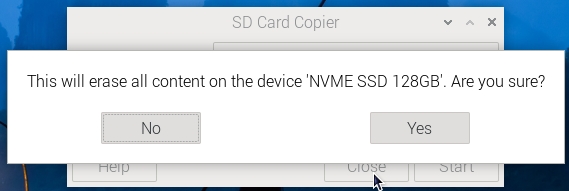
Espera un tiempo, y la copia se completará.
Instalar el Sistema con Raspberry Pi Imager
Si tu tarjeta Micro SD tiene una versión de escritorio del sistema instalado, puedes utilizar una herramienta de imágenes (como Raspberry Pi Imager) para grabar el sistema en el SSD. Este ejemplo utiliza Raspberry Pi OS bookworm, pero otros sistemas pueden requerir la instalación de la herramienta de imágenes primero.
Conecta una pantalla o accede al escritorio de Raspberry Pi a través de VNC Viewer. Luego, haz clic en Logotipo de Raspberry Pi -> Accesorios -> Imager.
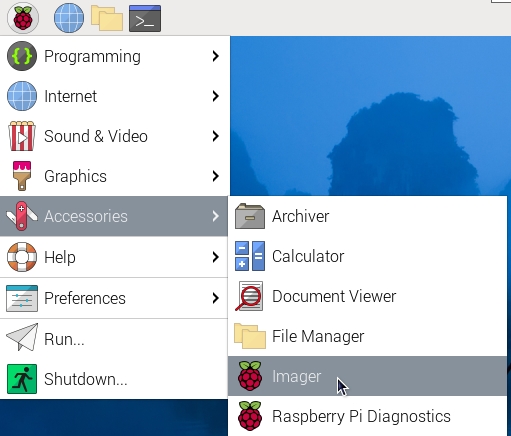
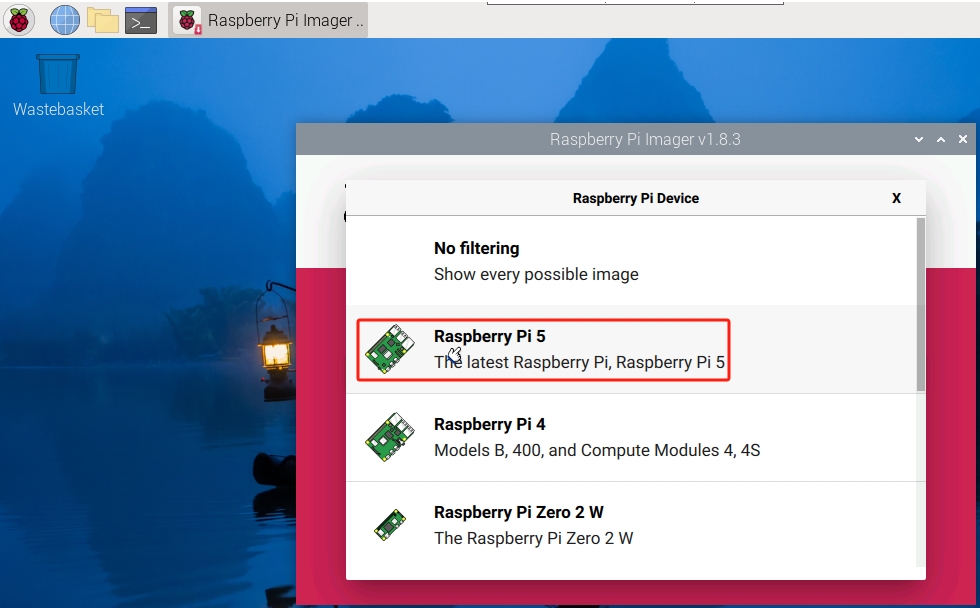
Dentro del Raspberry Pi Imager, haz clic en Dispositivo Raspberry Pi y selecciona el modelo Raspberry Pi 5 de la lista desplegable.
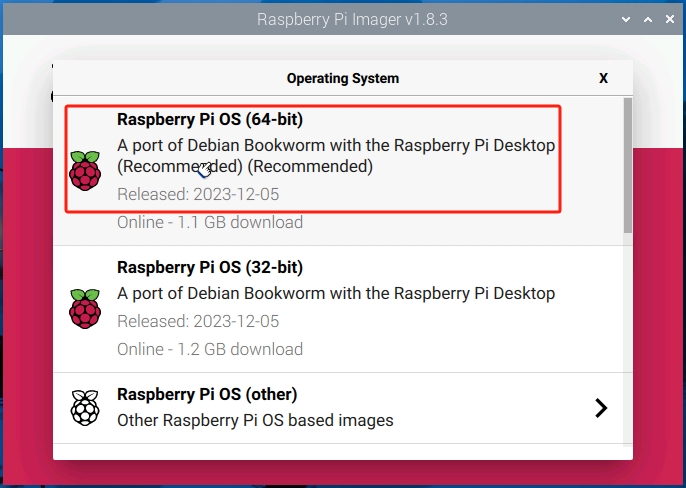
Selecciona Sistema Operativo y opta por la versión recomendada del sistema operativo.
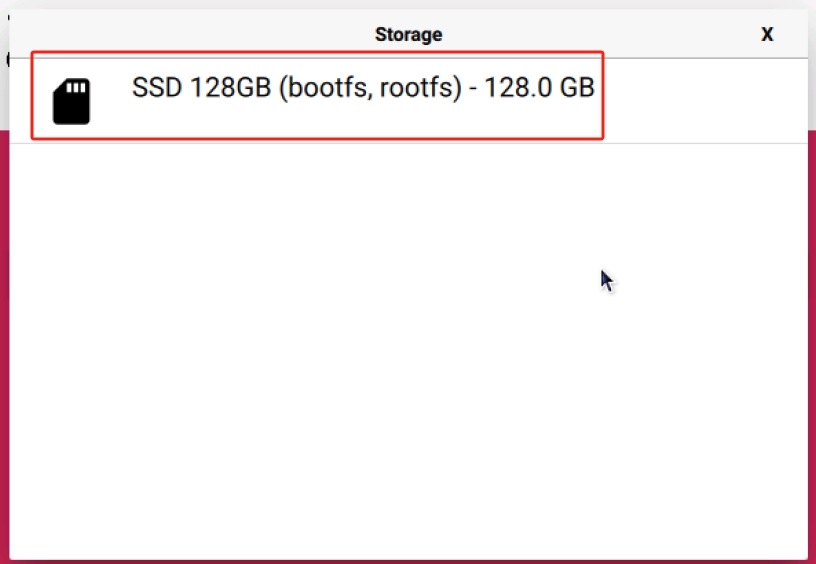
En la opción Almacenamiento, selecciona tu NVMe SSD insertado.
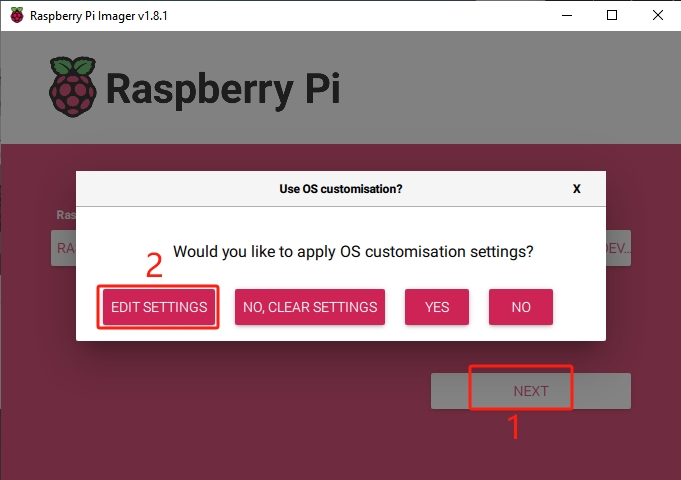
Haz clic en SIGUIENTE y luego en EDITAR CONFIGURACIÓN para personalizar la configuración de tu sistema operativo.
Nota
Si tienes un monitor para tu Raspberry Pi, puedes omitir los próximos pasos y hacer clic en “Sí” para comenzar la instalación. Ajusta otras configuraciones más adelante en el monitor.
Define un nombre de host para tu Raspberry Pi.
Nota
El nombre de host es el identificador de red de tu Raspberry Pi. Puedes acceder a tu Pi usando
<nombre_host>.localo<nombre_host>.lan.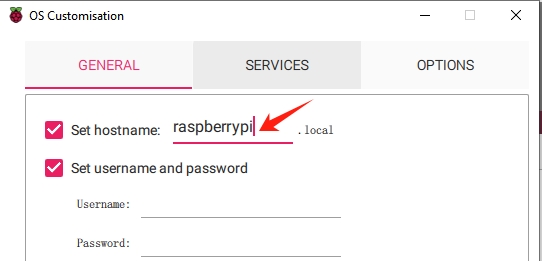
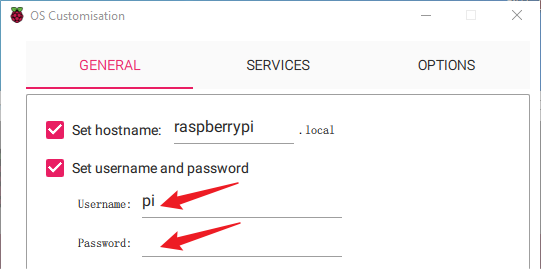
Crea un Nombre de Usuario y Contraseña para la cuenta de administrador de Raspberry Pi.
Nota
Establecer un nombre de usuario y contraseña únicos es fundamental para proteger tu Raspberry Pi, que carece de una contraseña predeterminada.
Configura la red LAN inalámbrica proporcionando el SSID y la Contraseña de tu red.
Nota
Establece el
país de la LAN inalámbricaal código de dos letras ISO/IEC alpha2 code correspondiente a tu ubicación.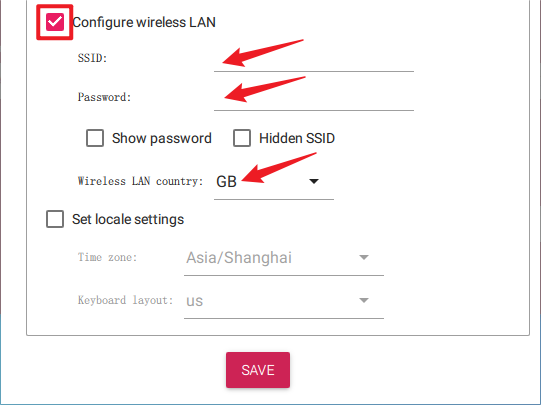
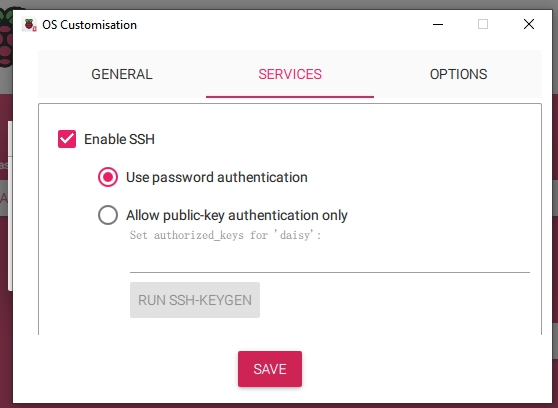
Para conectarte de forma remota a tu Raspberry Pi, habilita SSH en la pestaña Servicios.
Para autenticación con contraseña, usa el nombre de usuario y contraseña de la pestaña General.
Para autenticación con clave pública, elige «Permitir solo autenticación con clave pública». Si tienes una clave RSA, se usará. Si no, haz clic en «Ejecutar SSH-keygen» para generar un nuevo par de claves.
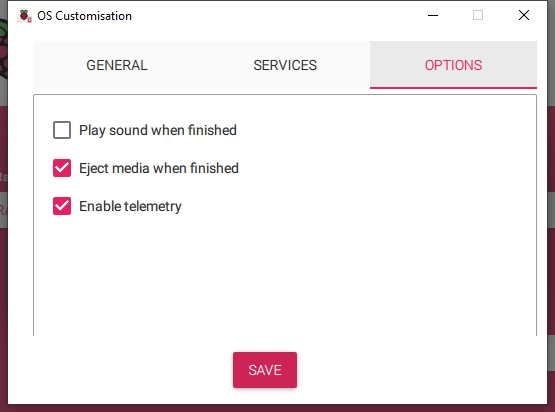
El menú Opciones te permite configurar el comportamiento de Imager durante una escritura, incluyendo reproducir sonido cuando termine, expulsar el medio cuando termine y habilitar la telemetría.
Cuando hayas terminado de ingresar la personalización del sistema operativo, haz clic en Guardar para guardar tu personalización. Luego, haz clic en Sí para aplicarlos al escribir la imagen.
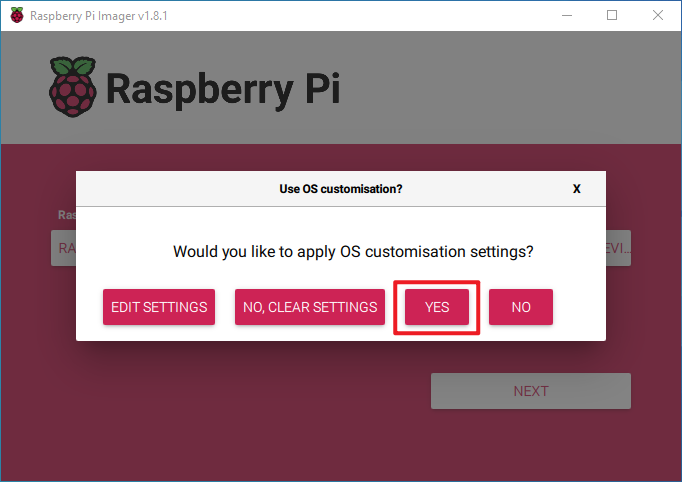
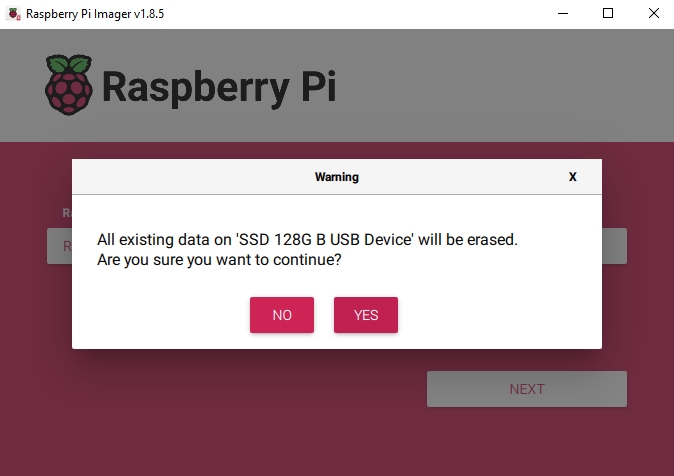
Si el NVMe SSD contiene datos existentes, asegúrate de hacer una copia de seguridad para evitar la pérdida de datos. Procede haciendo clic en Sí si no se necesita una copia de seguridad.
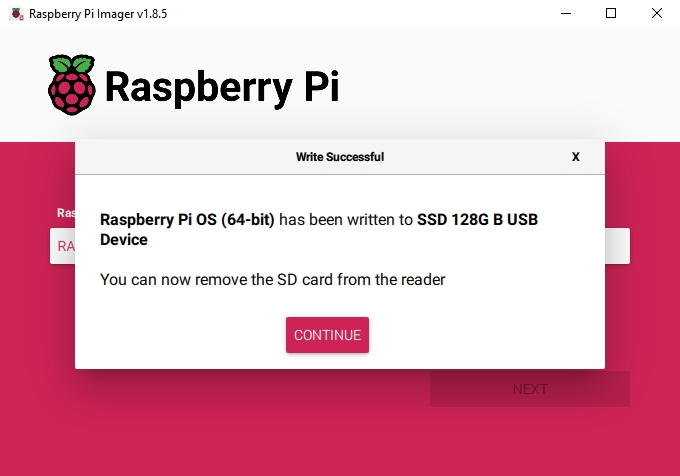
Cuando veas el mensaje emergente «Escritura Exitosa», tu imagen ha sido completamente escrita y verificada. ¡Ahora estás listo para iniciar una Raspberry Pi desde el NVMe SSD!
3. Configuración de inicio desde la SSD
En esta sección, configuraremos su Raspberry Pi para que inicie directamente desde un SSD NVMe, proporcionando tiempos de arranque más rápidos y un mejor rendimiento en comparación con una tarjeta SD. Siga estos pasos con atención:
Primero, abra una terminal en su Raspberry Pi y ejecute el siguiente comando para acceder a la interfaz de configuración:
sudo raspi-configEn el menú
raspi-config, use las teclas de flecha para navegar y seleccionar Advanced Options. PresioneEnterpara acceder a la configuración avanzada.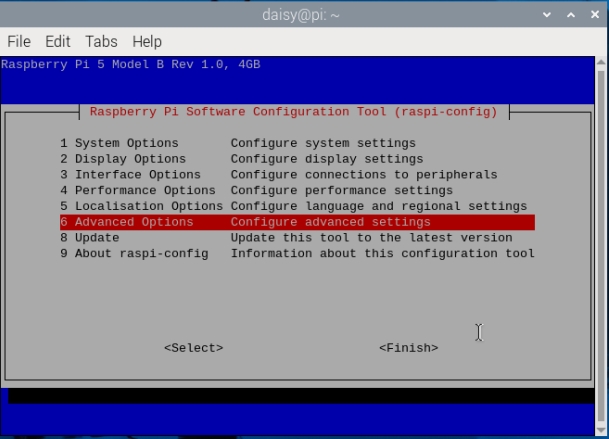
Dentro de Advanced Options, seleccione Boot Order. Esta configuración le permite especificar el orden en el que su Raspberry Pi busca dispositivos de arranque.
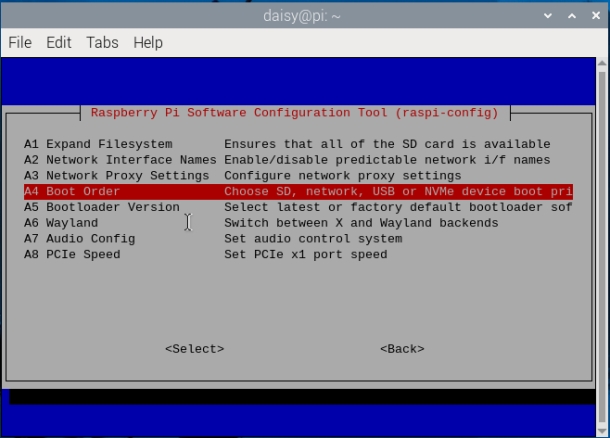
Luego, elija NVMe/USB boot. Esto indica al Raspberry Pi que priorice el arranque desde SSDs conectados por USB o unidades NVMe sobre otras opciones, como la tarjeta SD.
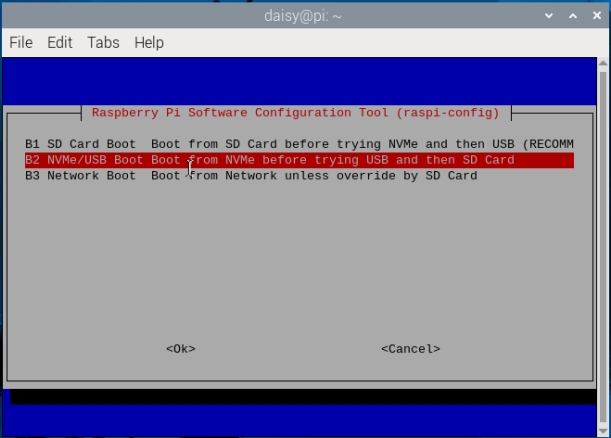
Después de seleccionar el orden de arranque, presione Finish para salir de
raspi-config. También puede utilizar la tecla Escape para cerrar la herramienta de configuración.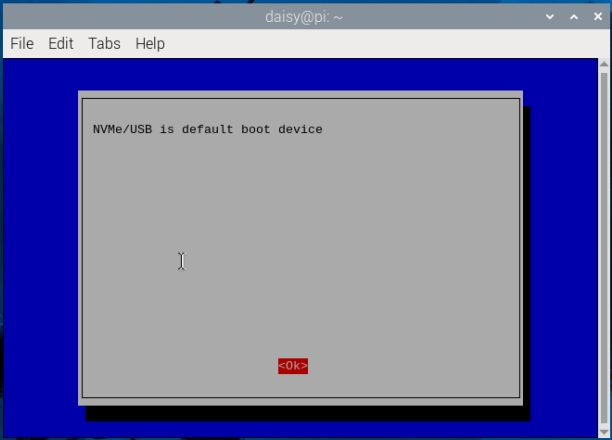
Para aplicar la nueva configuración de arranque, reinicie su Raspberry Pi ejecutando:
sudo reboot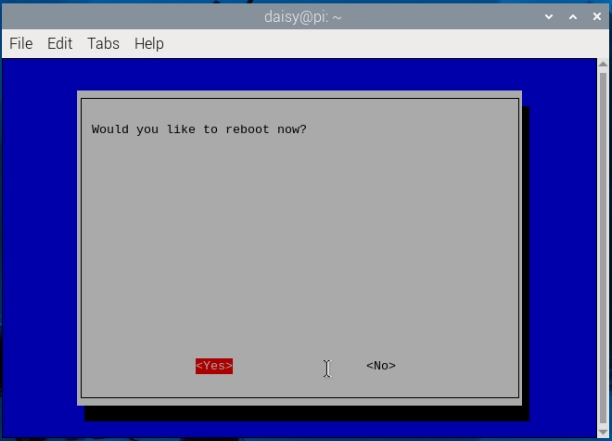
Después de reiniciar, su Raspberry Pi debería intentar arrancar desde el SSD NVMe conectado, brindándole un rendimiento y durabilidad mejorados para su sistema.