Nota
¡Hola, bienvenido a la comunidad de entusiastas de SunFounder para Raspberry Pi, Arduino y ESP32 en Facebook! Sumérgete aún más en el mundo de Raspberry Pi, Arduino y ESP32 junto a otros entusiastas.
¿Por qué unirte?
Soporte Experto: Resuelve problemas postventa y desafíos técnicos con la ayuda de nuestra comunidad y equipo.
Aprende y Comparte: Intercambia consejos y tutoriales para mejorar tus habilidades.
Avances Exclusivos: Obtén acceso anticipado a anuncios de nuevos productos y adelantos exclusivos.
Descuentos Especiales: Disfruta de descuentos exclusivos en nuestros productos más recientes.
Promociones Festivas y Sorteos: Participa en sorteos y promociones de temporada.
👉 ¿Listo para explorar y crear con nosotros? ¡Haz clic en [aquí] y únete hoy mismo!
Instalación del Sistema Operativo en un NVMe SSD
Si estás utilizando un NVMe SSD y tienes un adaptador para conectarlo a tu computadora para la instalación del sistema, puedes seguir el siguiente tutorial para una instalación rápida.
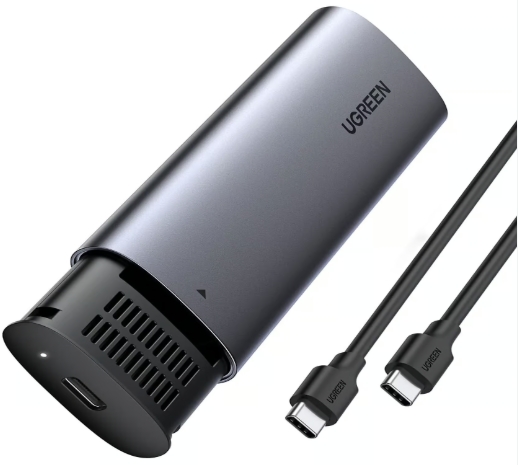
Componentes Requeridos
Una computadora personal
Un NVMe SSD
Un adaptador de NVMe a USB
Tarjeta Micro SD y lector
1. Actualizar el Bootloader
Primero, debes actualizar el bootloader del Raspberry Pi 5 para que arranque desde NVMe antes de intentar USB y luego la tarjeta SD.
Nota
En este paso, se recomienda utilizar una tarjeta Micro SD de repuesto. Primero, escribe el bootloader en esta tarjeta Micro SD y luego insértala inmediatamente en el Raspberry Pi para habilitar el arranque desde un dispositivo NVMe.
Alternativamente, puedes escribir el bootloader directamente en tu dispositivo NVMe primero, luego insertarlo en el Raspberry Pi para cambiar su método de arranque. Posteriormente, conecta el NVMe SSD a una computadora para instalar el sistema operativo y, una vez que la instalación esté completa, vuelve a insertarlo en el Raspberry Pi.
Inserta tu tarjeta Micro SD de repuesto o NVMe SSD en tu computadora o laptop utilizando un lector.
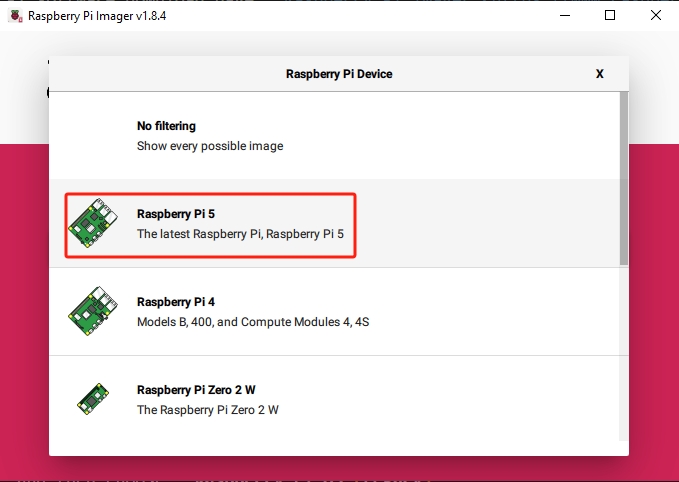
Dentro del Raspberry Pi Imager, haz clic en Dispositivo Raspberry Pi y selecciona el modelo Raspberry Pi 5 de la lista desplegable.
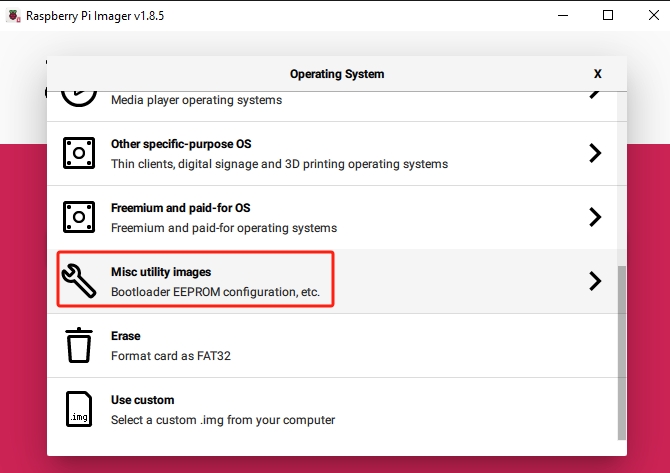
En la pestaña Sistema Operativo, desplázate hacia abajo y selecciona Imágenes de utilidad diversas.
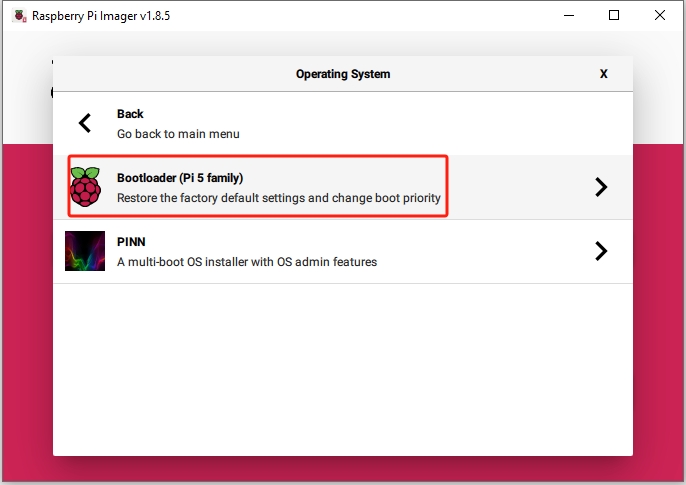
Selecciona Bootloader (familia Pi 5).
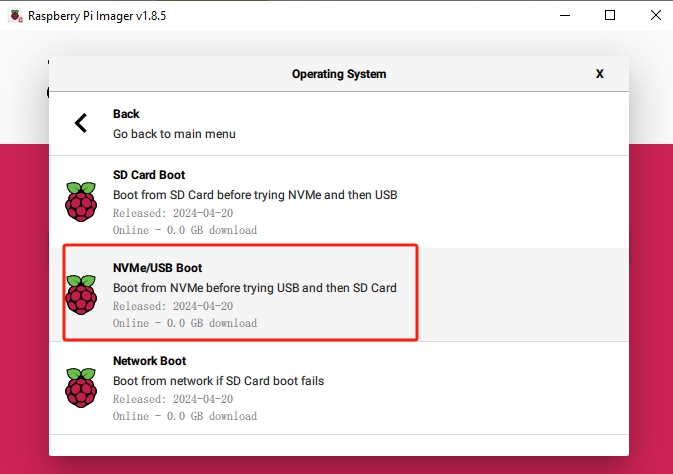
Selecciona Arranque NVMe/USB para habilitar que Raspberry Pi 5 arranque desde NVMe antes de intentar USB y luego la tarjeta SD.
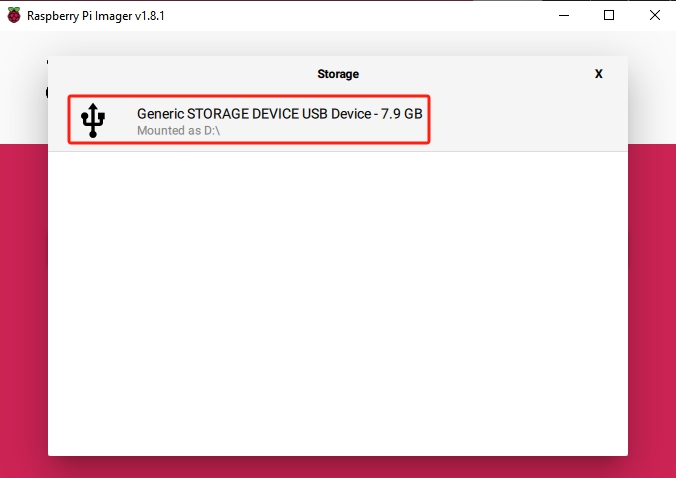
En la opción Almacenamiento, selecciona el dispositivo de almacenamiento apropiado para la instalación.
Nota
Asegúrate de seleccionar el dispositivo de almacenamiento correcto. Para evitar confusión, desconecta cualquier dispositivo de almacenamiento adicional si hay varios conectados.
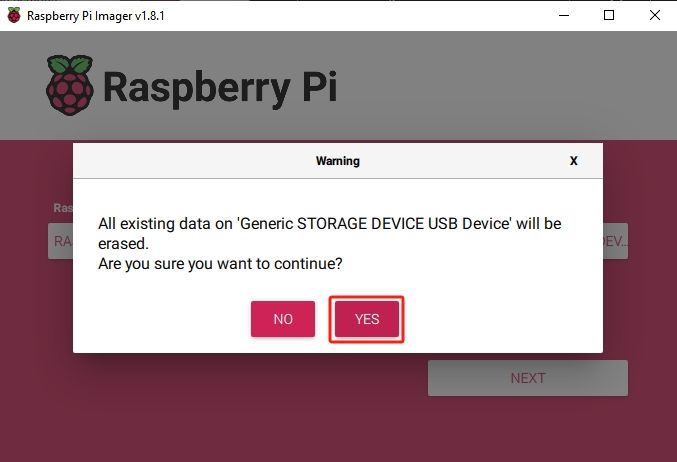
Ahora puedes hacer clic en SIGUIENTE. Si el dispositivo de almacenamiento contiene datos existentes, asegúrate de hacer una copia de seguridad para evitar la pérdida de datos. Procede haciendo clic en Sí si no se necesita una copia de seguridad.
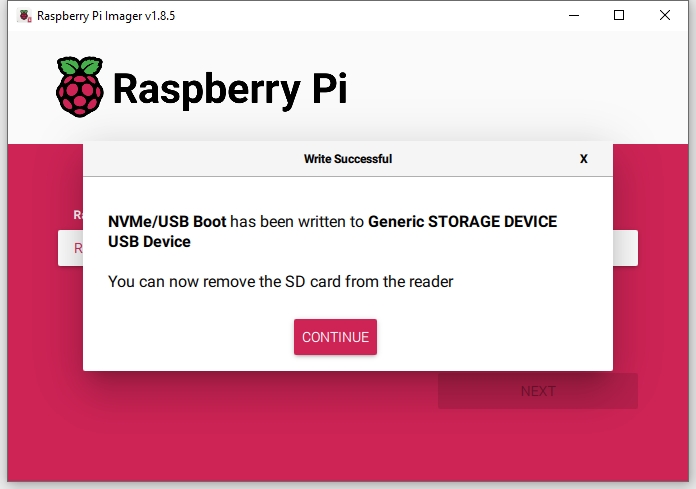
Pronto se te indicará que Arranque NVMe/USB se ha escrito en tu dispositivo de almacenamiento.
Ahora, puedes insertar tu tarjeta Micro SD o NVMe SSD en el Raspberry Pi. Después de alimentar el Raspberry Pi con un adaptador Tipo C, el bootloader de la tarjeta Micro SD o NVMe SSD se escribirá en la EEPROM del Raspberry Pi.
Nota
Después de esto, el Raspberry Pi arrancará desde NVMe antes de intentar USB y luego la tarjeta SD.
Apaga el Raspberry Pi y retira la tarjeta Micro SD o NVMe SSD.
2. Instalar el Sistema Operativo en el NVMe SSD
Ahora puedes instalar el sistema operativo en tu NVMe SSD.
Pasos
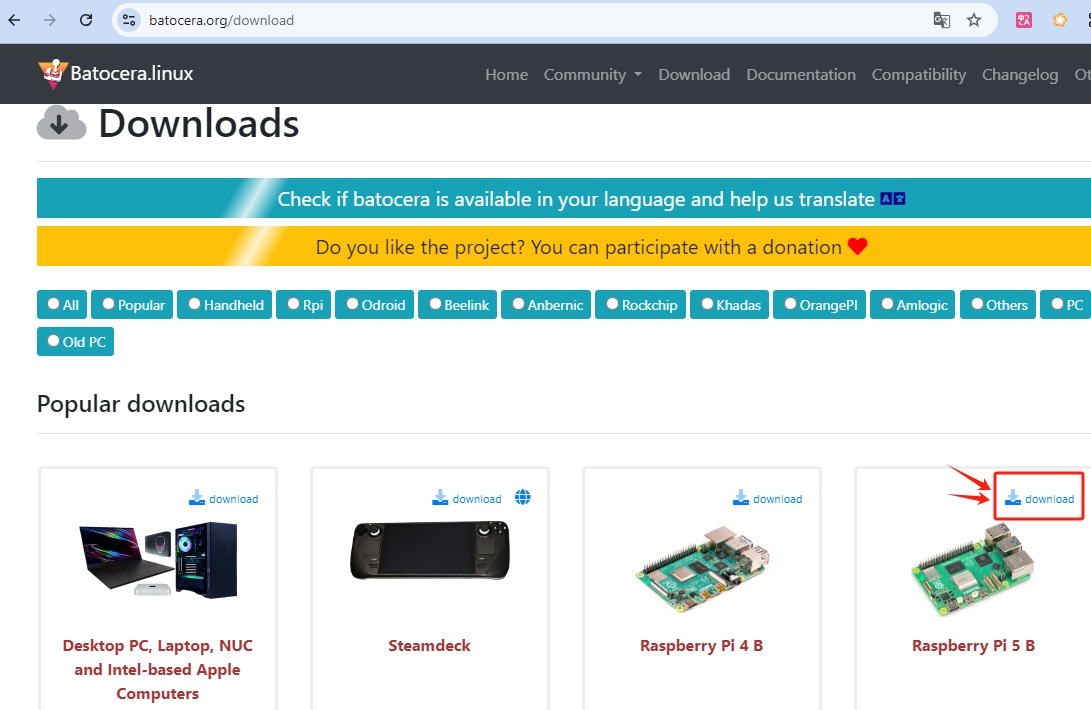
Primero, navega a la página de Batocera.linux download, selecciona Raspberry Pi 5 B y haz clic para descargar.
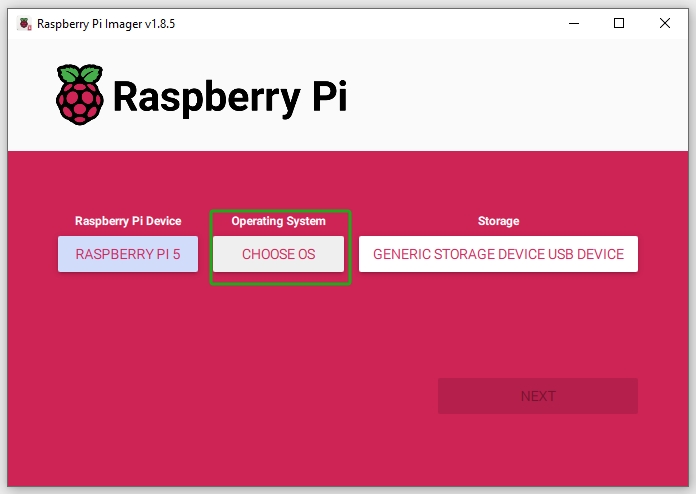
Inserta tu tarjeta SD en tu computadora o laptop utilizando un lector.
Dentro del Raspberry Pi Imager, haz clic en la pestaña Sistema Operativo.
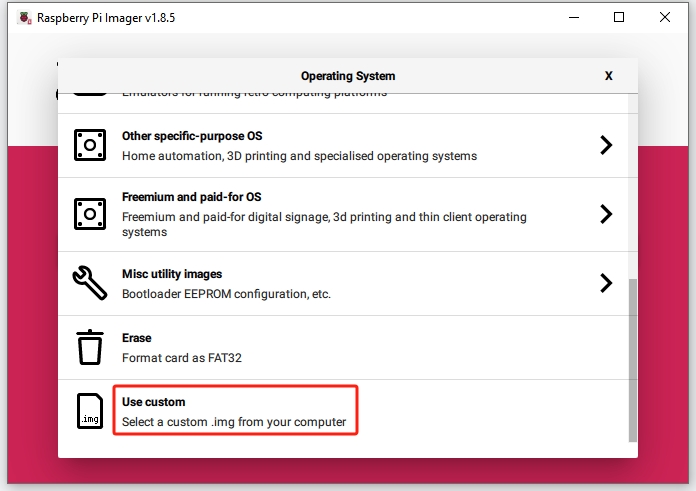
Desplázate hasta la parte inferior de la página y selecciona Usar Personalizado.
Elige el archivo del sistema que acabas de descargar,
batocera-xxx-xx-xxxxxxxx.img.gz, y luego haz clic en Abrir.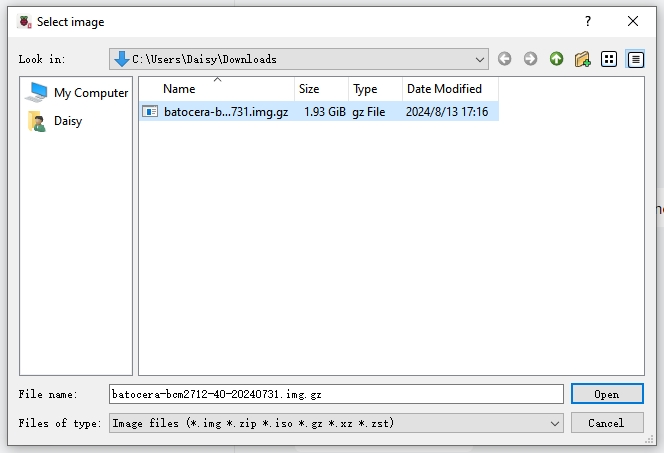
En la opción Almacenamiento, selecciona el dispositivo de almacenamiento apropiado para la instalación.
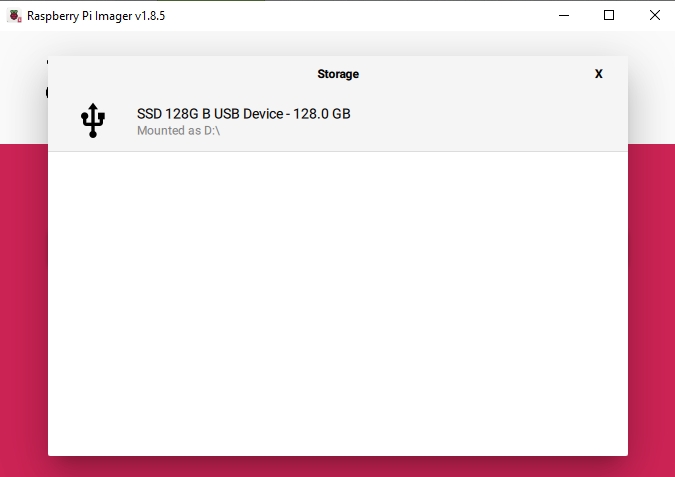
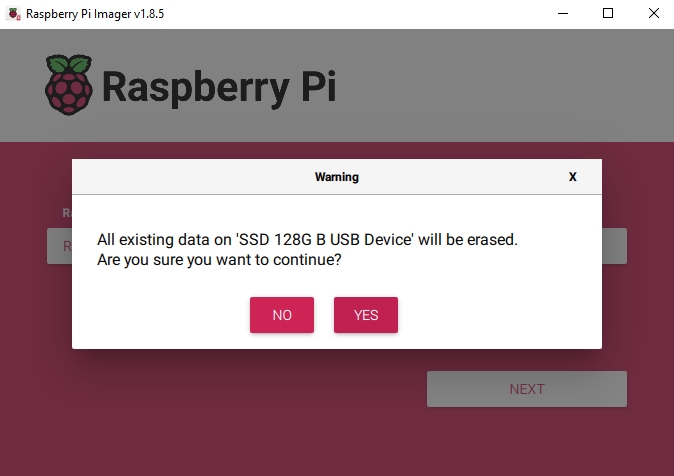
Ahora puedes hacer clic en SIGUIENTE. Si el dispositivo de almacenamiento contiene datos existentes, asegúrate de hacer una copia de seguridad para evitar la pérdida de datos. Procede haciendo clic en Sí si no se necesita una copia de seguridad.
Cuando veas el mensaje emergente «Escritura Exitosa», tu imagen ha sido completamente escrita y verificada. ¡Ahora estás listo para iniciar un Raspberry Pi desde el NVMe SSD!