Nota
¡Hola! Bienvenido a la Comunidad de Entusiastas de SunFounder Raspberry Pi & Arduino & ESP32 en Facebook. Profundiza en Raspberry Pi, Arduino y ESP32 con otros entusiastas.
¿Por qué unirte?
Soporte experto: Resuelve problemas postventa y desafíos técnicos con la ayuda de nuestra comunidad y equipo.
Aprender y compartir: Intercambia consejos y tutoriales para mejorar tus habilidades.
Avances exclusivos: Obtén acceso anticipado a anuncios de nuevos productos y adelantos exclusivos.
Descuentos especiales: Disfruta de descuentos exclusivos en nuestros productos más nuevos.
Promociones festivas y sorteos: Participa en sorteos y promociones especiales durante las festividades.
👉 ¿Listo para explorar y crear con nosotros? Haz clic en [aquí] y únete hoy mismo.
Configuración en Home Assistant
Si has instalado el sistema Home Assistant, necesitarás agregar los complementos necesarios y activarlos para que el Pironman 5 funcione correctamente.
Nota
El siguiente método solo es aplicable a sistemas con Home Assistant instalado de manera nativa. No se aplica a sistemas Raspberry Pi con Home Assistant instalado encima o a versiones de Home Assistant en Docker.
1. Iniciar sesión en Home Assistant
Después de encender el Pironman 5, se recomienda conectar directamente un cable Ethernet. De esta manera, puedes abrir el navegador de tu computadora e ingresar:
homeassistant.local:8123para acceder a Home Assistant.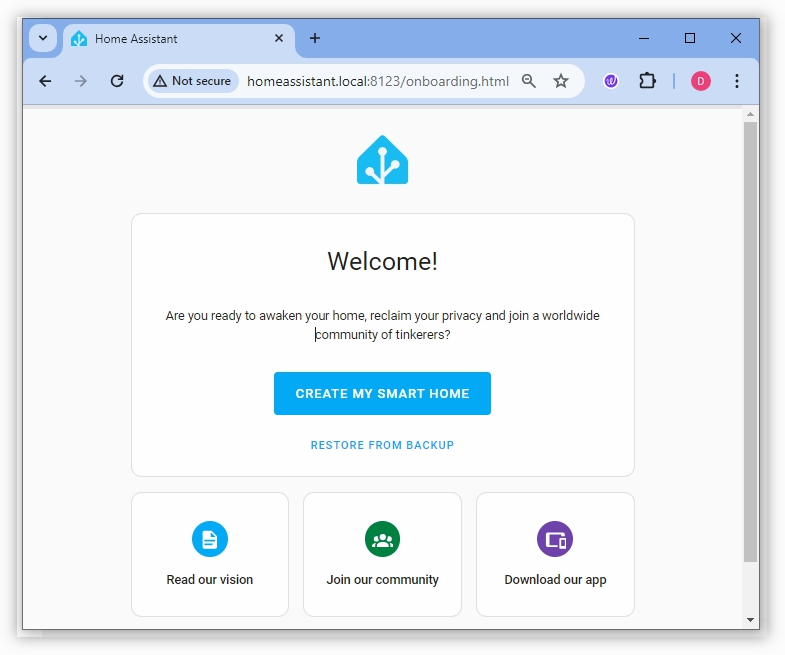
Selecciona CREAR MI HOGAR INTELIGENTE, y luego crea tu cuenta.
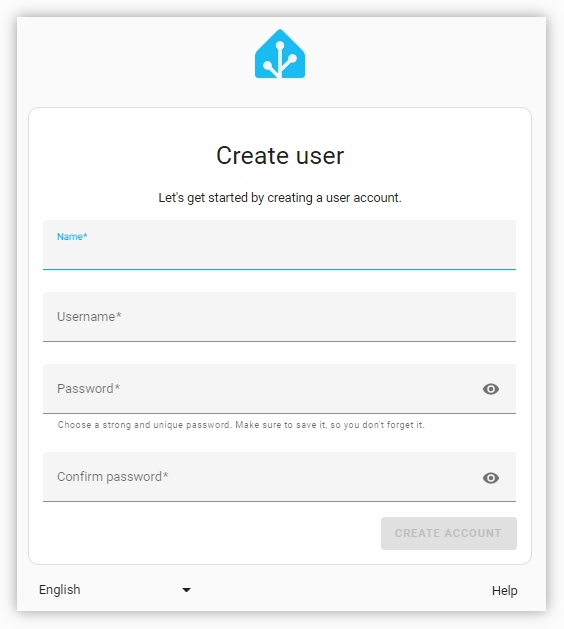
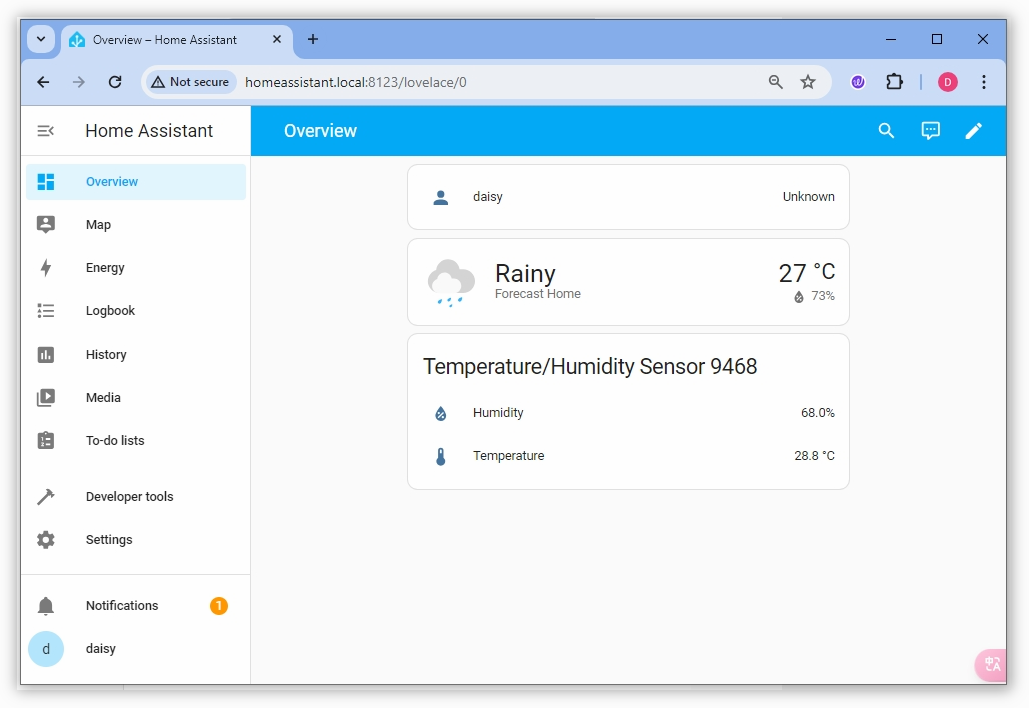
Sigue las indicaciones para elegir tu ubicación y otras configuraciones. Una vez completado, ingresarás al panel de control de Home Assistant.
2. Agregar el repositorio de complementos de SunFounder
La funcionalidad del Pironman 5 se instala en Home Assistant en forma de complementos. Primero, necesitas agregar el repositorio de complementos de SunFounder.
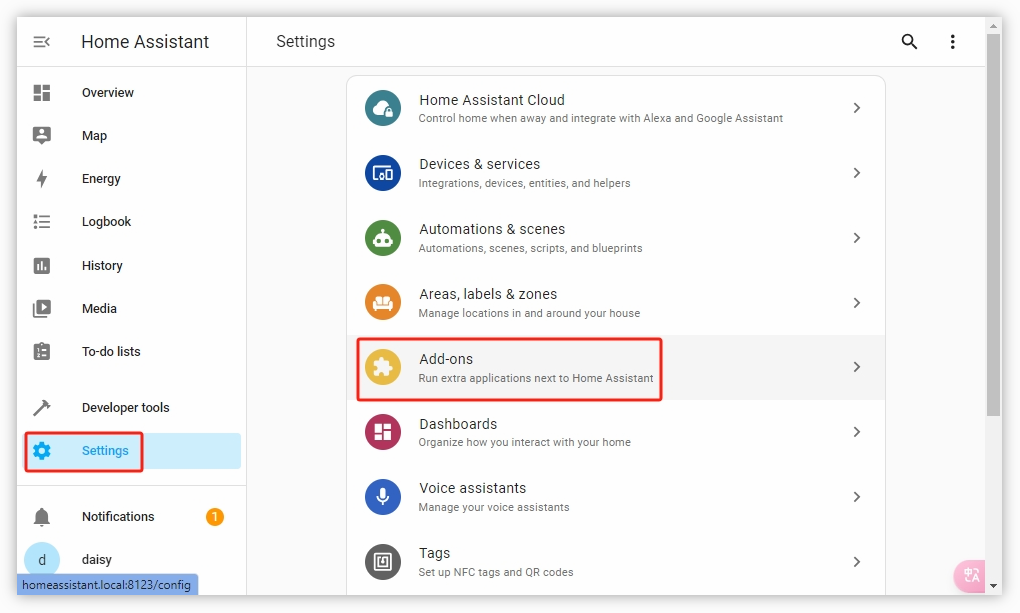
Abre Configuración -> Complementos.
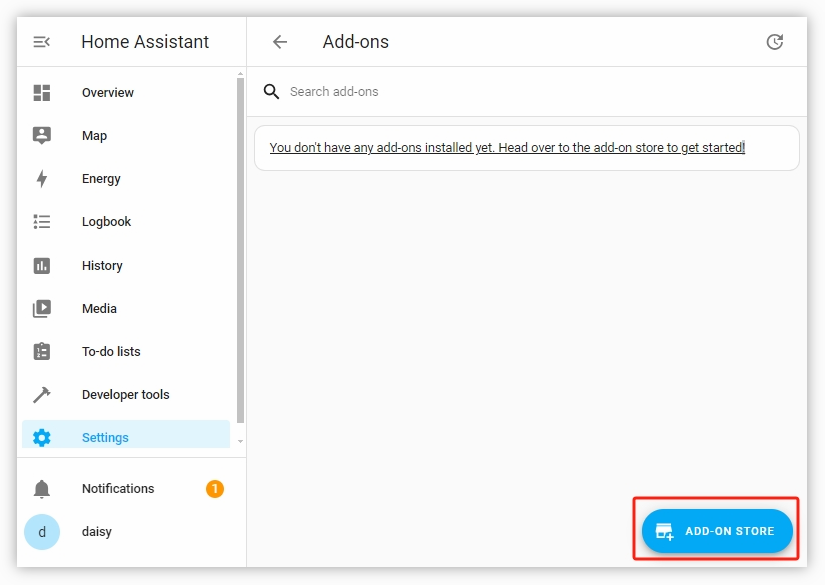
Haz clic en el signo de más en la esquina inferior derecha para ingresar a la tienda de complementos.
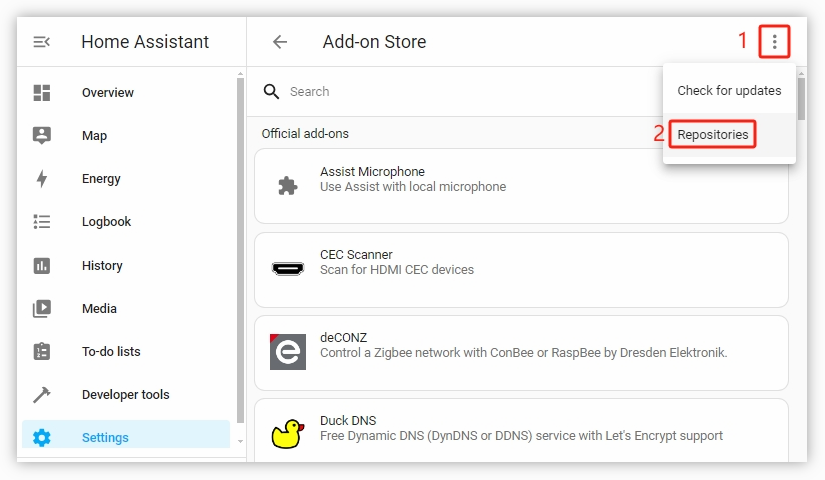
En la tienda de complementos, haz clic en el menú en la esquina superior derecha y selecciona Repositorios.
Ingresa la URL del repositorio de complementos de SunFounder:
https://github.com/sunfounder/home-assistant-addon, y haz clic en AGREGAR.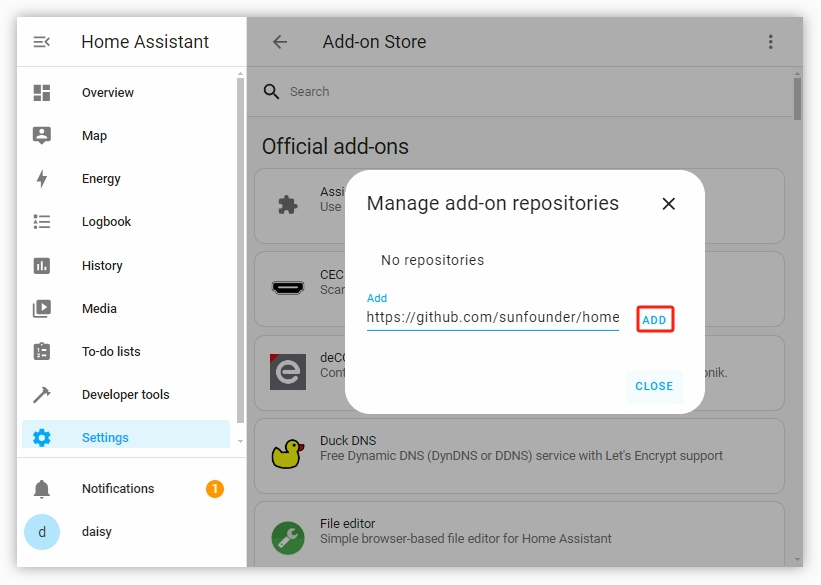
Después de agregarlo exitosamente, cierra la ventana emergente y actualiza la página. Busca la lista de complementos de SunFounder.
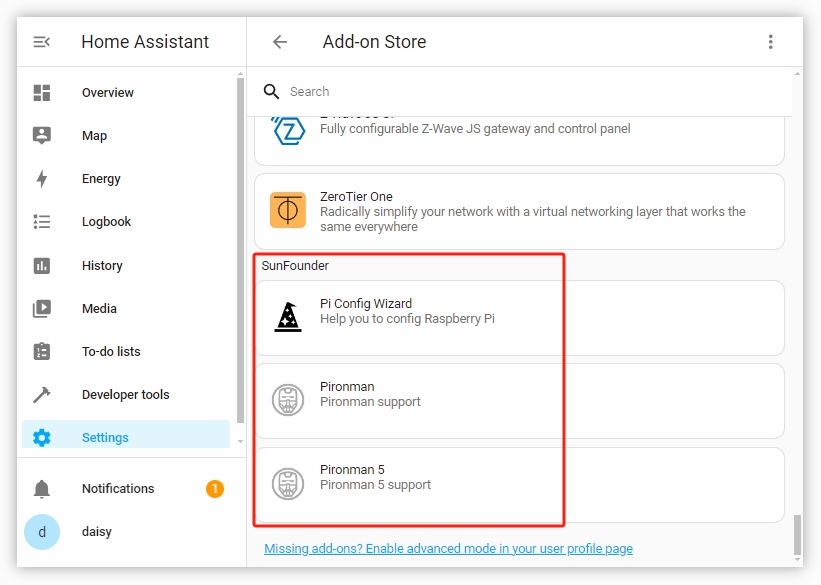
3. Instalar el complemento Pi Config Wizard
El Pi Config Wizard puede ayudar a habilitar las configuraciones necesarias para el Pironman 5, como I2C y SPI. Si no se necesitan después, se puede eliminar.
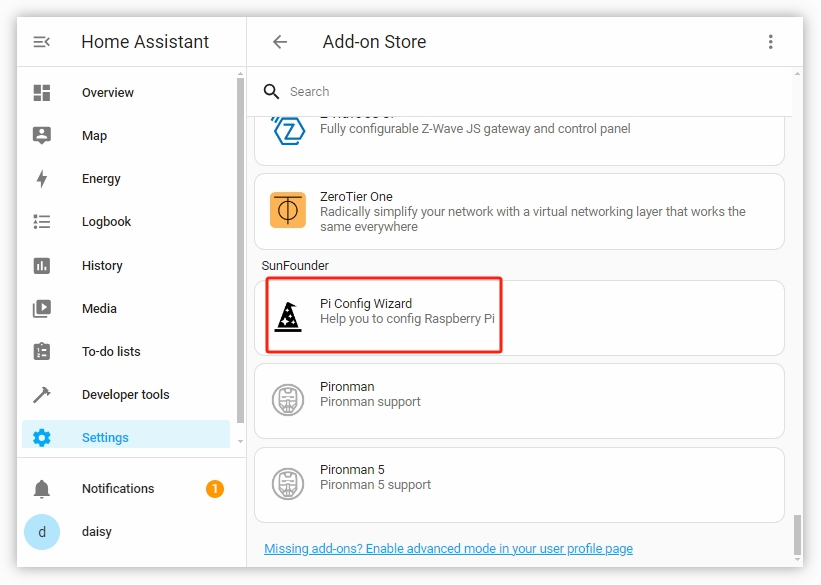
Encuentra Pi Config Wizard en la lista de complementos de SunFounder y haz clic para ingresar.
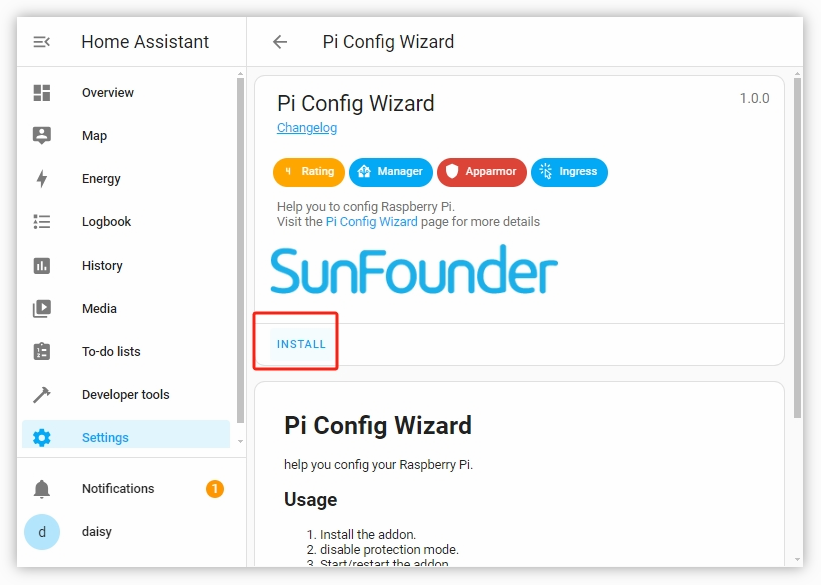
En la página de Pi Config Wizard, haz clic en INSTALAR. Espera a que se complete la instalación.
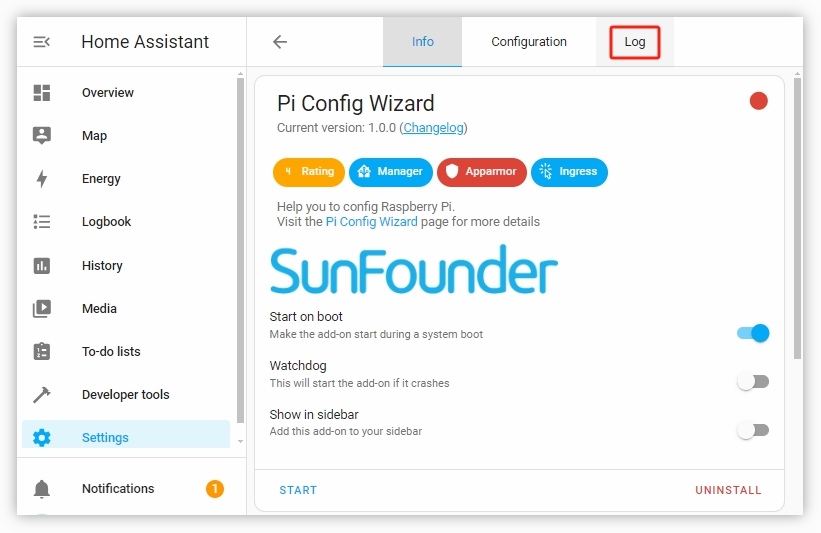
Después de que la instalación se complete, cambia a la página de Registro para confirmar si hay algún error.
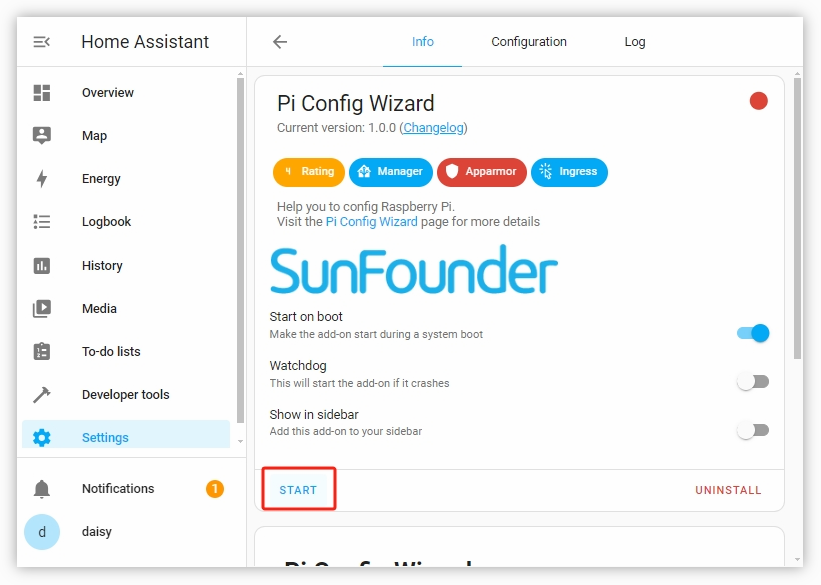
Si no hay errores, regresa a la página de Información y haz clic en INICIAR para comenzar con este complemento.
Ahora abre la INTERFAZ WEB.
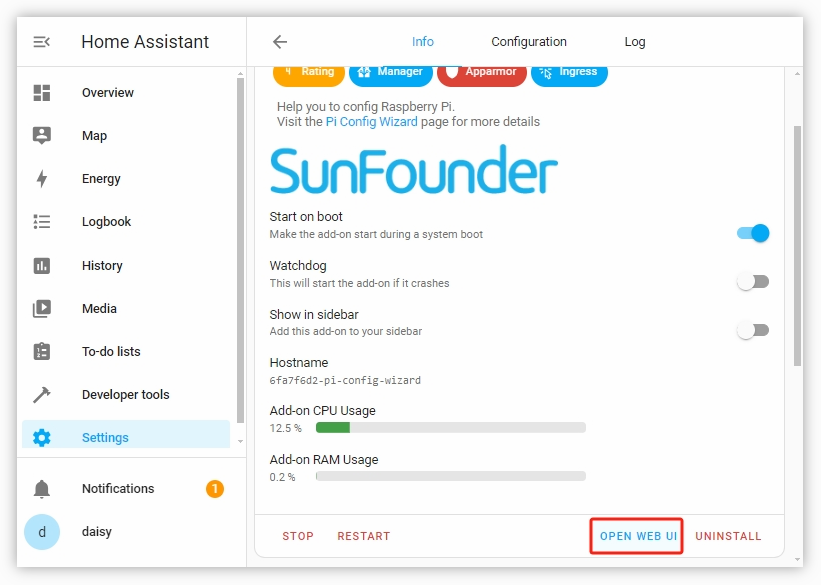
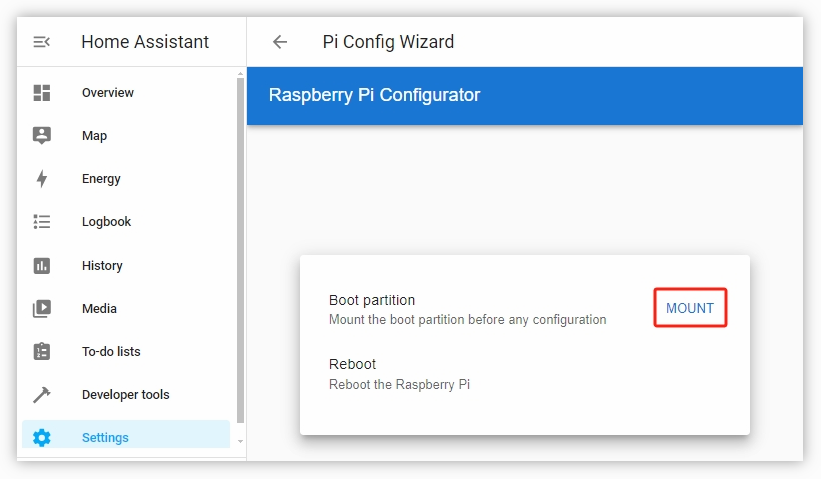
En la interfaz web, verás una opción para montar la partición Boot. Haz clic en MONTAR para montarla.
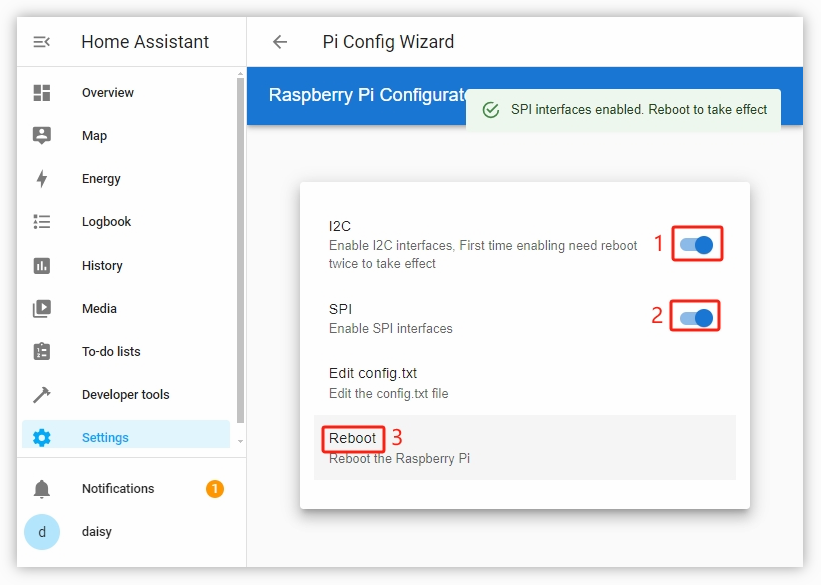
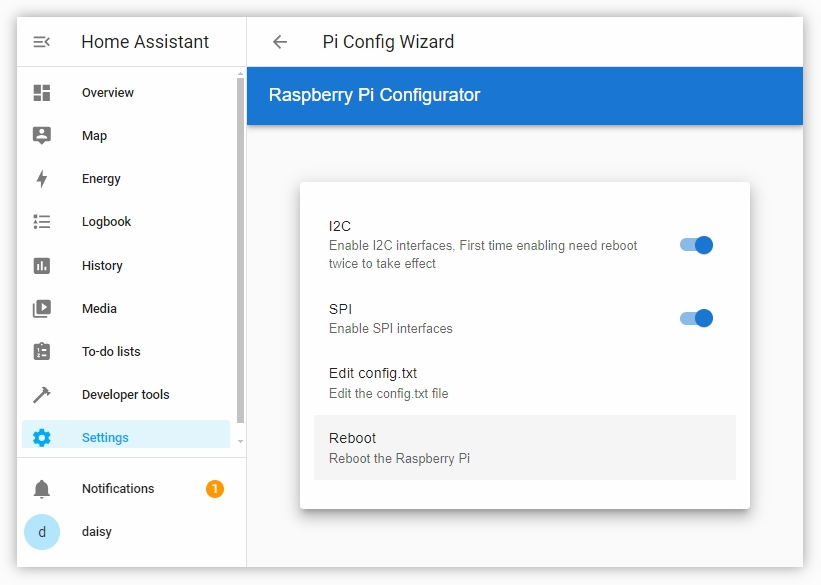
Después de montar con éxito, verás opciones para configurar I2C, SPI y editar el archivo config.txt. Marca I2C y SPI para habilitarlos. Una vez que estén habilitados, haz clic en el botón de reinicio en la parte inferior para reiniciar la Raspberry Pi.
Después del reinicio, actualiza la página. Volverás a la página de montaje de la partición Boot nuevamente. Haz clic en MONTAR otra vez.
Normalmente, verás que SPI está habilitado, pero I2C no, ya que I2C requiere dos reinicios. Habilita I2C nuevamente, luego reinicia la Raspberry Pi.
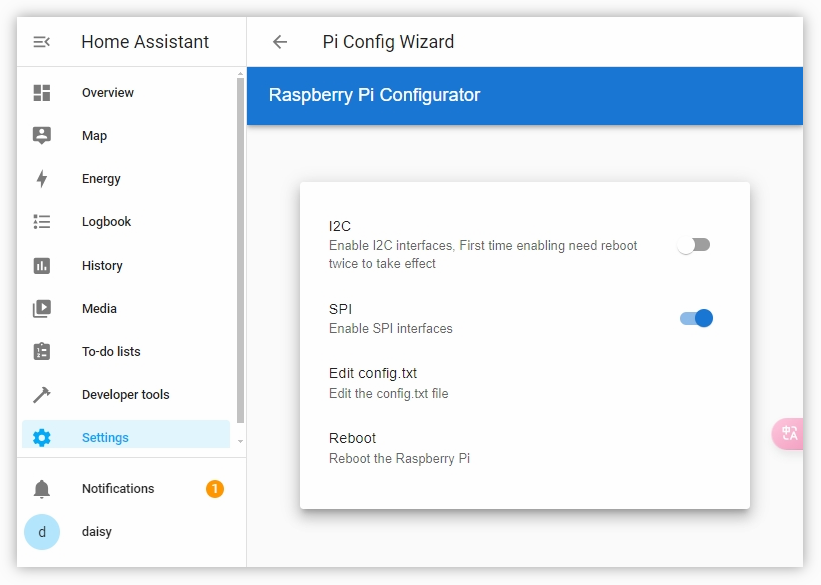
Después del reinicio, vuelve a la página de MONTAR nuevamente. Verás que tanto I2C como SPI están habilitados.
Nota
Si después de actualizar la página, no ingresas a la página de montaje de la partición, puedes hacer clic en Configuración -> Complementos -> Pi Config Wizard nuevamente.
Verifica si este complemento está iniciado. Si no lo está, haz clic en INICIAR.
Después de iniciarlo, haz clic en ABRIR INTERFAZ WEB, luego haz clic en MONTAR para confirmar si I2C y SPI están habilitados.
4. Instalar el complemento Pironman 5
Ahora comienza la instalación oficial del complemento Pironman 5.
Abre Configuración -> Complementos.
Haz clic en el signo de más en la esquina inferior derecha para ingresar a la tienda de complementos.
Encuentra Pironman 5 en la lista de complementos de SunFounder y haz clic para ingresar.
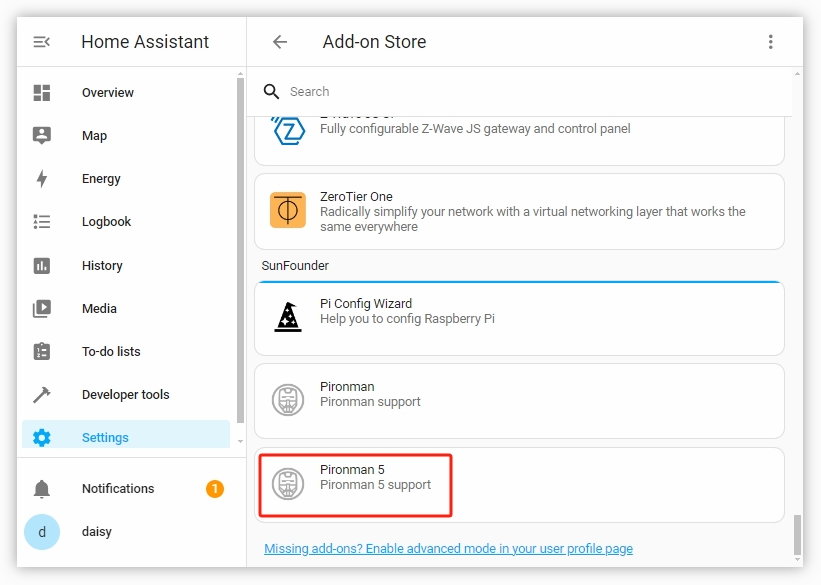
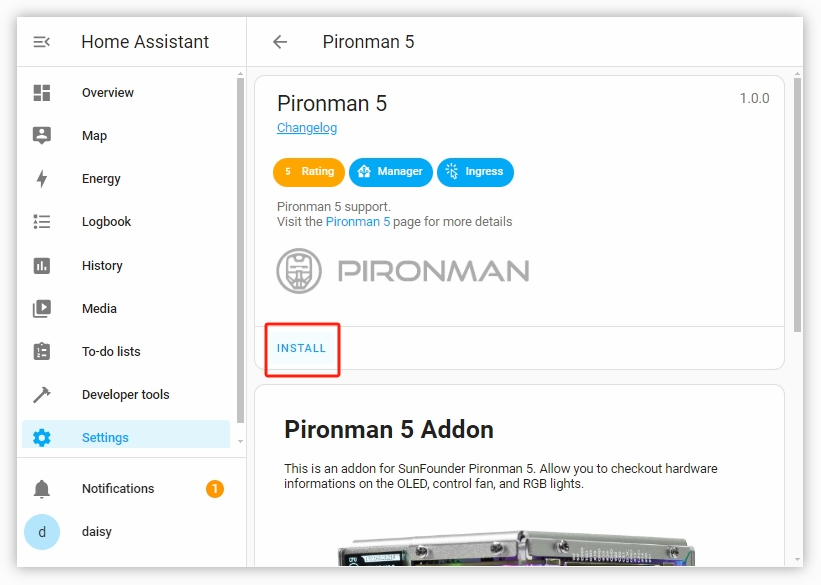
Ahora instala el complemento Pironman 5.
Después de que la instalación esté completa, haz clic en INICIAR para comenzar con este complemento. Verás que la pantalla OLED muestra la CPU de la Raspberry Pi, la temperatura y otra información relacionada. Cuatro LEDs RGB WS2812 se encenderán en azul en modo de respiración.
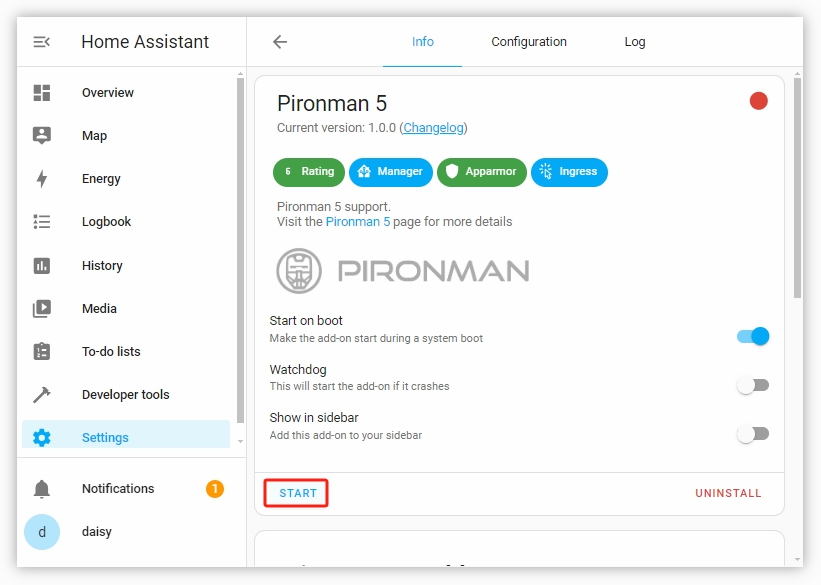
Ahora puedes hacer clic en ABRIR INTERFAZ WEB para abrir la página web de Pironman 5. También puedes marcar la opción para mostrar la interfaz web en la barra lateral. Esto te permitirá ver la opción de Pironman 5 en la barra lateral izquierda de Home Assistant y hacer clic para abrir la página de Pironman 5.
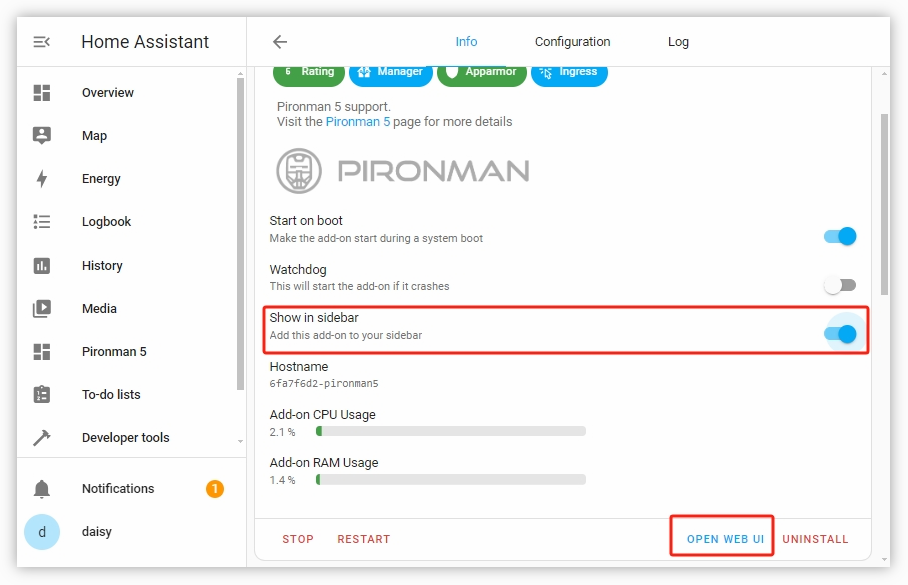
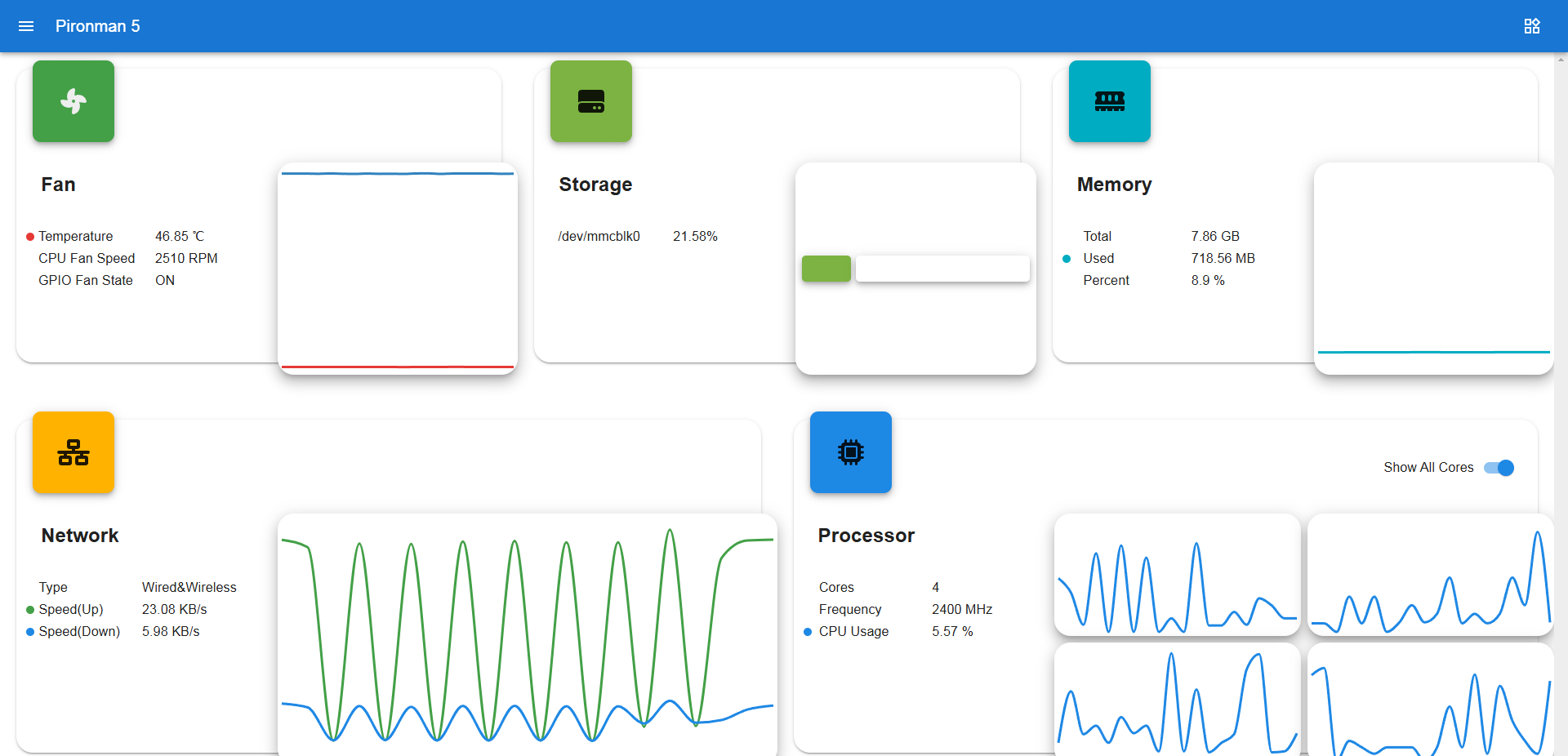
Ahora puedes ver la información sobre tu Raspberry Pi, configurar los LEDs RGB y controlar el ventilador, etc.
Nota
Para más información y uso de esta página web de Pironman 5, consulta: Visualizar y controlar desde el panel de control.