Note
Bonjour, bienvenue dans la communauté SunFounder Raspberry Pi, Arduino & ESP32 Enthusiasts sur Facebook ! Plongez au cœur de Raspberry Pi, Arduino et ESP32 avec d’autres passionnés.
Pourquoi nous rejoindre ?
Support d’experts: Résolvez les problèmes post-achat et les défis techniques grâce à l’aide de notre communauté et de notre équipe.
Apprendre & Partager: Échangez des astuces et des tutoriels pour améliorer vos compétences.
Avant-premières exclusives: Accédez en avant-première aux annonces de nouveaux produits et aux aperçus exclusifs.
Réductions spéciales: Profitez de réductions exclusives sur nos nouveaux produits.
Promotions festives et tirages au sort: Participez à des concours et des promotions de fêtes.
👉 Prêt à explorer et à créer avec nous ? Cliquez sur [ici] et rejoignez-nous dès aujourd’hui !
Connexion à l’OS Raspberry Pi
Dans ce chapitre, vous apprendrez à vous connecter à votre Raspberry Pi. Que vous ayez un écran connecté ou que vous deviez y accéder à distance, cette section vous guidera pour ouvrir le terminal, que vous utiliserez dans les chapitres suivants pour entrer des commandes.
Note
Si vous êtes déjà familiarisé avec les opérations sur Raspberry Pi, vous pouvez sauter ce chapitre.
Connexion avec un écran
Disposer d’un écran connecté à votre Raspberry Pi facilite l’interaction directe avec le système.
Composants requis
Pironman 5
Adaptateur secteur
Carte Micro SD ou SSD NVMe avec l’OS Raspberry Pi pré-installé
Adaptateur d’alimentation pour moniteur
Câble HDMI
Moniteur
Souris
Clavier
Étapes
Insérez la carte Micro SD dans le Pironman 5.
Connectez la souris et le clavier aux ports USB du Pironman 5.
Utilisez le câble HDMI pour connecter le moniteur au port HDMI du Pironman 5. Assurez-vous que le moniteur est connecté à une source d’alimentation et est allumé.
Allumez le Pironman 5 à l’aide de l’adaptateur secteur. Vous devriez bientôt voir le bureau de l’OS Raspberry Pi apparaître sur le moniteur.
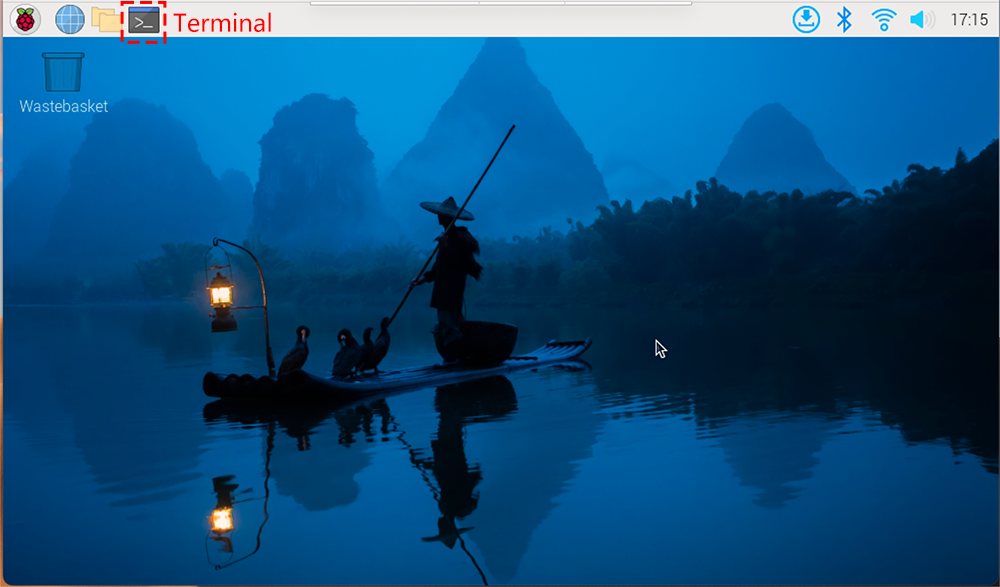
Une fois le bureau visible, ouvrez le Terminal en cliquant sur l’icône du terminal ou en le recherchant dans le menu pour commencer à entrer des commandes.
Connexion à distance sans écran
Si vous n’avez pas accès à un moniteur, vous pouvez toujours utiliser votre Raspberry Pi en vous connectant à distance.
Pour accéder à la ligne de commande, vous pouvez utiliser SSH pour vous connecter à la console Bash du Raspberry Pi, le shell Linux par défaut, qui permet de gérer l’appareil via des commandes.
Pour ceux qui préfèrent une interface graphique, l’utilisation d’une application de bureau à distance telle que VNC Viewer offre un moyen visuel de gérer les fichiers et les opérations à distance.
Composants requis
Pironman 5
Adaptateur secteur
Carte Micro SD ou SSD NVMe avec l’OS Raspberry Pi pré-installé
Étapes :
Insérez la carte Micro SD dans le Pironman 5.
Connectez le Pironman 5 à une source d’alimentation à l’aide de l’adaptateur secteur.
Pour des tutoriels détaillés sur la configuration de l’accès à distance en fonction du système d’exploitation de votre ordinateur, consultez les sections suivantes :