Note
Bonjour, bienvenue dans la communauté SunFounder Raspberry Pi, Arduino & ESP32 Enthusiasts sur Facebook ! Plongez au cœur de Raspberry Pi, Arduino et ESP32 avec d’autres passionnés.
Pourquoi nous rejoindre ?
Support d’experts: Résolvez les problèmes post-achat et relevez les défis techniques grâce à l’aide de notre communauté et de notre équipe.
Apprendre & Partager: Échangez des astuces et des tutoriels pour perfectionner vos compétences.
Avant-premières exclusives: Bénéficiez d’un accès anticipé aux annonces de nouveaux produits et à des aperçus exclusifs.
Réductions spéciales: Profitez de remises exclusives sur nos nouveaux produits.
Promotions festives et tirages au sort: Participez à des concours et à des promotions pendant les fêtes.
👉 Prêt à explorer et à créer avec nous ? Cliquez sur [ici] et rejoignez-nous dès aujourd’hui !
Copier l’OS de la carte Micro SD vers le SSD NVMe
Si vous disposez d’un SSD NVMe mais que vous n’avez pas d’adaptateur pour le connecter à votre ordinateur, vous pouvez choisir une troisième approche: installez d’abord le système sur votre carte Micro SD. Une fois que le Pironman 5 a démarré avec succès, vous pouvez transférer le système de votre carte Micro SD vers votre SSD NVMe.
Commencez par Installation du système d’exploitation sur une carte Micro SD.
Ensuite, démarrez et connectez-vous à votre Raspberry Pi. Si vous ne savez pas comment vous connecter, vous pouvez consulter le site officiel de Raspberry Pi: Getting Started with Raspberry Pi.
Terminez ces étapes avant de poursuivre avec les instructions ci-dessous.
1. Activer le PCIe
Par défaut, le connecteur PCIe n’est pas activé.
Pour l’activer, vous devez ouvrir le fichier
/boot/firmware/config.txt.sudo nano /boot/firmware/config.txt
Ajoutez ensuite la ligne suivante au fichier.
# Activer le connecteur PCIe externe.
dtparam=pciex1
Un alias plus mémorable pour
pciex1existe, vous pouvez donc également ajouterdtparam=nvmeau fichier/boot/firmware/config.txt.dtparam=nvme
La connexion est certifiée pour des vitesses Gen 2.0 (5 GT/sec), mais vous pouvez la forcer à Gen 3.0 (10 GT/sec) en ajoutant les lignes suivantes à votre fichier
/boot/firmware/config.txt.# Forcer les vitesses Gen 3.0 dtparam=pciex1_gen=3
Avertissement
Le Raspberry Pi 5 n’est pas certifié pour les vitesses Gen 3.0, et les connexions aux périphériques PCIe à ces vitesses peuvent être instables.
Appuyez sur
Ctrl + X,YetEntréepour enregistrer les modifications.
2. Installer l’OS sur le SSD
Il existe deux façons d’installer un système d’exploitation sur le SSD :
Copier le Système de la Carte Micro SD vers le SSD
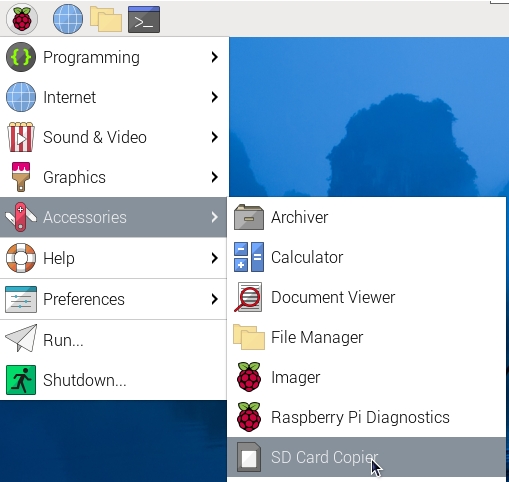
Connectez un écran ou accédez au bureau du Raspberry Pi via VNC Viewer. Puis cliquez sur Logo Raspberry Pi -> Accessoires -> Copieur de carte SD.
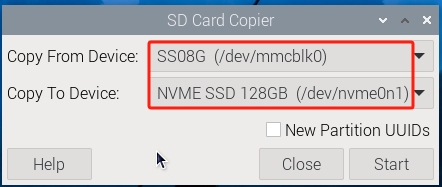
Assurez-vous de sélectionner les bons périphériques Copier de et Copier vers. Faites attention à ne pas les confondre.
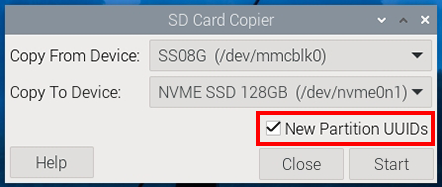
N’oubliez pas de sélectionner « NOUVEAUX UUID de partition » pour garantir que le système peut distinguer correctement les périphériques, évitant ainsi les conflits de montage et les problèmes de démarrage.
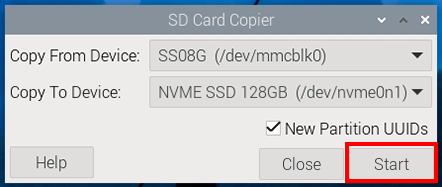
Après la sélection, cliquez sur Démarrer.
Un message vous avertira que le contenu du SSD sera effacé. Sauvegardez vos données avant de cliquer sur Oui.
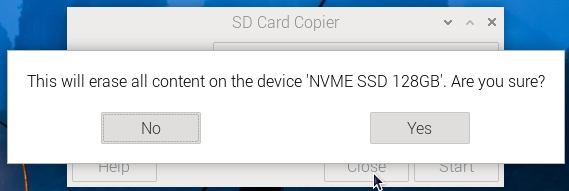
Patientez un moment, et la copie sera terminée.
Installer le Système avec Raspberry Pi Imager
Si votre carte Micro SD a une version de bureau du système installée, vous pouvez utiliser un outil d’imagerie (comme Raspberry Pi Imager) pour graver le système sur le SSD. Cet exemple utilise Raspberry Pi OS Bookworm, mais d’autres systèmes peuvent nécessiter l’installation préalable de l’outil d’imagerie.
Connectez un écran ou accédez au bureau du Raspberry Pi via VNC Viewer. Puis cliquez sur Logo Raspberry Pi -> Accessoires -> Imager.
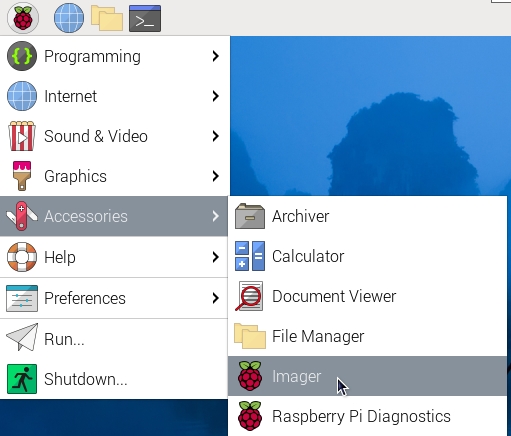
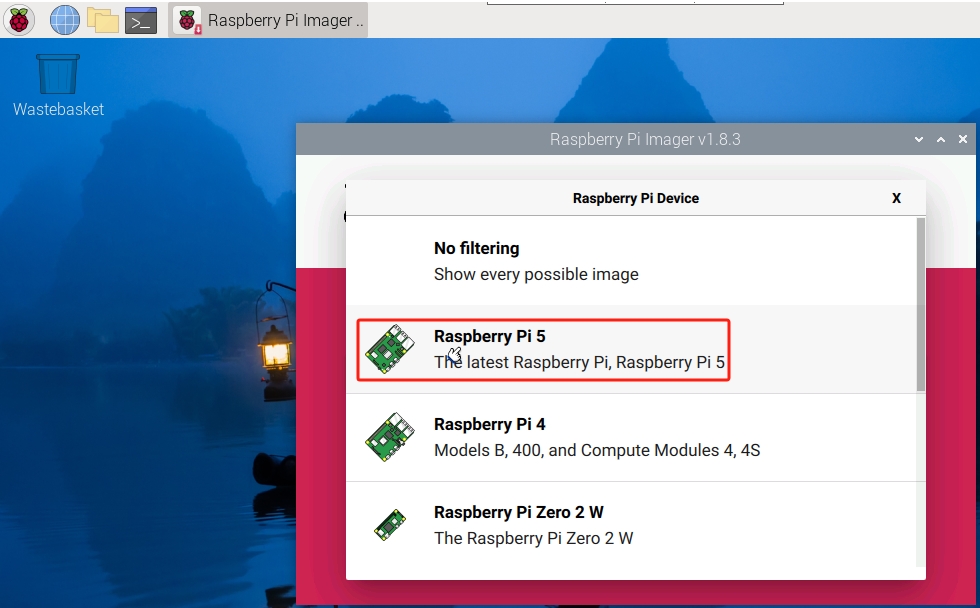
Dans Raspberry Pi Imager, cliquez sur Périphérique Raspberry Pi et sélectionnez le modèle Raspberry Pi 5 dans la liste déroulante.
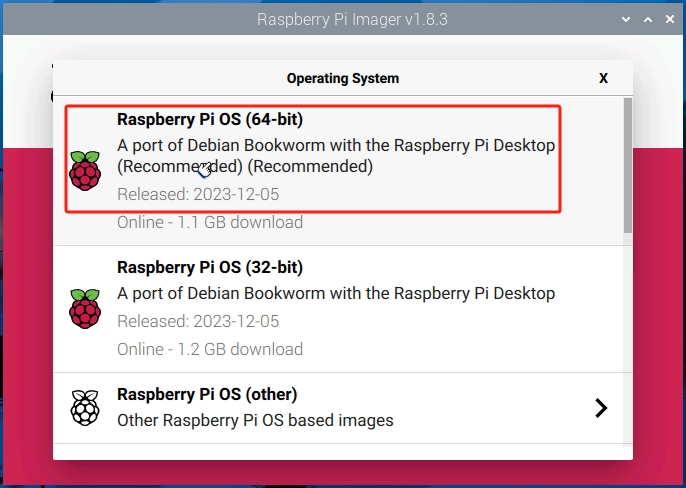
Sélectionnez Système d’exploitation et optez pour la version recommandée du système d’exploitation.
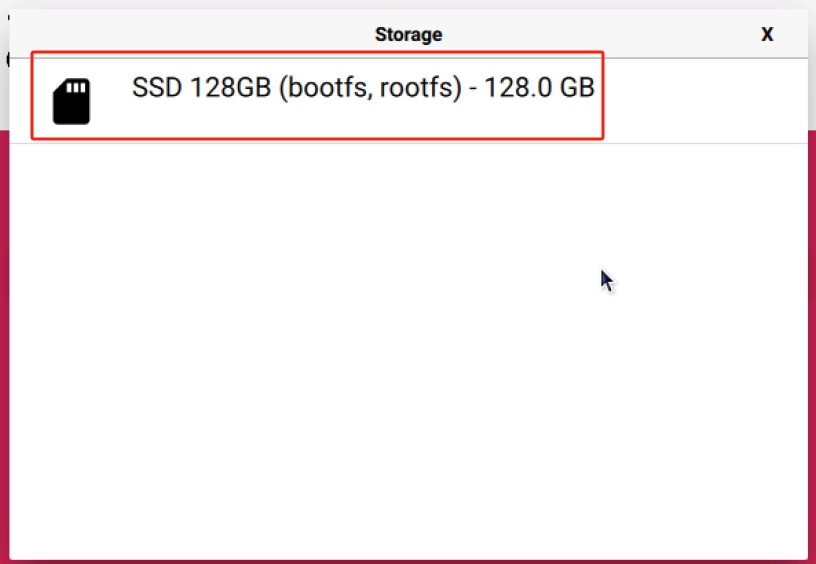
Dans l’option Stockage, sélectionnez votre SSD NVMe inséré.
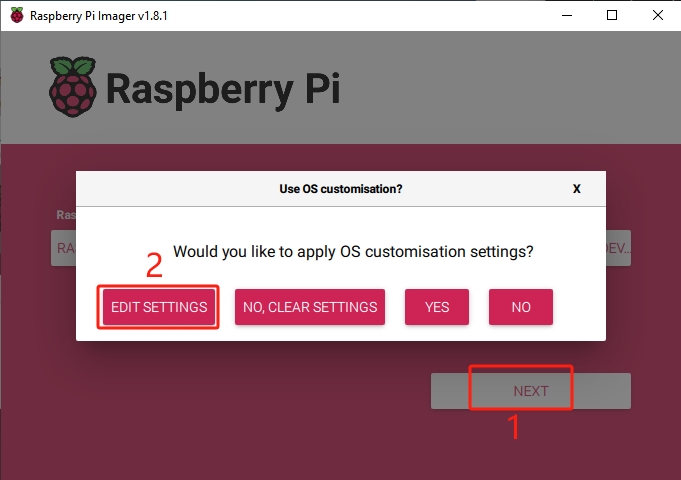
Cliquez sur SUIVANT puis sur MODIFIER LES PARAMÈTRES pour personnaliser vos paramètres OS.
Note
Si vous avez un moniteur pour votre Raspberry Pi, vous pouvez ignorer les étapes suivantes et cliquer sur “Oui” pour commencer l’installation. Ajustez les autres paramètres plus tard sur le moniteur.
Définissez un nom d’hôte pour votre Raspberry Pi.
Note
Le nom d’hôte est l’identifiant réseau de votre Raspberry Pi. Vous pouvez accéder à votre Pi en utilisant
<hostname>.localou<hostname>.lan.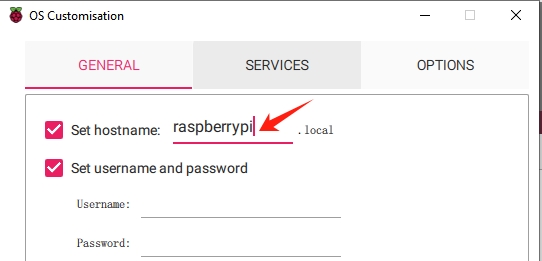
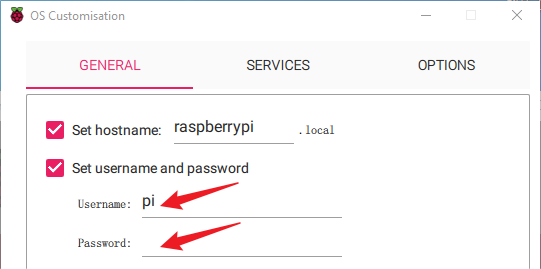
Créez un Nom d’utilisateur et un Mot de passe pour le compte administrateur du Raspberry Pi.
Note
Créer un nom d’utilisateur et un mot de passe uniques est essentiel pour sécuriser votre Raspberry Pi, qui n’a pas de mot de passe par défaut.
Configurez le réseau sans fil en fournissant le SSID et le Mot de passe de votre réseau.
Note
Réglez le
pays du réseau sans filsur le code alpha2 à deux lettres ISO/IEC alpha2 code correspondant à votre emplacement.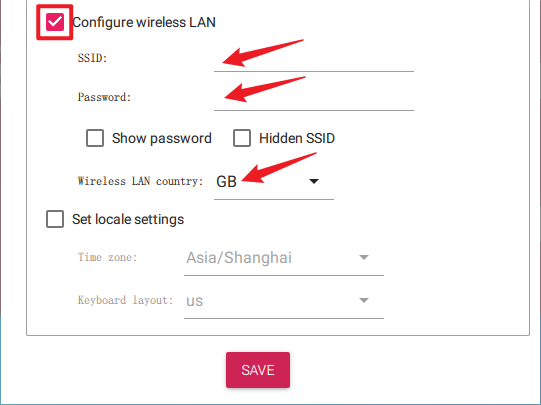
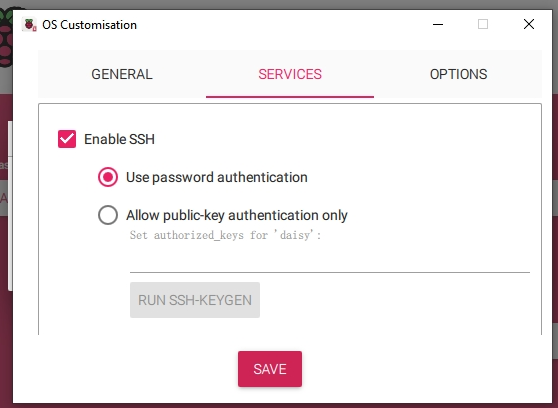
Pour vous connecter à distance à votre Raspberry Pi, activez SSH dans l’onglet Services.
Pour l’authentification par mot de passe, utilisez le nom d’utilisateur et le mot de passe de l’onglet Général.
Pour l’authentification par clé publique, choisissez « Autoriser uniquement l’authentification par clé publique ». Si vous avez une clé RSA, elle sera utilisée. Sinon, cliquez sur « Exécuter SSH-keygen » pour générer une nouvelle paire de clés.
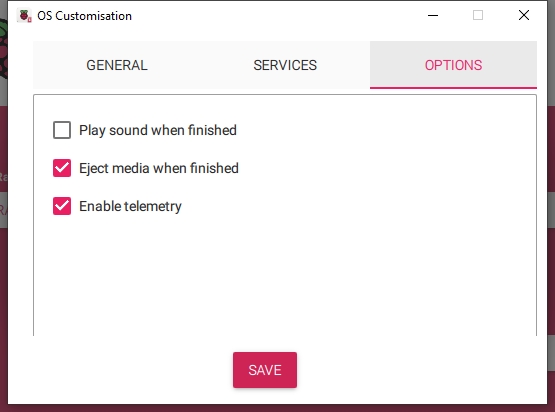
Le menu Options vous permet de configurer le comportement d’Imager pendant une écriture, notamment pour jouer un son à la fin, éjecter le support une fois terminé et activer la télémétrie.
Lorsque vous avez terminé de saisir les paramètres de personnalisation de l’OS, cliquez sur Enregistrer pour sauvegarder votre personnalisation. Ensuite, cliquez sur Oui pour les appliquer lors de l’écriture de l’image.
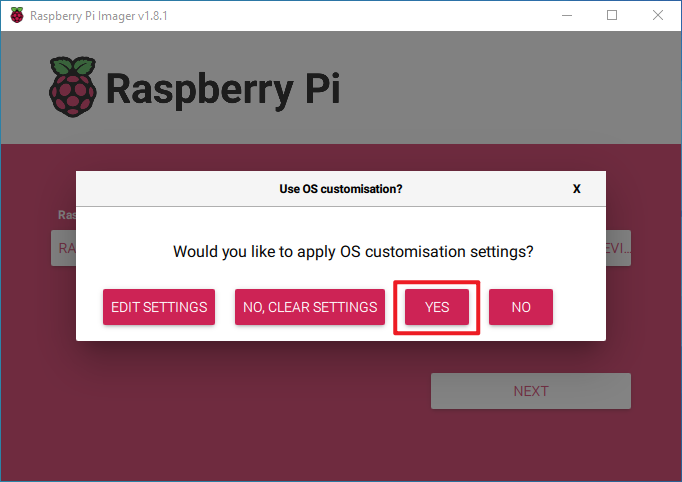
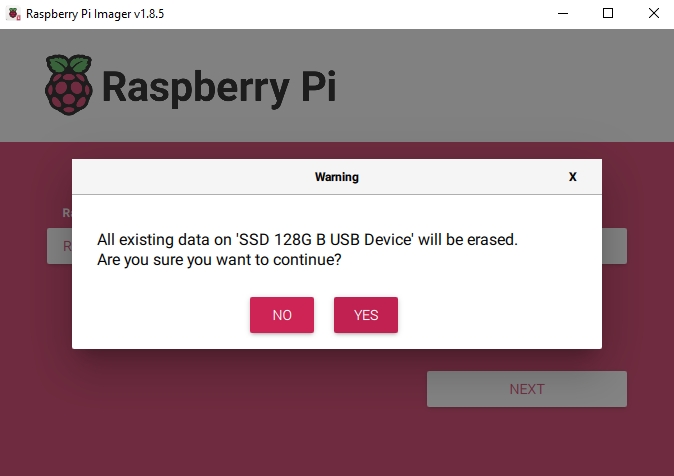
Si le SSD NVMe contient des données existantes, assurez-vous de les sauvegarder pour éviter toute perte de données. Continuez en cliquant sur Oui si aucune sauvegarde n’est nécessaire.
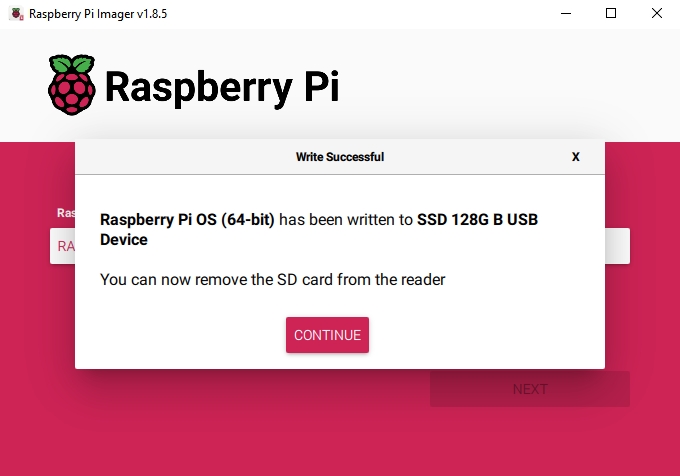
Lorsque vous voyez le message « Écriture réussie », votre image a été complètement écrite et vérifiée. Vous êtes maintenant prêt à démarrer un Raspberry Pi à partir du SSD NVMe !
3. Configuration du démarrage depuis le SSD
Dans cette section, nous allons configurer votre Raspberry Pi pour démarrer directement depuis un SSD NVMe, offrant des temps de démarrage plus rapides et des performances accrues par rapport à une carte SD. Suivez attentivement les étapes suivantes :
Tout d’abord, ouvrez un terminal sur votre Raspberry Pi et exécutez la commande suivante pour accéder à l’interface de configuration :
sudo raspi-configDans le menu
raspi-config, utilisez les touches fléchées pour sélectionner Advanced Options. Appuyez surEntréepour accéder aux paramètres avancés.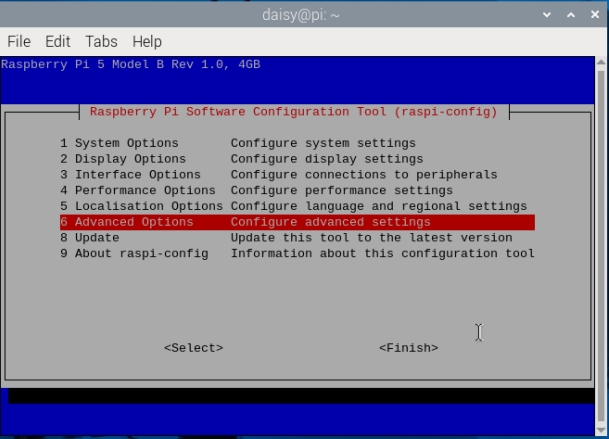
À l’intérieur de Advanced Options, sélectionnez Boot Order. Ce paramètre vous permet de spécifier l’ordre dans lequel votre Raspberry Pi recherche les périphériques amorçables.
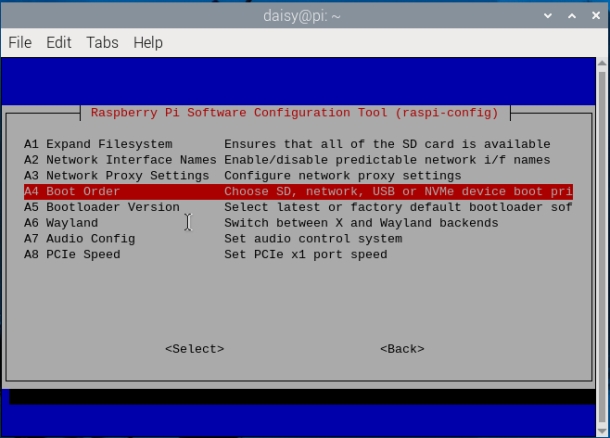
Ensuite, choisissez NVMe/USB boot. Cela indique au Raspberry Pi de prioriser le démarrage à partir de SSD connectés via USB ou de disques NVMe par rapport aux autres options, telles que la carte SD.
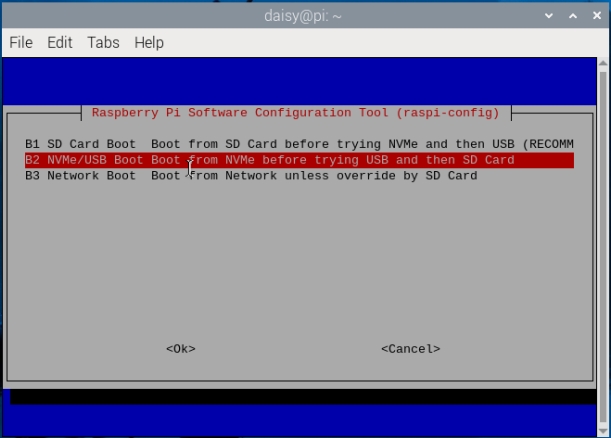
Après avoir sélectionné l’ordre de démarrage, appuyez sur Finish pour quitter
raspi-config. Vous pouvez également utiliser la touche Échap pour fermer l’outil de configuration.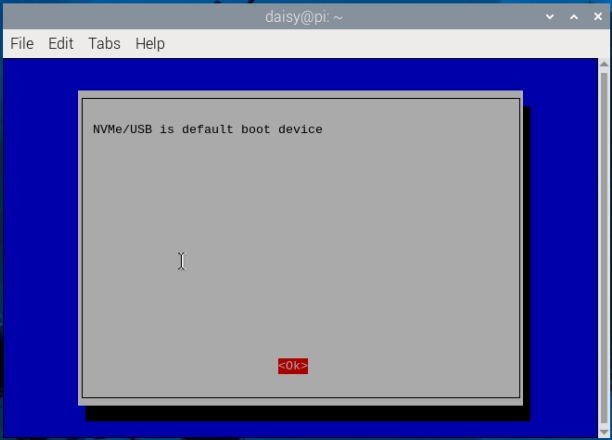
Pour appliquer les nouveaux paramètres de démarrage, redémarrez votre Raspberry Pi en exécutant :
sudo reboot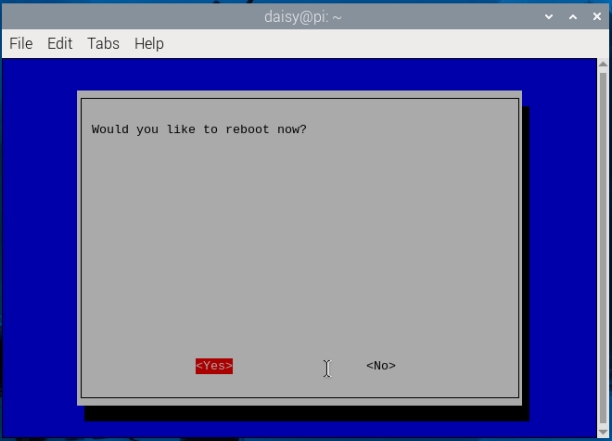
Après le redémarrage, votre Raspberry Pi devrait tenter de démarrer depuis le SSD NVMe connecté, vous offrant des performances et une durabilité accrues pour votre système.