Note
Bonjour et bienvenue dans la communauté SunFounder Raspberry Pi & Arduino & ESP32 Enthusiasts sur Facebook ! Plongez au cœur de Raspberry Pi, Arduino et ESP32 avec d’autres passionnés.
Pourquoi nous rejoindre ?
Support d’experts: Résolvez les problèmes après-vente et surmontez les défis techniques avec l’aide de notre communauté et de notre équipe.
Apprendre & Partager: Échangez des astuces et des tutoriels pour améliorer vos compétences.
Avant-premières exclusives: Bénéficiez d’un accès anticipé aux nouvelles annonces de produits et à des aperçus exclusifs.
Réductions spéciales: Profitez de remises exclusives sur nos derniers produits.
Promotions festives et tirages au sort: Participez à des concours et à des promotions festives.
👉 Prêt à explorer et à créer avec nous ? Cliquez sur [ici] et rejoignez-nous dès aujourd’hui !
Installation du système d’exploitation sur un SSD NVMe
Si vous utilisez un SSD NVMe et disposez d’un adaptateur pour connecter le SSD NVMe à votre ordinateur pour l’installation du système, vous pouvez suivre le tutoriel ci-dessous pour une installation rapide.
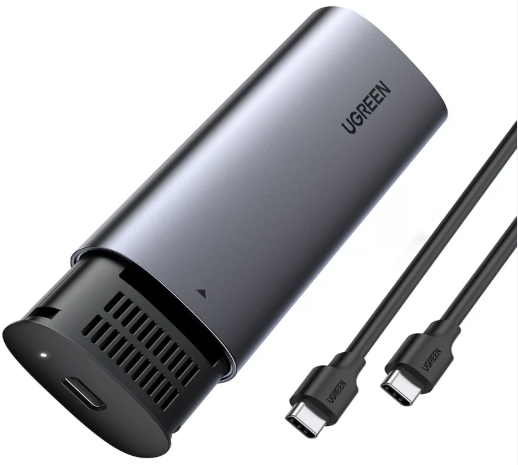
Composants requis
Un ordinateur personnel
Un SSD NVMe
Un adaptateur NVMe vers USB
Carte Micro SD et lecteur
1. Mettre à jour le Bootloader
Tout d’abord, vous devez mettre à jour le bootloader du Raspberry Pi 5 pour démarrer à partir du NVMe avant de tester l’USB puis la carte SD.
Note
À cette étape, il est recommandé d’utiliser une carte Micro SD de secours. Écrivez d’abord le bootloader sur cette carte Micro SD, puis insérez-la immédiatement dans le Raspberry Pi pour activer le démarrage à partir d’un périphérique NVMe.
Alternativement, vous pouvez écrire directement le bootloader sur votre appareil NVMe, puis l’insérer dans le Raspberry Pi pour changer la méthode de démarrage. Ensuite, connectez le SSD NVMe à un ordinateur pour installer le système d’exploitation et, une fois l’installation terminée, réinsérez-le dans le Raspberry Pi.
Insérez votre carte Micro SD ou SSD NVMe de secours dans votre ordinateur ou portable à l’aide d’un lecteur.
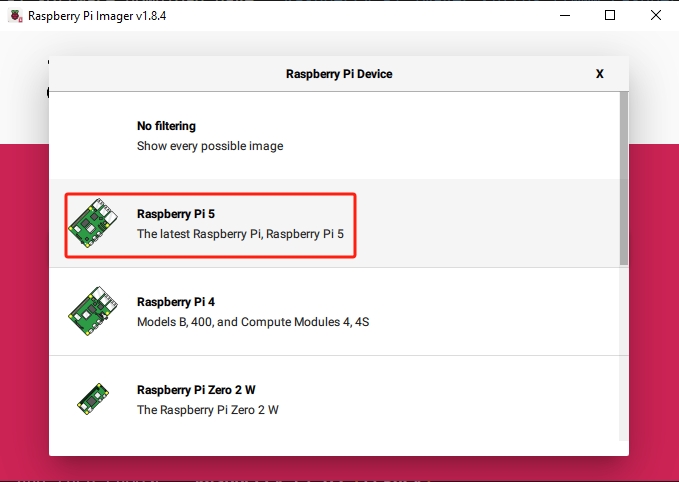
Dans l’outil Raspberry Pi Imager, cliquez sur Appareil Raspberry Pi et sélectionnez le modèle Raspberry Pi 5 dans la liste déroulante.
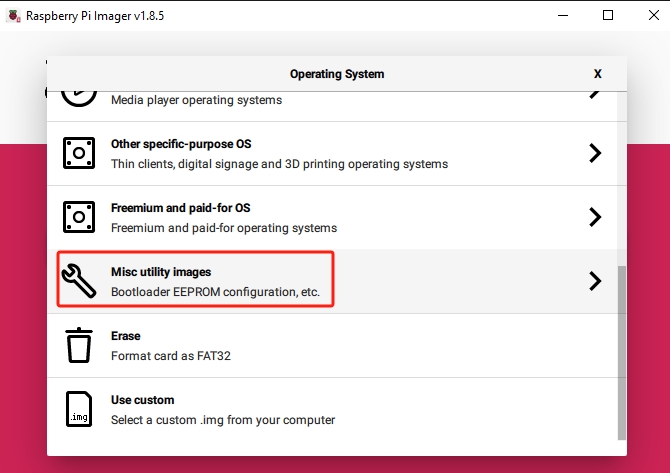
Dans l’onglet Système d’exploitation, faites défiler vers le bas et sélectionnez Misc utility images.
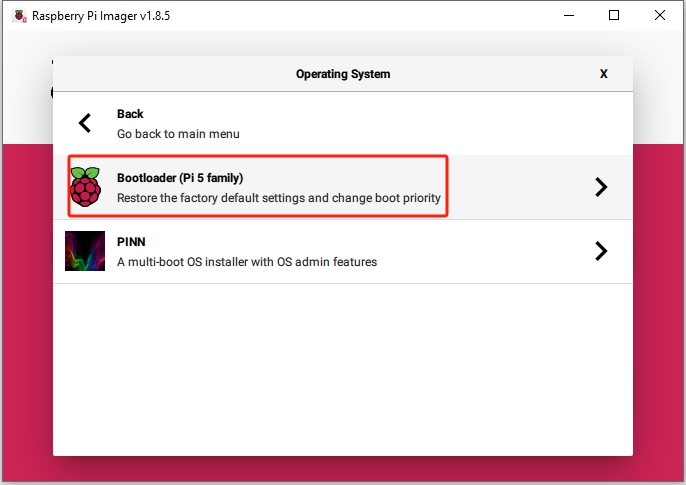
Sélectionnez Bootloader (Pi 5 family).
Sélectionnez NVMe/USB Boot pour permettre au Raspberry Pi 5 de démarrer à partir du NVMe avant de tester l’USB puis la carte SD.
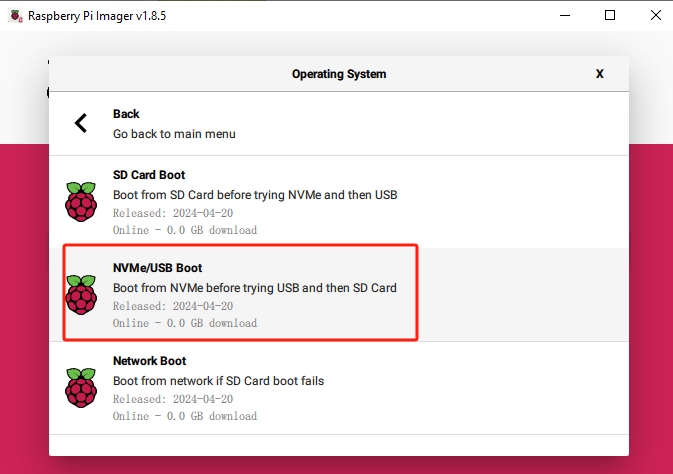
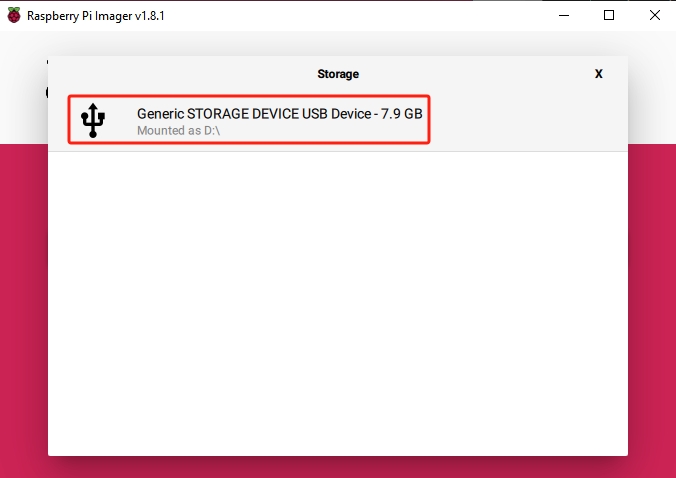
Dans l’option Stockage, sélectionnez le périphérique de stockage approprié pour l’installation.
Note
Assurez-vous de sélectionner le bon périphérique de stockage. Pour éviter toute confusion, déconnectez tout autre périphérique de stockage si plusieurs sont connectés.
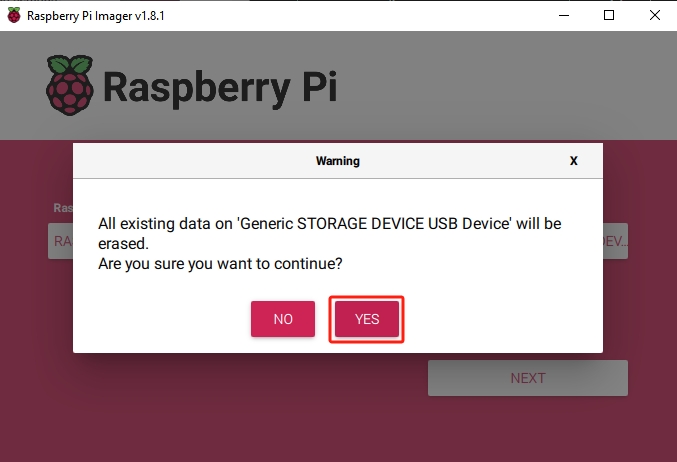
Vous pouvez maintenant cliquer sur SUIVANT. Si le périphérique de stockage contient des données existantes, assurez-vous de les sauvegarder pour éviter toute perte de données. Cliquez sur Oui si aucune sauvegarde n’est nécessaire.
Bientôt, vous serez informé que NVMe/USB Boot a été écrit sur votre périphérique de stockage.
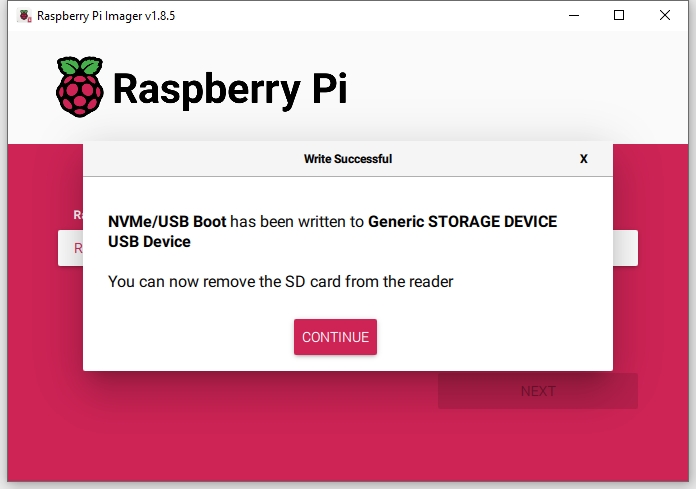
Maintenant, vous pouvez insérer votre carte Micro SD ou SSD NVMe dans le Raspberry Pi. Après avoir alimenté le Raspberry Pi avec un adaptateur de type C, le bootloader de la carte Micro SD ou du SSD NVMe sera écrit dans l’EEPROM du Raspberry Pi.
Note
Par la suite, le Raspberry Pi démarrera à partir du NVMe avant de tester l’USB puis la carte SD.
Éteignez le Raspberry Pi et retirez la carte Micro SD ou le SSD NVMe.
2. Installer le système d’exploitation sur le SSD NVMe
Vous pouvez maintenant installer le système d’exploitation sur votre SSD NVMe.
Étapes
Insérez votre carte SD dans votre ordinateur ou portable à l’aide d’un lecteur.
Dans l’outil Raspberry Pi Imager, cliquez sur Appareil Raspberry Pi et sélectionnez le modèle Raspberry Pi 5 dans la liste déroulante.
Cliquez sur l’onglet Système d’exploitation.
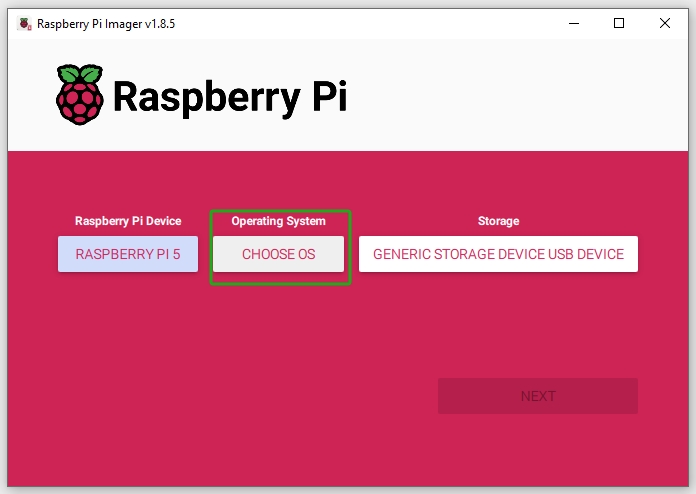
Faites défiler vers le bas de la page et sélectionnez votre système d’exploitation.
Note
Pour le système Ubuntu, vous devez cliquer sur Other general-purpose OS -> Ubuntu, et sélectionner soit Ubuntu Desktop 24.04 LTS (64 bits), soit Ubuntu Server 24.04 LTS (64 bits).
Pour les systèmes Kali Linux, Home Assistant et Homebridge, vous devez cliquer sur Other specific-purpose OS puis sélectionner le système correspondant.
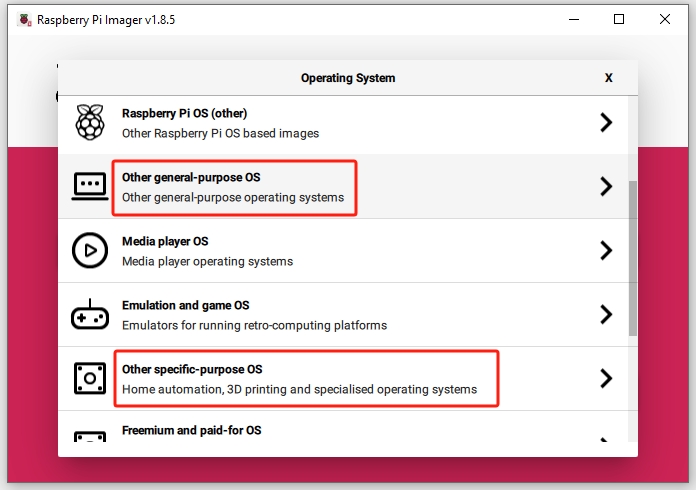
Dans l’option Stockage, sélectionnez le périphérique de stockage approprié pour l’installation.
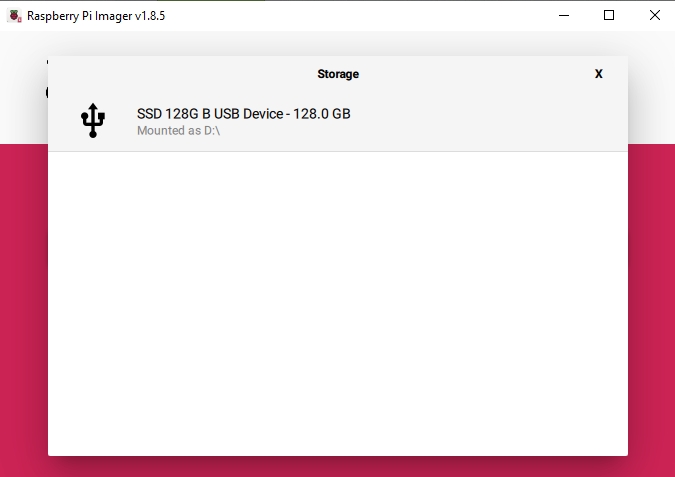
Cliquez sur SUIVANT.
Note
Pour les systèmes qui ne peuvent pas être configurés à l’avance, après avoir cliqué sur SUIVANT, vous serez invité à sauvegarder les données sur l’appareil. Si vous avez confirmé qu’une sauvegarde a été effectuée, sélectionnez Oui.
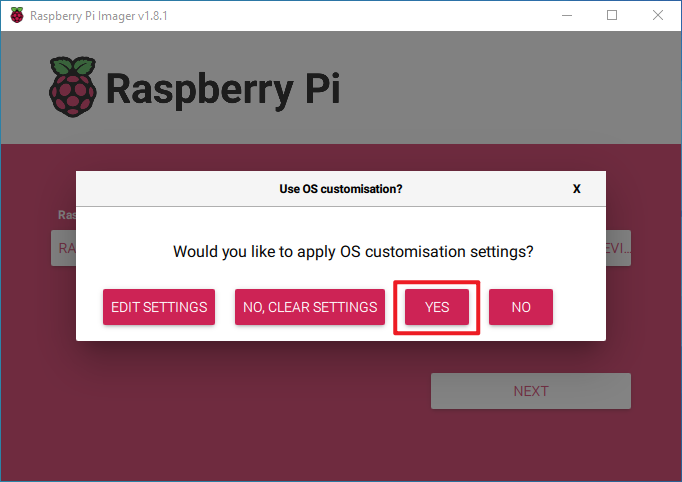
Pour les systèmes où le nom d’hôte, le WiFi et l’activation de SSH peuvent être configurés à l’avance, une fenêtre pop-up apparaîtra pour vous demander si vous souhaitez appliquer les paramètres personnalisés du système d’exploitation. Vous pouvez choisir Oui ou Non, ou revenir en arrière pour modifier davantage.
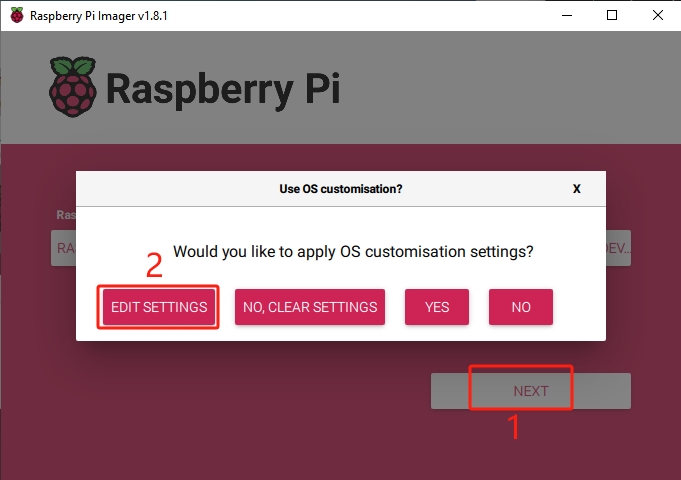
Définissez un nom d’hôte pour votre Raspberry Pi. Le nom d’hôte est l’identifiant réseau de votre Raspberry Pi. Vous pouvez accéder à votre Pi en utilisant
<hostname>.localou<hostname>.lan.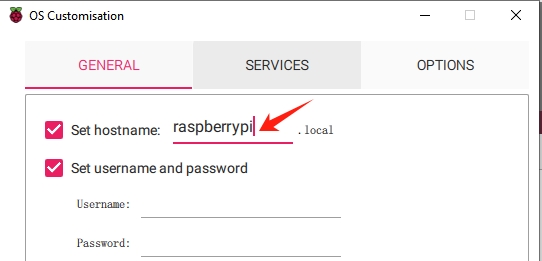
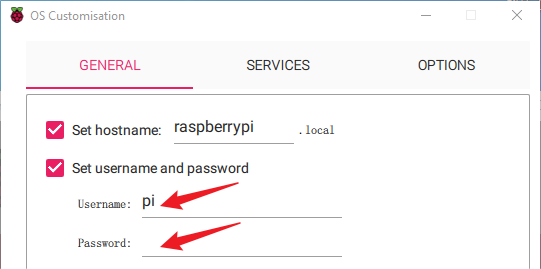
Créez un nom d’utilisateur et un mot de passe pour le compte administrateur du Raspberry Pi. L’établissement d’un nom d’utilisateur et d’un mot de passe uniques est essentiel pour sécuriser votre Raspberry Pi, qui n’a pas de mot de passe par défaut.
Configurez le réseau sans fil en fournissant le SSID et le mot de passe de votre réseau.
Note
Définissez le
Wireless LAN countrysur le code à deux lettres ISO/IEC alpha2 code correspondant à votre localisation.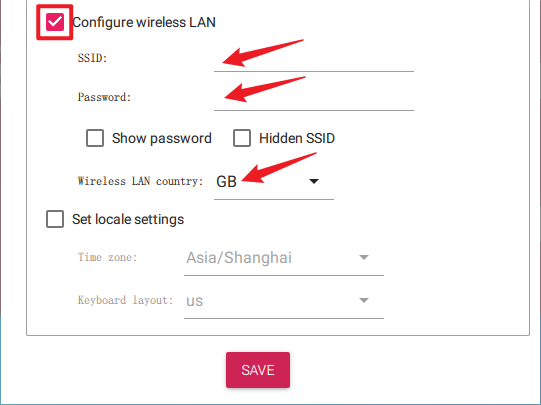
Pour vous connecter à distance à votre Raspberry Pi, activez SSH dans l’onglet Services.
Pour l”authentification par mot de passe, utilisez le nom d’utilisateur et le mot de passe de l’onglet Général.
Pour l’authentification par clé publique, choisissez « Allow public-key authentication only ». Si vous avez une clé RSA, elle sera utilisée. Sinon, cliquez sur « Run SSH-keygen » pour générer une nouvelle paire de clés.
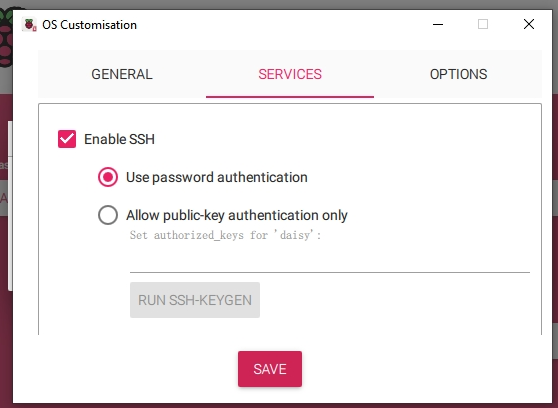
Le menu Options vous permet de configurer le comportement d’Imager lors de l’écriture, y compris jouer un son à la fin, éjecter le média une fois terminé et activer la télémétrie.
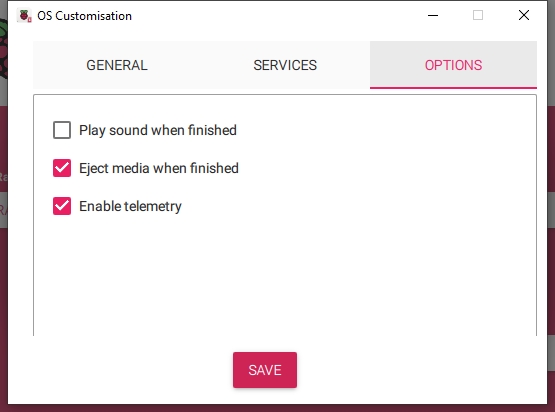
Une fois que vous avez terminé de saisir les paramètres de personnalisation du système d’exploitation, cliquez sur Enregistrer pour les sauvegarder. Ensuite, cliquez sur Oui pour les appliquer lors de l’écriture de l’image.
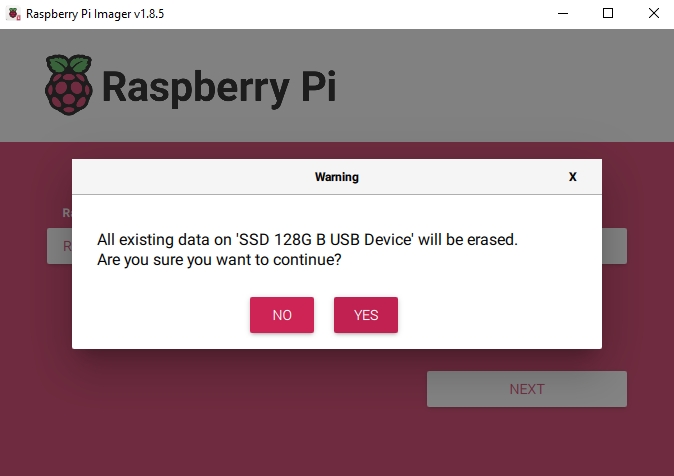
Si le SSD NVMe contient des données existantes, assurez-vous de les sauvegarder pour éviter toute perte de données. Cliquez sur Oui si aucune sauvegarde n’est nécessaire.
Lorsque vous voyez le message « Écriture réussie », votre image a été entièrement écrite et vérifiée. Vous êtes maintenant prêt à démarrer un Raspberry Pi depuis le SSD NVMe !