Note
Bonjour, bienvenue dans la communauté des passionnés de SunFounder Raspberry Pi & Arduino & ESP32 sur Facebook ! Plongez-vous dans l’univers du Raspberry Pi, Arduino et ESP32 avec d’autres passionnés.
Pourquoi nous rejoindre ?
Support d’experts: Résolvez les problèmes après-vente et relevez les défis techniques avec l’aide de notre communauté et de notre équipe.
Apprendre & Partager: Échangez des astuces et des tutoriels pour améliorer vos compétences.
Avant-premières exclusives: Bénéficiez d’un accès anticipé aux nouvelles annonces de produits et à des aperçus exclusifs.
Réductions spéciales: Profitez de remises exclusives sur nos derniers produits.
Promotions festives et concours: Participez à des tirages au sort et à des promotions spéciales.
👉 Prêt à explorer et créer avec nous ? Cliquez sur [ici] et rejoignez-nous dès aujourd’hui !
Installation du système d’exploitation sur une carte Micro SD
Si vous utilisez une carte Micro SD, vous pouvez suivre le tutoriel ci-dessous pour installer le système sur votre carte Micro SD.
Composants requis
Un ordinateur personnel
Une carte Micro SD et un lecteur
Étapes
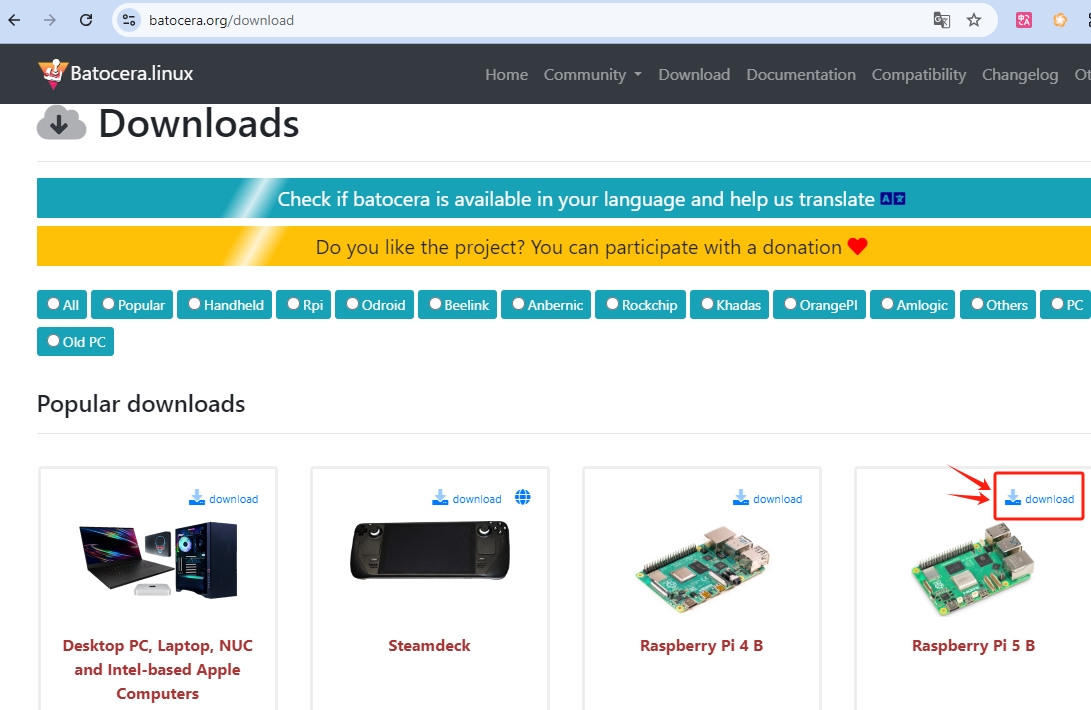
Tout d’abord, accédez à la page Batocera.linux download, sélectionnez Raspberry Pi 5 B, puis cliquez pour télécharger.
Insérez votre carte SD dans votre ordinateur ou votre portable à l’aide d’un lecteur.
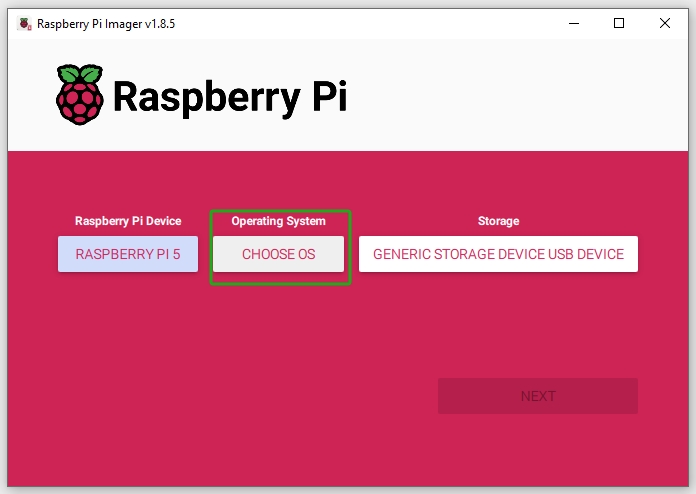
Dans l’outil Raspberry Pi Imager, cliquez sur l’onglet Système d’exploitation.
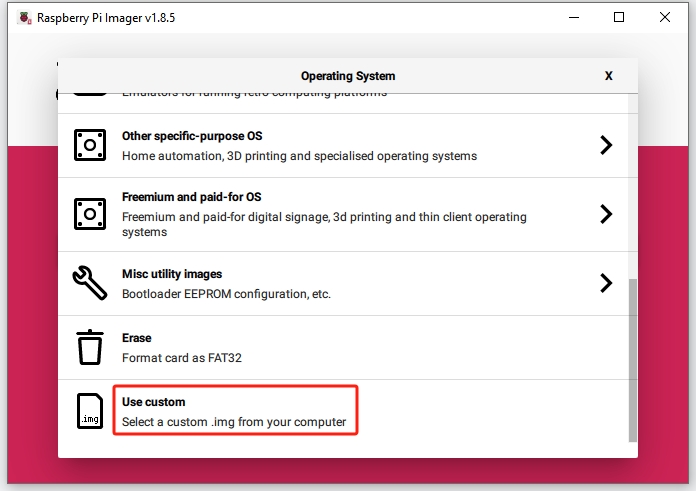
Faites défiler jusqu’en bas de la page et sélectionnez Utiliser un fichier personnalisé.
Choisissez le fichier système que vous venez de télécharger,
batocera-xxx-xx-xxxxxxxx.img.gz, puis cliquez sur Ouvrir.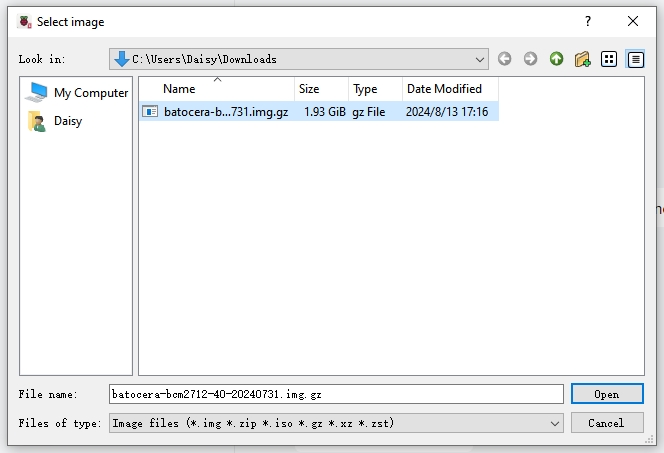
Cliquez sur Choisir un stockage et sélectionnez le périphérique de stockage approprié pour l’installation.
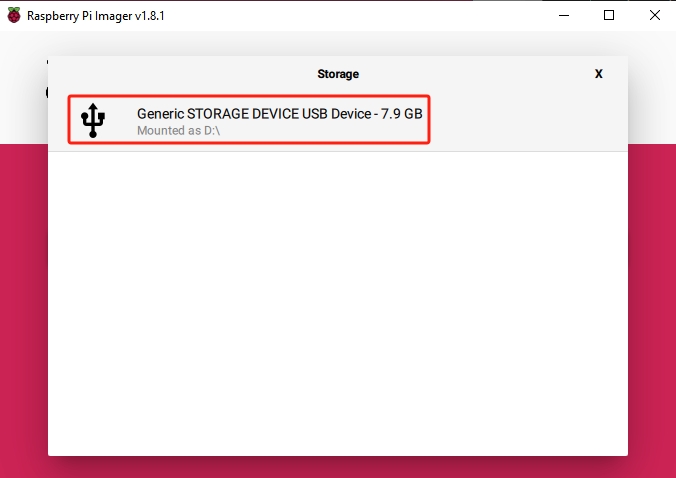
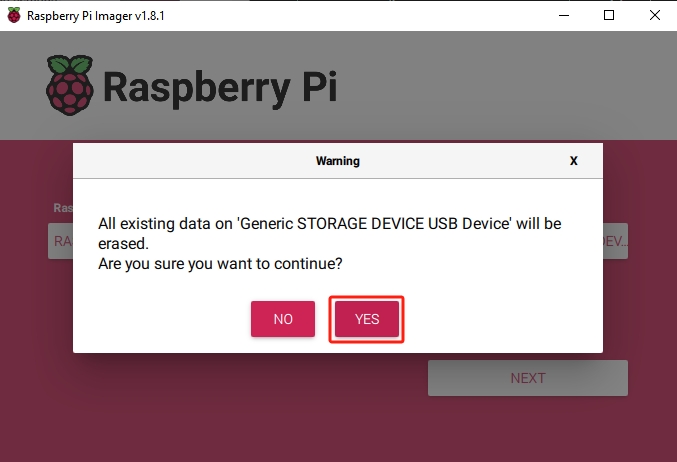
Vous pouvez maintenant cliquer sur SUIVANT. Si le périphérique de stockage contient des données existantes, assurez-vous de les sauvegarder pour éviter toute perte de données. Cliquez sur Oui si aucune sauvegarde n’est nécessaire.
Lorsque vous voyez le message « Écriture réussie », votre image a été entièrement écrite et vérifiée. Vous êtes maintenant prêt à démarrer un Raspberry Pi depuis la carte Micro SD !