Nota
Ciao, benvenuto nella SunFounder Raspberry Pi & Arduino & ESP32 Enthusiasts Community su Facebook! Approfondisci Raspberry Pi, Arduino e ESP32 insieme ad altri appassionati.
Perché unirsi?
Supporto esperto: Risolvi problemi post-vendita e sfide tecniche con l’aiuto della nostra comunità e del nostro team.
Impara e condividi: Scambia consigli e tutorial per migliorare le tue competenze.
Anteprime esclusive: Ottieni accesso anticipato agli annunci dei nuovi prodotti e alle anteprime.
Sconti speciali: Approfitta di sconti esclusivi sui nostri prodotti più recenti.
Promozioni festive e giveaway: Partecipa a giveaway e promozioni festive.
👉 Pronto a esplorare e creare con noi? Clicca [qui] e unisciti oggi stesso!
Accesso Desktop Remoto per Raspberry Pi
Per coloro che preferiscono un’interfaccia grafica (GUI) rispetto all’accesso tramite linea di comando, il Raspberry Pi supporta la funzionalità di desktop remoto. Questa guida ti mostrerà come configurare e utilizzare VNC (Virtual Network Computing) per l’accesso remoto.
Raccomandiamo l’uso di VNC® Viewer per questo scopo.
Abilitazione del Servizio VNC su Raspberry Pi
Il servizio VNC è preinstallato nel sistema operativo Raspberry Pi OS, ma è disabilitato di default. Segui questi passaggi per abilitarlo:
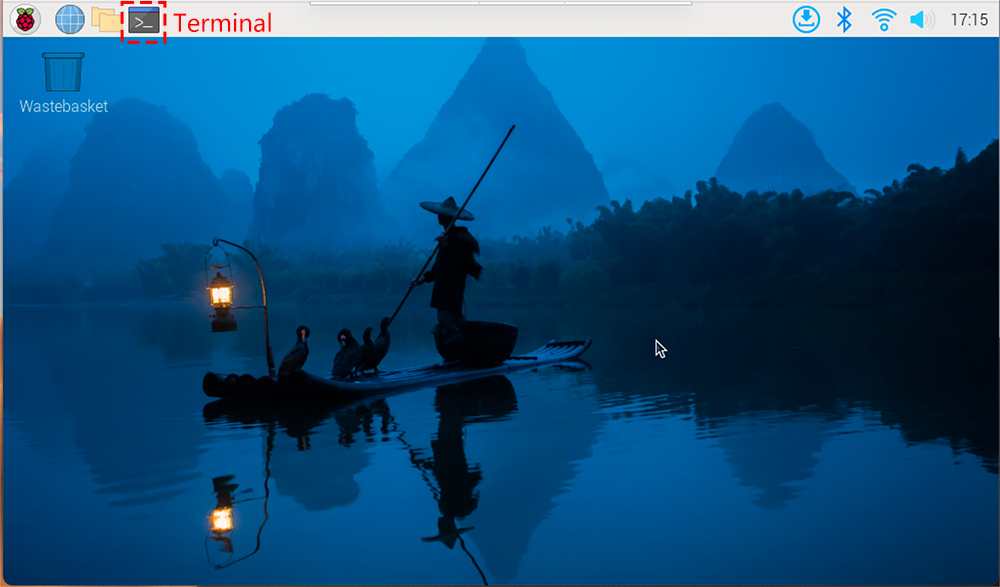
Inserisci il seguente comando nel terminale del Raspberry Pi:
sudo raspi-config
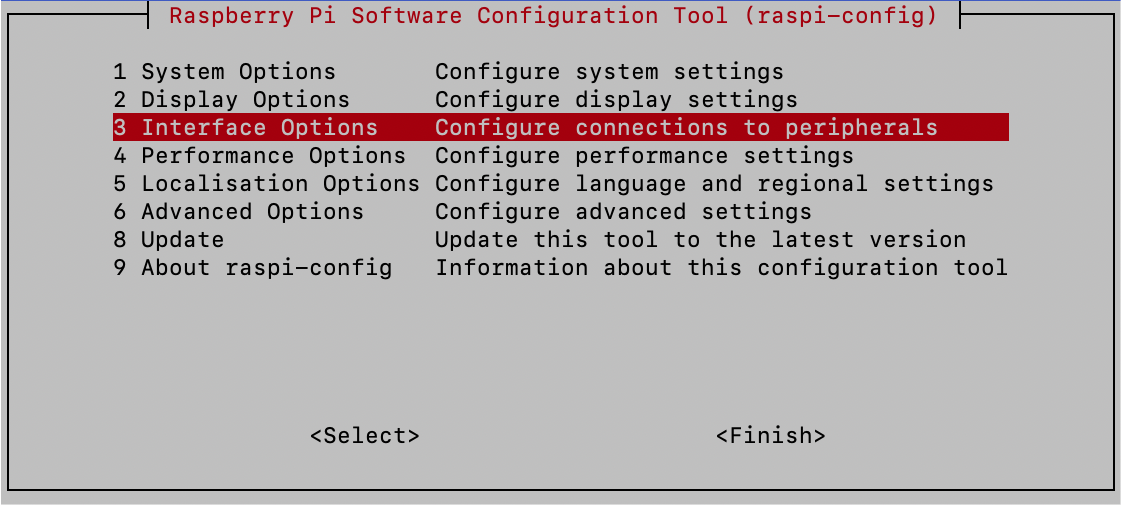
Usa la freccia giù per navigare verso Opzioni Interfaccia, quindi premi Invio.
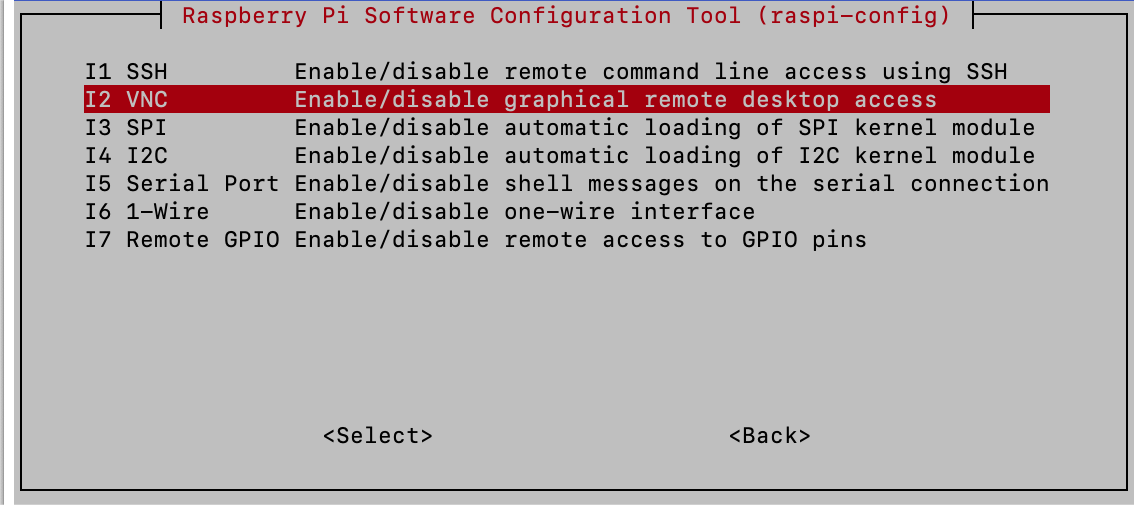
Seleziona VNC tra le opzioni.
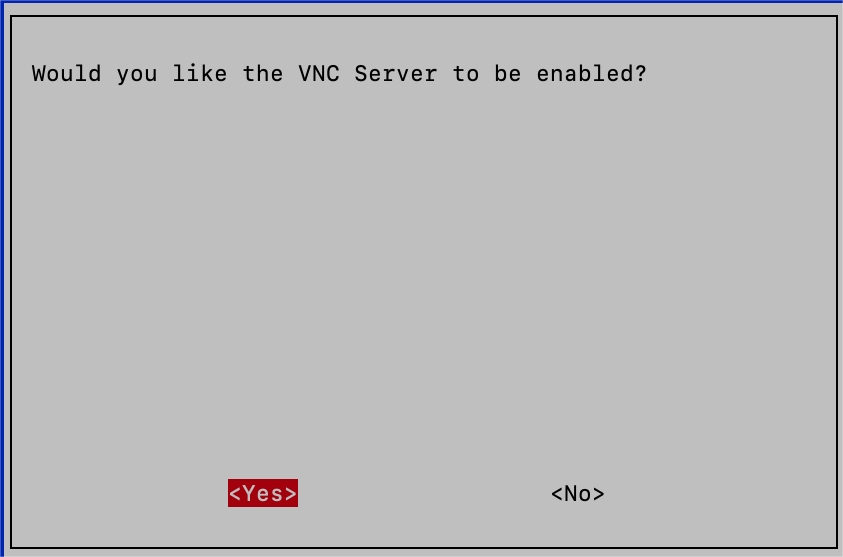
Usa i tasti freccia per scegliere <Sì> -> <OK> -> <Fine> e completa l’attivazione del servizio VNC.
Accesso tramite VNC Viewer
Scarica e installa VNC Viewer sul tuo computer personale.
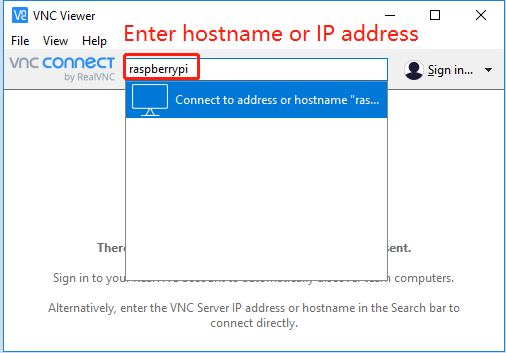
Una volta installato, avvia VNC Viewer. Inserisci il nome host o l’indirizzo IP del tuo Raspberry Pi e premi Invio.
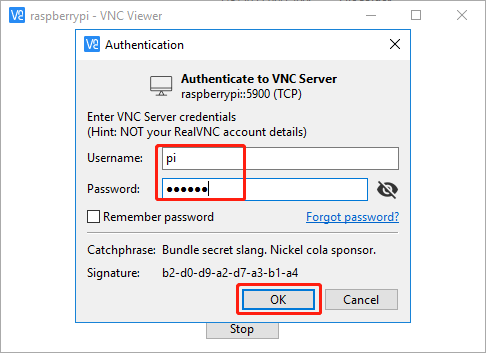
Quando richiesto, inserisci il nome utente e la password del tuo Raspberry Pi, quindi clicca su OK.
Ora avrai accesso all’interfaccia desktop del tuo Raspberry Pi.