Nota
Ciao, benvenuto nella SunFounder Raspberry Pi & Arduino & ESP32 Enthusiasts Community su Facebook! Approfondisci Raspberry Pi, Arduino ed ESP32 insieme ad altri appassionati.
Perché unirsi?
Supporto esperto: Risolvi problemi post-vendita e sfide tecniche con l’aiuto della nostra comunità e del nostro team.
Impara e condividi: Scambia consigli e tutorial per migliorare le tue competenze.
Anteprime esclusive: Ottieni accesso anticipato agli annunci dei nuovi prodotti e alle anteprime.
Sconti speciali: Approfitta di sconti esclusivi sui nostri prodotti più recenti.
Promozioni festive e giveaway: Partecipa a giveaway e promozioni festive.
👉 Pronto a esplorare e creare con noi? Clicca [qui] e unisciti oggi stesso!
Installazione del Sistema Operativo su un SSD NVMe
Se stai utilizzando un SSD NVMe e hai un adattatore per collegarlo al tuo computer per l’installazione del sistema, puoi seguire il tutorial seguente per un’installazione rapida.
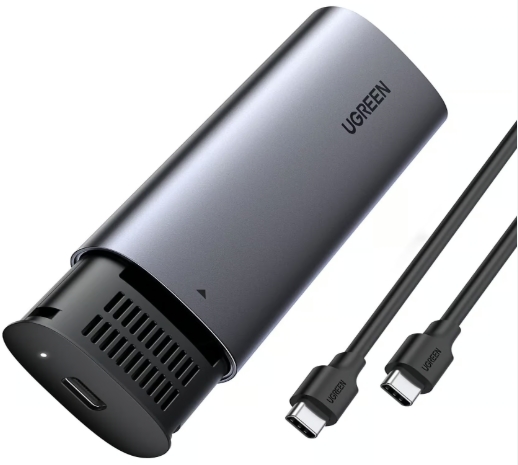
Componenti necessari
Un computer
Un SSD NVMe
Un adattatore NVMe a USB
Scheda Micro SD e lettore
1. Aggiorna il Bootloader
Per prima cosa, devi aggiornare il bootloader del Raspberry Pi 5 per avviare l’avvio da NVMe prima di provare USB e poi la scheda SD.
Nota
In questo passaggio, si consiglia di utilizzare una scheda Micro SD di riserva. Prima scrivi il bootloader su questa scheda Micro SD e poi inseriscila immediatamente nel Raspberry Pi per abilitare l’avvio da un dispositivo NVMe.
In alternativa, puoi scrivere prima il bootloader direttamente sul tuo dispositivo NVMe, quindi inserirlo nel Raspberry Pi per modificare il metodo di avvio. Successivamente, collega l’SSD NVMe a un computer per installare il sistema operativo e, una volta completata l’installazione, reinseriscilo nel Raspberry Pi.
Inserisci la tua scheda Micro SD di riserva o SSD NVMe nel computer o nel laptop utilizzando un lettore.
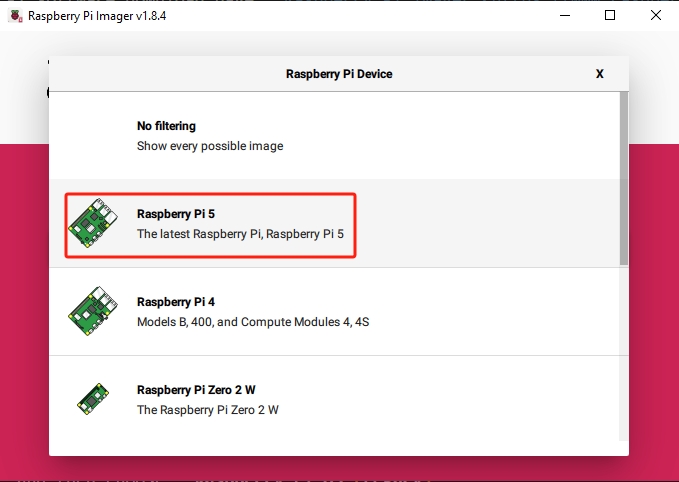
All’interno del Raspberry Pi Imager, fai clic su Dispositivo Raspberry Pi e seleziona il modello Raspberry Pi 5 dall’elenco a discesa.
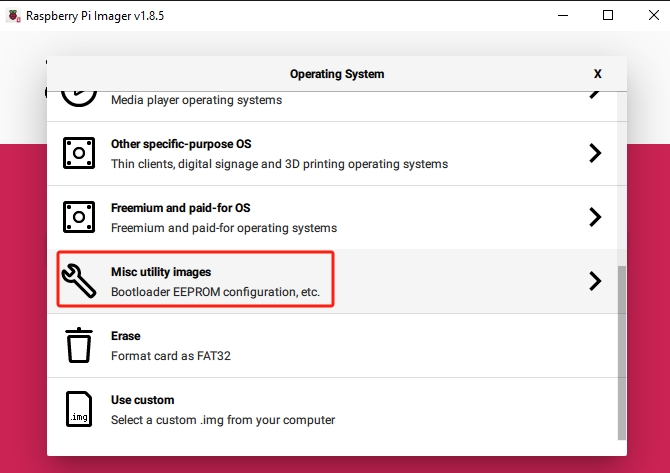
Nella scheda Sistema Operativo, scorri verso il basso e seleziona Misc utility images.
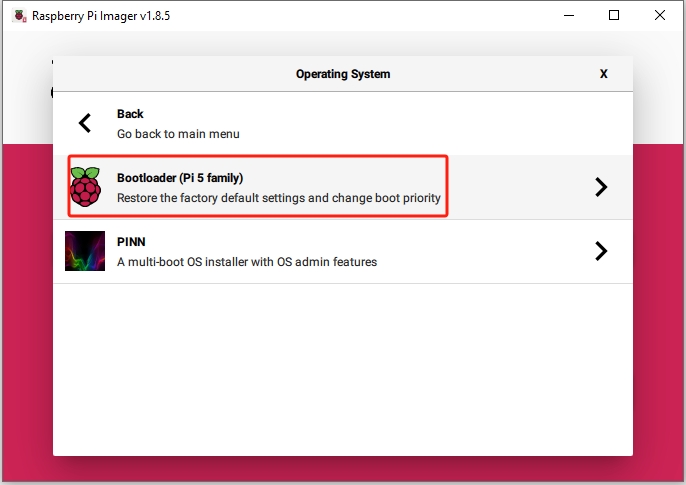
Seleziona Bootloader (Pi 5 family).
Seleziona NVMe/USB Boot per consentire al Raspberry Pi 5 di avviarsi da NVMe prima di provare USB e poi la scheda SD.
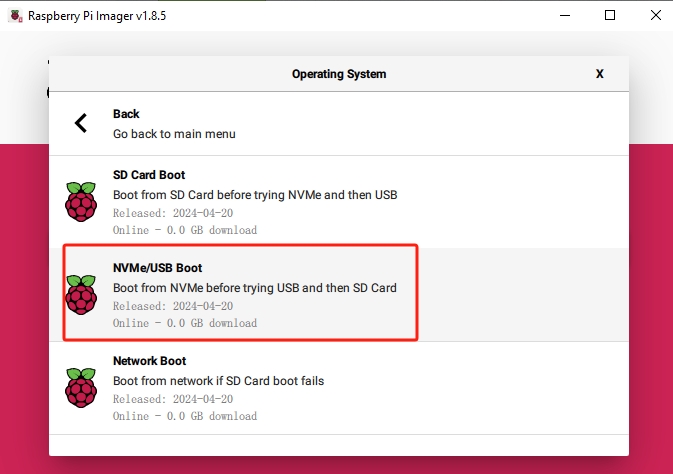
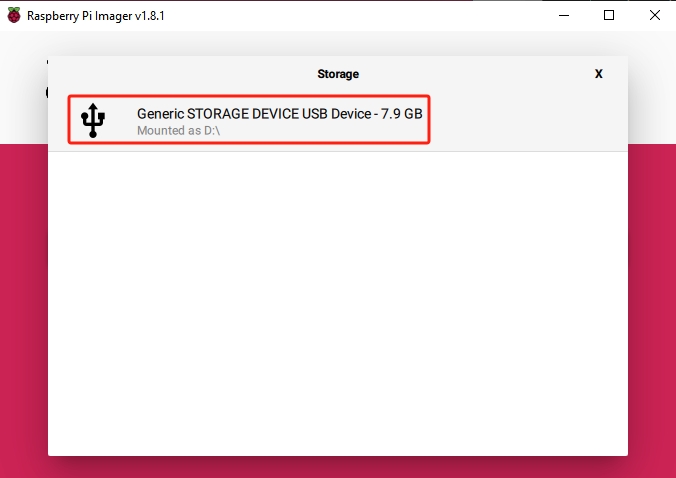
Nella sezione Storage, seleziona il dispositivo di archiviazione appropriato per l’installazione.
Nota
Assicurati di selezionare il dispositivo di archiviazione corretto. Per evitare confusione, disconnetti eventuali dispositivi di archiviazione aggiuntivi se ne sono collegati più di uno.
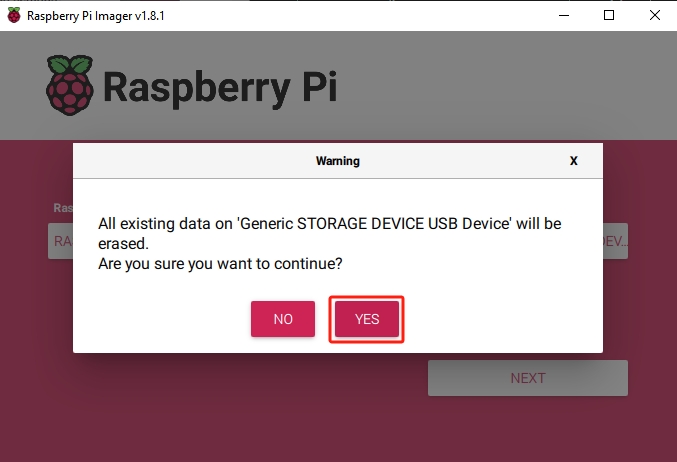
Ora puoi fare clic su NEXT. Se il dispositivo di archiviazione contiene dati esistenti, assicurati di eseguire un backup per prevenire la perdita di dati. Procedi facendo clic su Yes se non è necessario alcun backup.
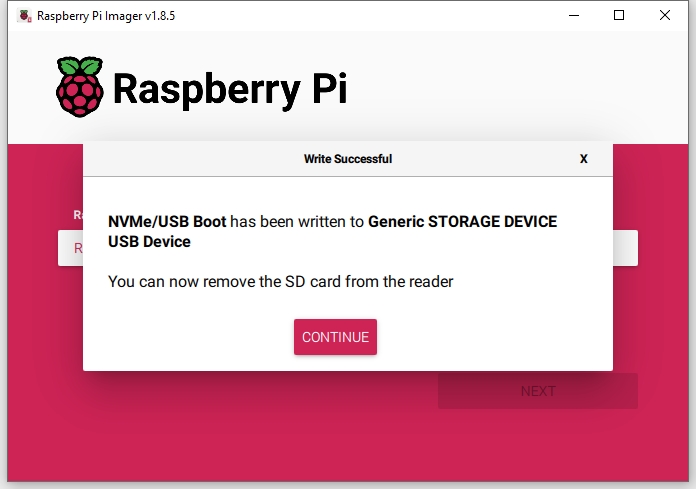
Presto, ti verrà comunicato che NVMe/USB Boot è stato scritto sul tuo dispositivo di archiviazione.
Ora puoi inserire la tua scheda Micro SD o SSD NVMe nel Raspberry Pi. Dopo aver alimentato il Raspberry Pi con un adattatore di tipo C, il bootloader dalla scheda Micro SD o dall’SSD NVMe verrà scritto sull’EEPROM del Raspberry Pi.
Nota
Successivamente, il Raspberry Pi si avvierà da NVMe prima di provare USB e poi la scheda SD.
Spegni il Raspberry Pi e rimuovi la scheda Micro SD o l’SSD NVMe.
2. Installa il Sistema Operativo su NVMe SSD
Ora puoi installare il sistema operativo sul tuo SSD NVMe.
Passaggi
Prima, naviga alla pagina Batocera.linux download, seleziona Raspberry Pi 5 B e fai clic per scaricare.
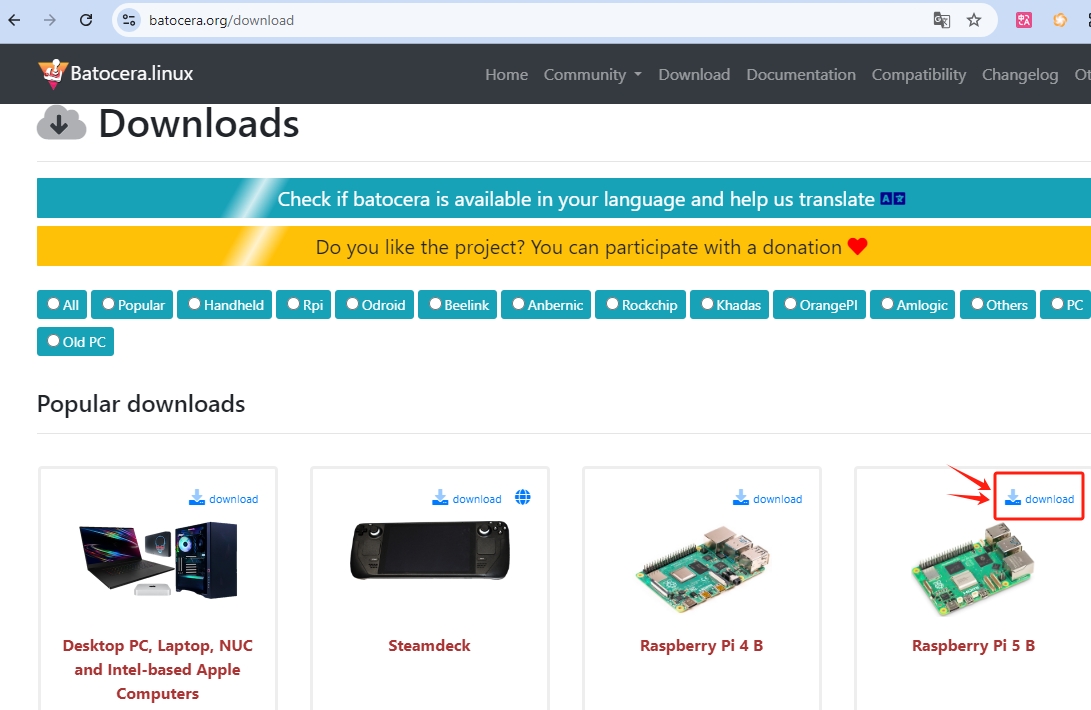
Inserisci la tua scheda SD nel tuo computer o laptop utilizzando un lettore.
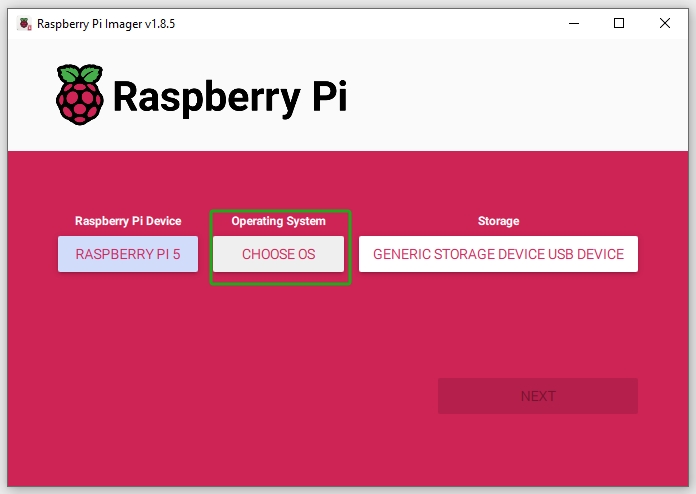
All’interno del Raspberry Pi Imager, fai clic sulla scheda Sistema Operativo.
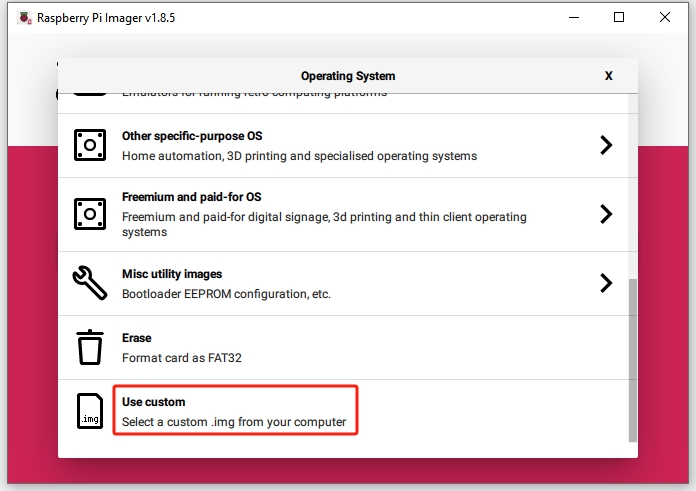
Scorri verso il basso fino alla fine della pagina e seleziona Use Custom.
Scegli il file di sistema che hai appena scaricato,
batocera-xxx-xx-xxxxxxxx.img.gz, e poi fai clic su Open.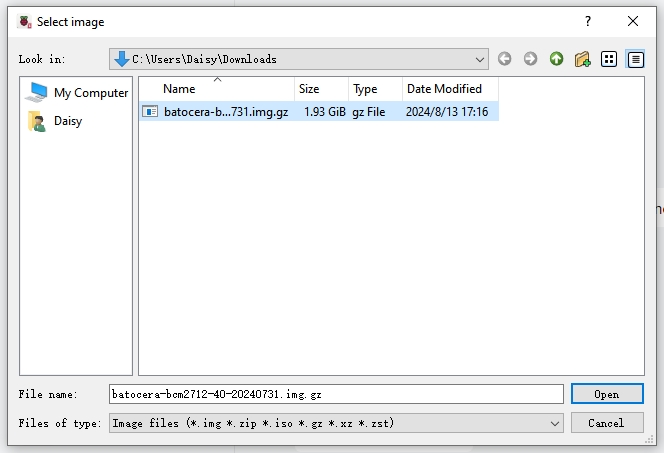
Nella sezione Storage, seleziona il dispositivo di archiviazione appropriato per l’installazione.
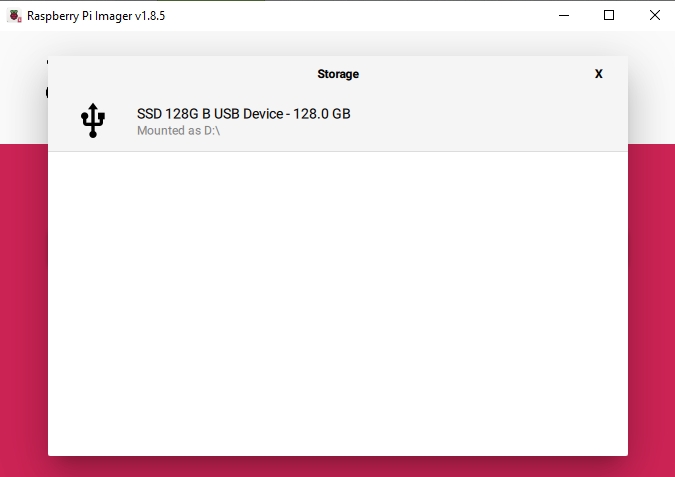
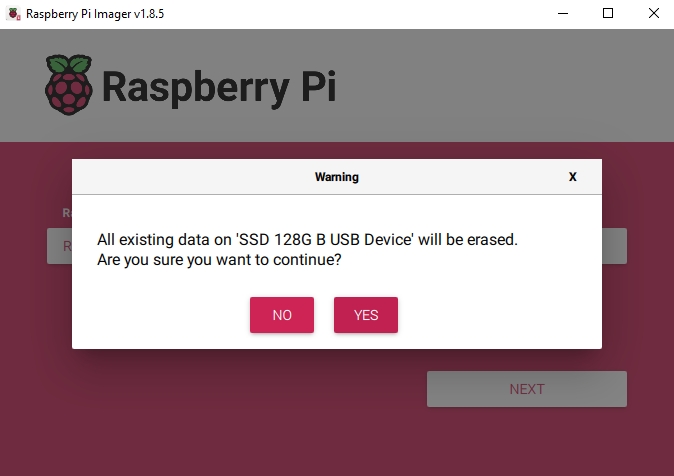
Ora puoi fare clic su NEXT. Se il dispositivo di archiviazione contiene dati esistenti, assicurati di eseguire un backup per prevenire la perdita di dati. Procedi facendo clic su Yes se non è necessario alcun backup.
Quando visualizzi il popup «Scrittura riuscita», l’immagine è stata completamente scritta e verificata. Ora sei pronto per avviare un Raspberry Pi dall’SSD NVMe!