Nota
Ciao, benvenuto nella SunFounder Raspberry Pi & Arduino & ESP32 Enthusiasts Community su Facebook! Approfondisci Raspberry Pi, Arduino ed ESP32 insieme ad altri appassionati.
Perché unirsi?
Supporto esperto: Risolvi problemi post-vendita e sfide tecniche con l’aiuto della nostra comunità e del nostro team.
Impara e condividi: Scambia consigli e tutorial per migliorare le tue competenze.
Anteprime esclusive: Ottieni accesso anticipato a nuovi annunci di prodotti e anteprime.
Sconti esclusivi: Approfitta di sconti esclusivi sui nostri prodotti più recenti.
Promozioni festive e giveaway: Partecipa a giveaway e promozioni festive.
👉 Pronto a esplorare e creare con noi? Clicca [qui] e unisciti oggi stesso!
Installazione del Sistema Operativo su una Micro SD Card
Se stai utilizzando una scheda Micro SD, puoi seguire il tutorial qui sotto per installare il sistema sulla tua scheda Micro SD.
Componenti necessari
Un computer personale
Una scheda Micro SD e un lettore
Passaggi
Inserisci la tua scheda SD nel computer o nel laptop utilizzando un lettore.
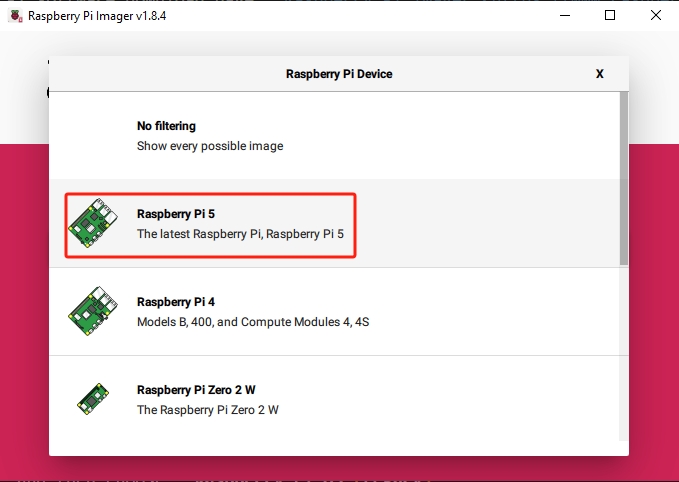
All’interno del Raspberry Pi Imager, clicca su Dispositivo Raspberry Pi e seleziona il modello Raspberry Pi 5 dal menu a tendina.
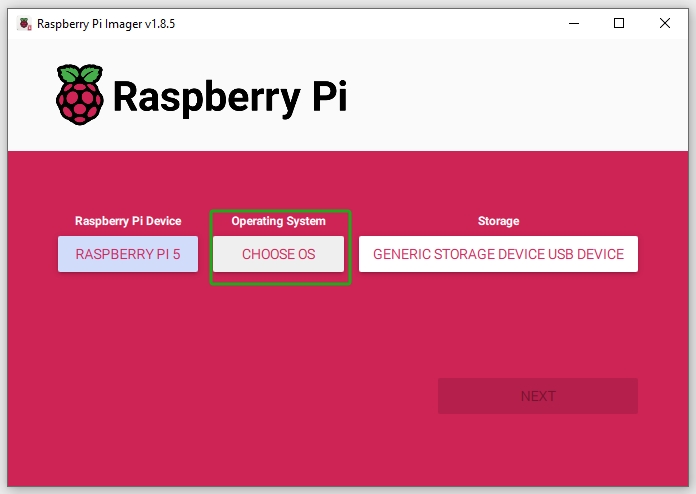
Seleziona Sistema Operativo e scegli la versione raccomandata del sistema operativo.
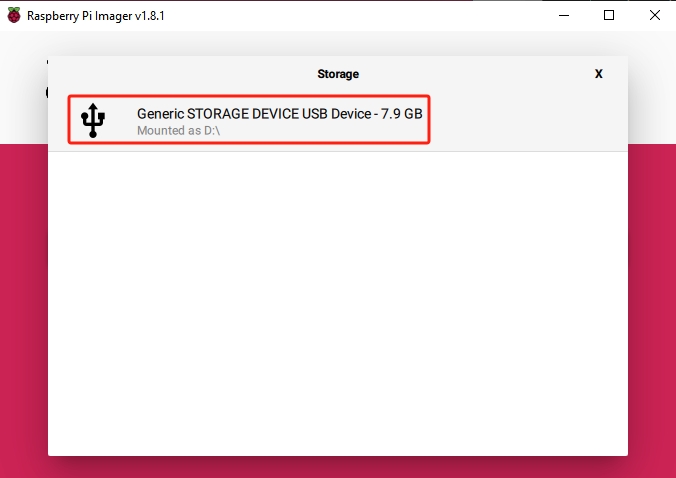
Clicca su Scegli Archiviazione e seleziona il dispositivo di archiviazione appropriato per l’installazione.
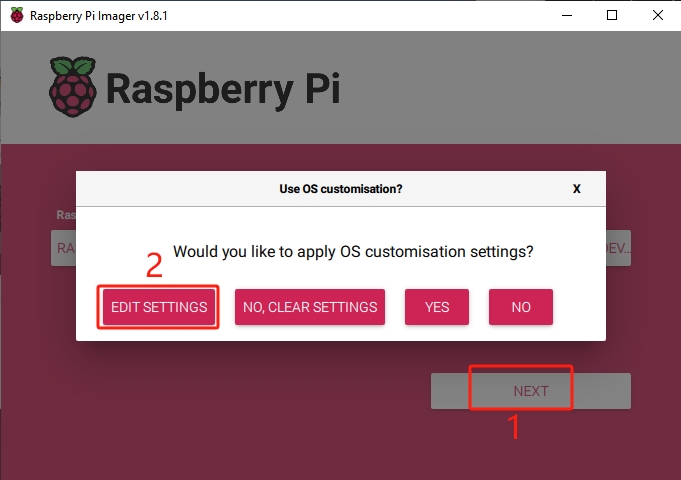
Clicca su NEXT e poi su EDIT SETTINGS per personalizzare le impostazioni del tuo sistema operativo.
Definisci un hostname per il tuo Raspberry Pi. L’hostname è l’identificativo di rete del tuo Raspberry Pi. Puoi accedere al tuo Pi utilizzando
<hostname>.localo<hostname>.lan.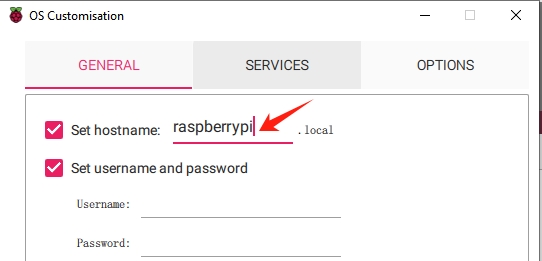
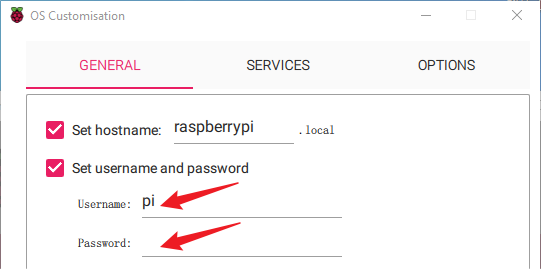
Crea un Nome Utente e una Password per l’account amministratore del Raspberry Pi. Stabilire un nome utente e una password unici è fondamentale per proteggere il tuo Raspberry Pi, che non ha una password predefinita.
Configura la LAN wireless fornendo l”SSID e la Password della tua rete.
Nota
Imposta il
Paese della LAN wirelesssul codice ISO/IEC alpha2 corrispondente alla tua posizione.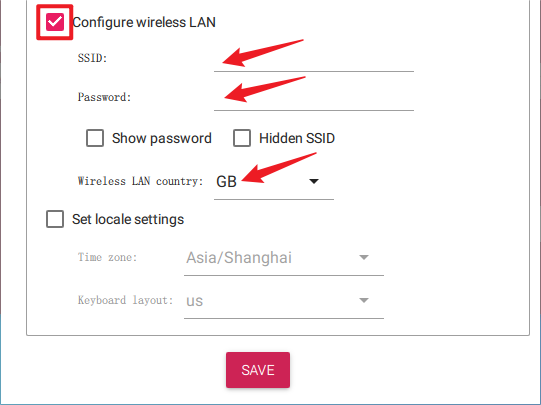
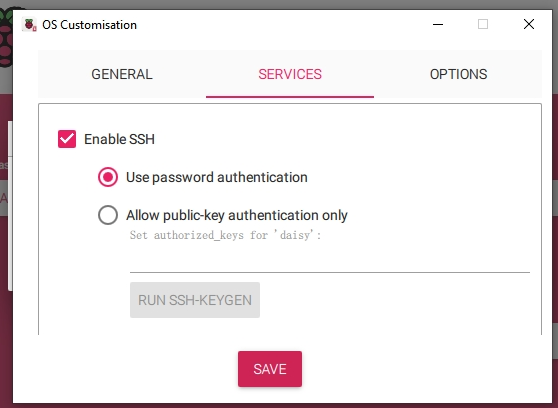
Per connetterti da remoto al tuo Raspberry Pi, abilita SSH nella scheda Servizi.
Per l’autenticazione con password, utilizza il nome utente e la password della scheda Generale.
Per l’autenticazione con chiave pubblica, scegli «Consenti solo l’autenticazione con chiave pubblica». Se possiedi una chiave RSA, verrà utilizzata. In caso contrario, clicca su «Esegui SSH-keygen» per generare una nuova coppia di chiavi.
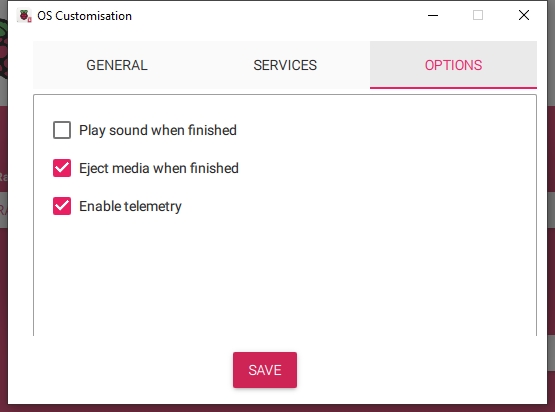
Il menu Opzioni ti consente di configurare il comportamento di Imager durante la scrittura, inclusa la riproduzione di suoni al termine, l’espulsione del supporto al termine e l’attivazione della telemetria.
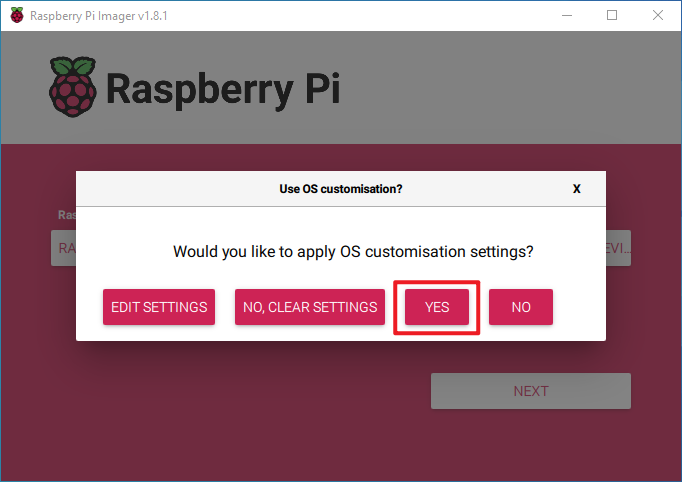
Quando hai terminato di inserire le impostazioni di personalizzazione del sistema operativo, clicca su Salva per salvare la tua personalizzazione. Poi clicca su Yes per applicarle durante la scrittura dell’immagine.
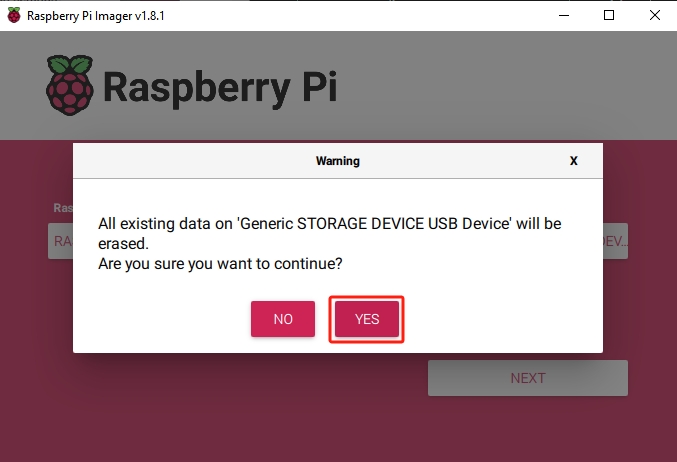
Se la scheda SD contiene dati esistenti, assicurati di eseguire un backup per evitare la perdita di dati. Procedi cliccando su Yes se non è necessario alcun backup.
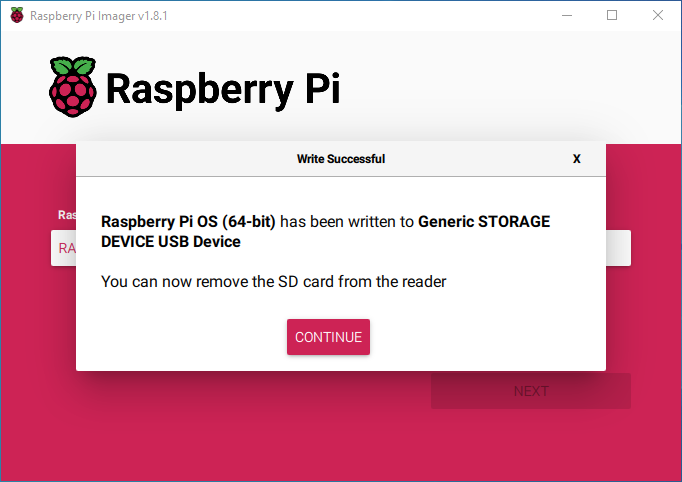
Quando visualizzi il popup «Scrittura completata», l’immagine è stata completamente scritta e verificata. Ora sei pronto per avviare un Raspberry Pi dalla scheda Micro SD!