注釈
こんにちは!SunFounder Raspberry Pi & Arduino & ESP32 Enthusiasts Communityへようこそ。Facebook上のこのコミュニティで、Raspberry Pi、Arduino、ESP32について他の愛好家と一緒に深く学びましょう。
なぜ参加するのか?
専門的なサポート: コミュニティとチームの助けを借りて、購入後の問題や技術的な課題を解決します。
学びと共有: スキル向上のためのヒントやチュートリアルを交換しましょう。
限定プレビュー: 新製品の発表や先行情報に早くアクセスできます。
特別割引: 最新製品に関する限定割引をお楽しみください。
特別イベントとプレゼント: プレゼント企画やホリデープロモーションに参加できます。
👉 私たちと一緒に探索と創造を始める準備はできましたか?[ここ]をクリックして、今すぐ参加しましょう!
ダッシュボードからの表示と操作
pironman5 モジュールを正常にインストールすると、再起動時に pironman5.service が自動的に起動します。
次に、ブラウザでモニタリングページを開き、Raspberry Piの情報を確認したり、RGBを設定したり、ファンを制御したりできます。このページのリンクは http://<ip>:34001 です。
このページには、 ダッシュボード 、 履歴 、 ログ 、 設定 ページがあります。
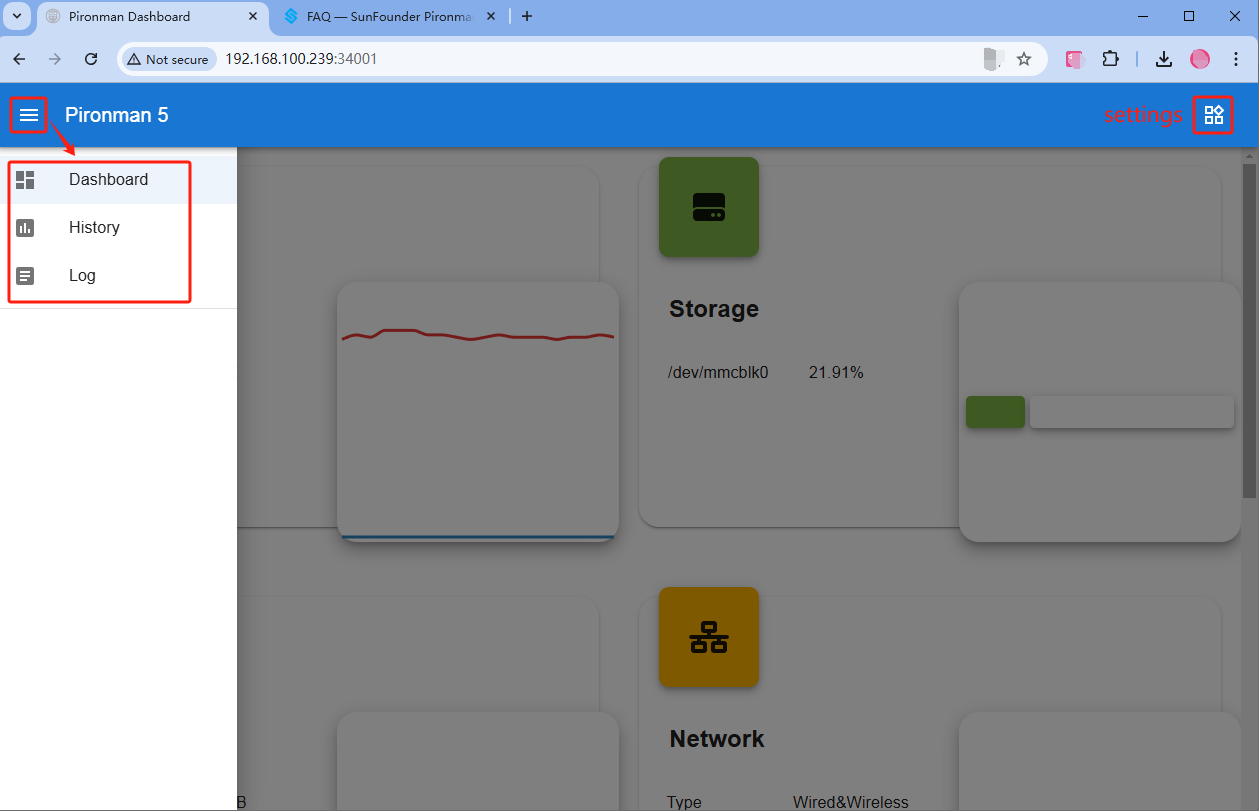
ダッシュボード
Raspberry Piの状態を確認できる複数のカードが用意されています:
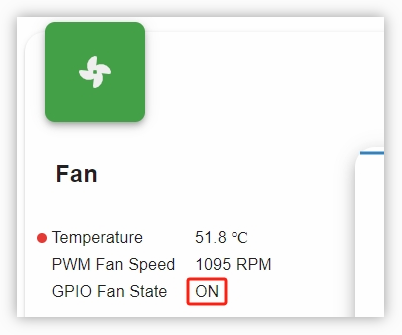
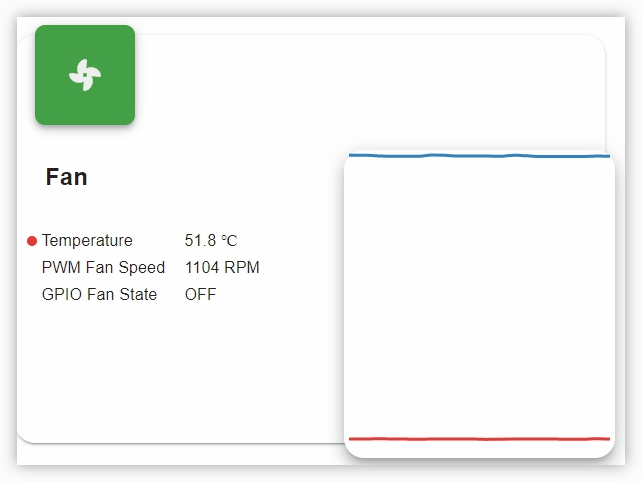
ファン: Raspberry PiのCPU温度とPWMファン速度を表示します。 GPIO Fan State は、2つの側面RGBファンの状態を示します。現在の温度では、2つのRGBファンはオフです。
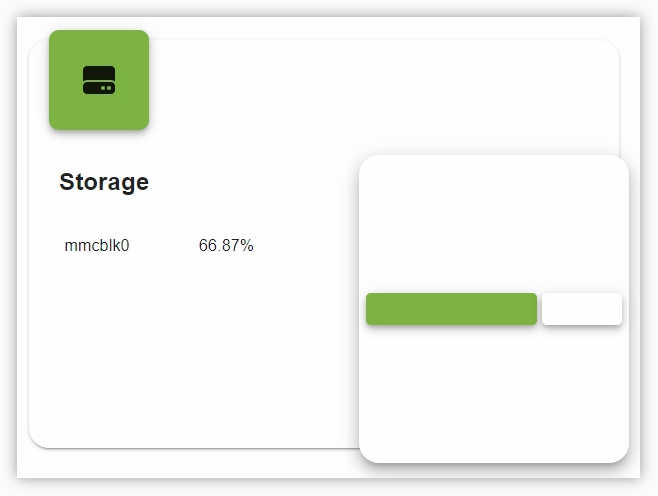
ストレージ: Raspberry Piのストレージ容量を表示し、使用済みと空き容量を各ディスクパーティションごとに示します。
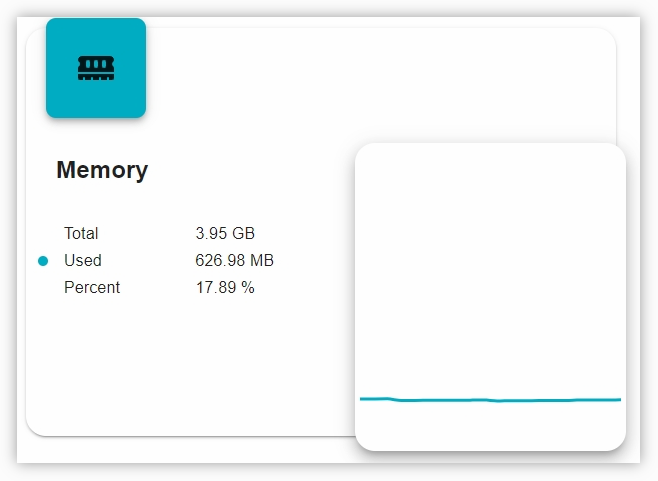
メモリ: Raspberry PiのRAM使用量と使用率を表示します。
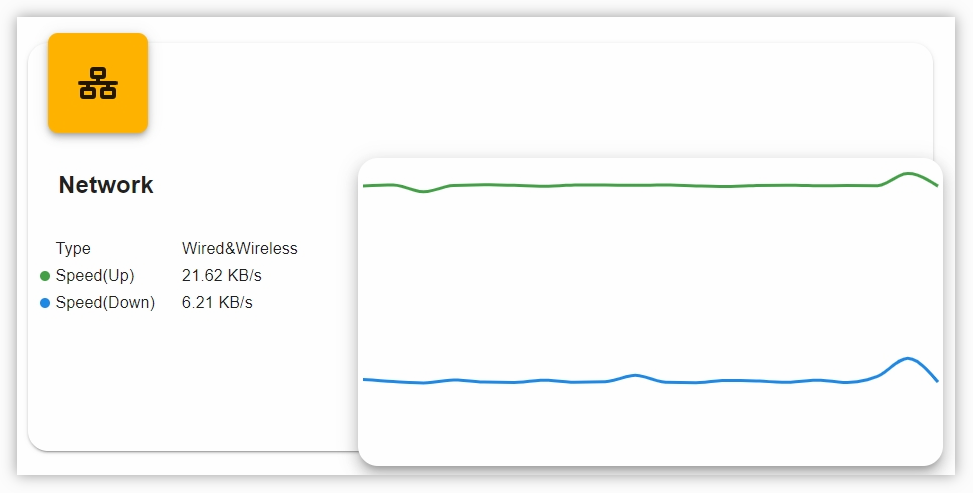
ネットワーク: 現在のネットワーク接続タイプ、アップロード速度、ダウンロード速度を表示します。
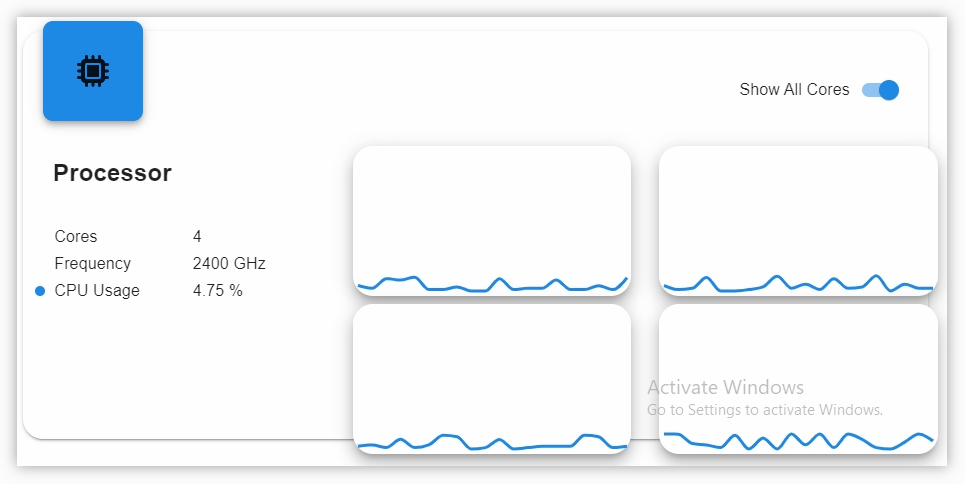
プロセッサ: Raspberry PiのCPUパフォーマンスを表示します。これには、4つのコアの状態、動作周波数、CPU使用率が含まれます。
履歴
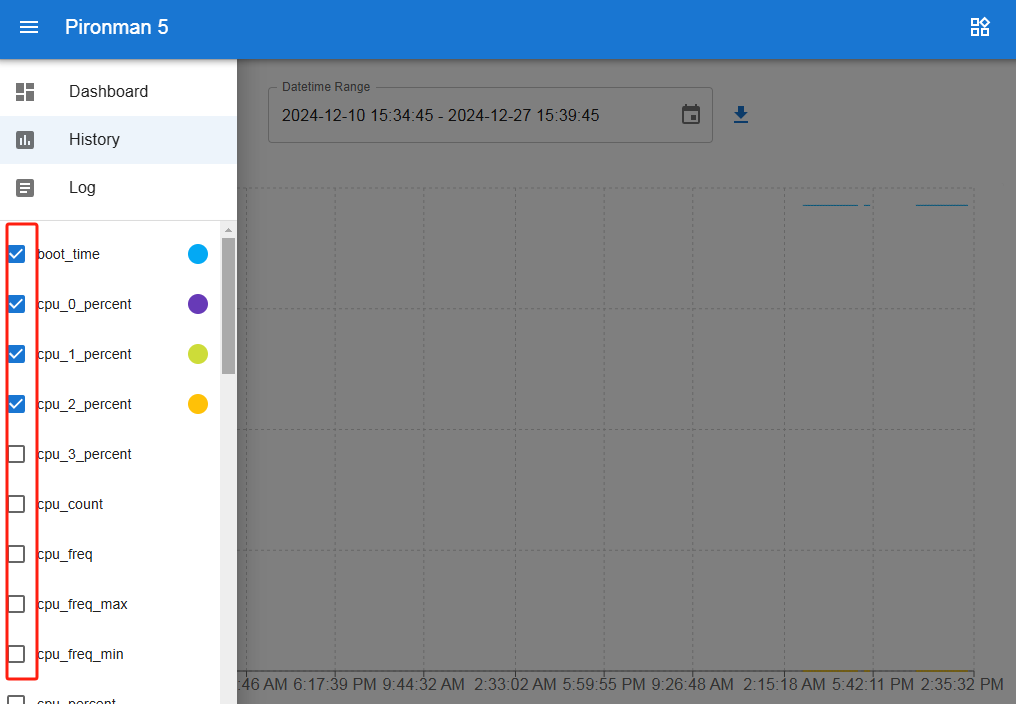
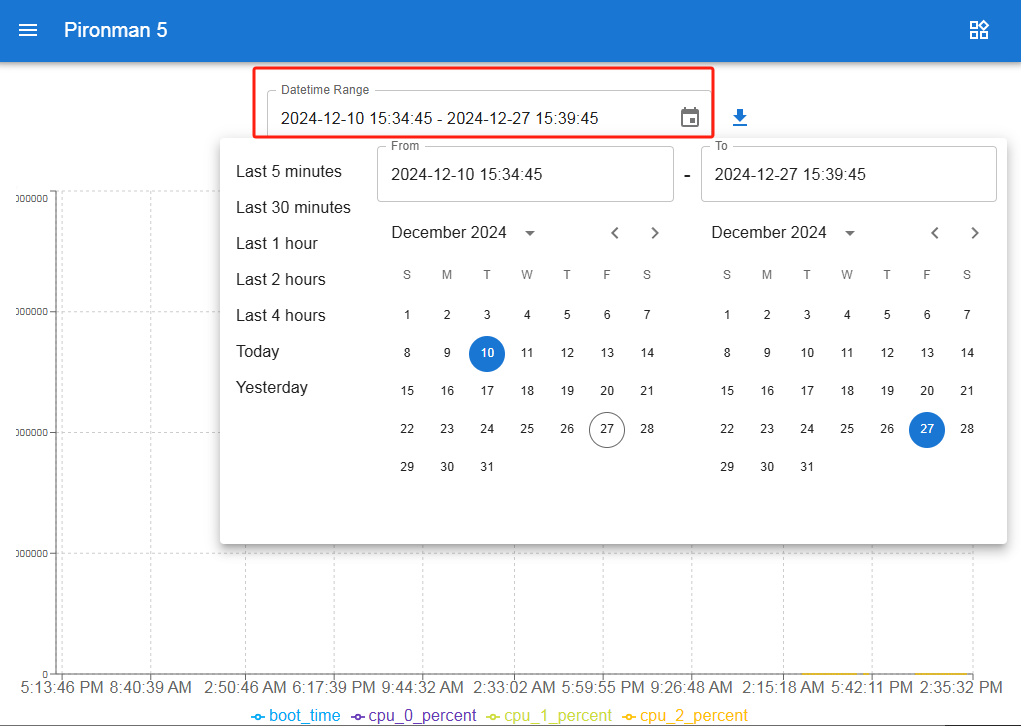
履歴ページでは、過去のデータを表示できます。左のサイドバーで表示したいデータを選択し、時間範囲を指定すると、その期間のデータが表示されます。また、ダウンロードも可能です。
ログ
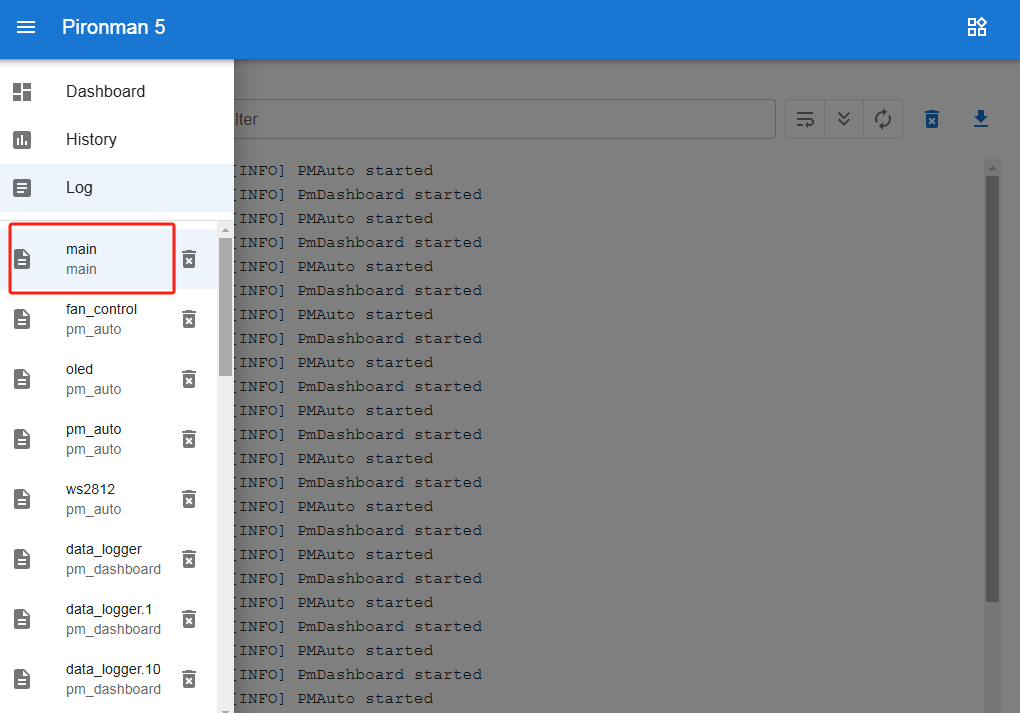
ログページでは、現在実行中のPironman5サービスのログを表示します。Pironman5サービスには複数のサブサービスが含まれており、それぞれが独自のログを持っています。表示したいログを選択すると、右側にログデータが表示されます。空白の場合、ログ内容が存在しない可能性があります。
各ログは10MBの固定サイズです。このサイズを超えると、2つ目のログが作成されます。
同じサービスのログ数は10個に制限されています。この制限を超えると、最も古いログが自動的に削除されます。ログを手動で削除することも可能です。
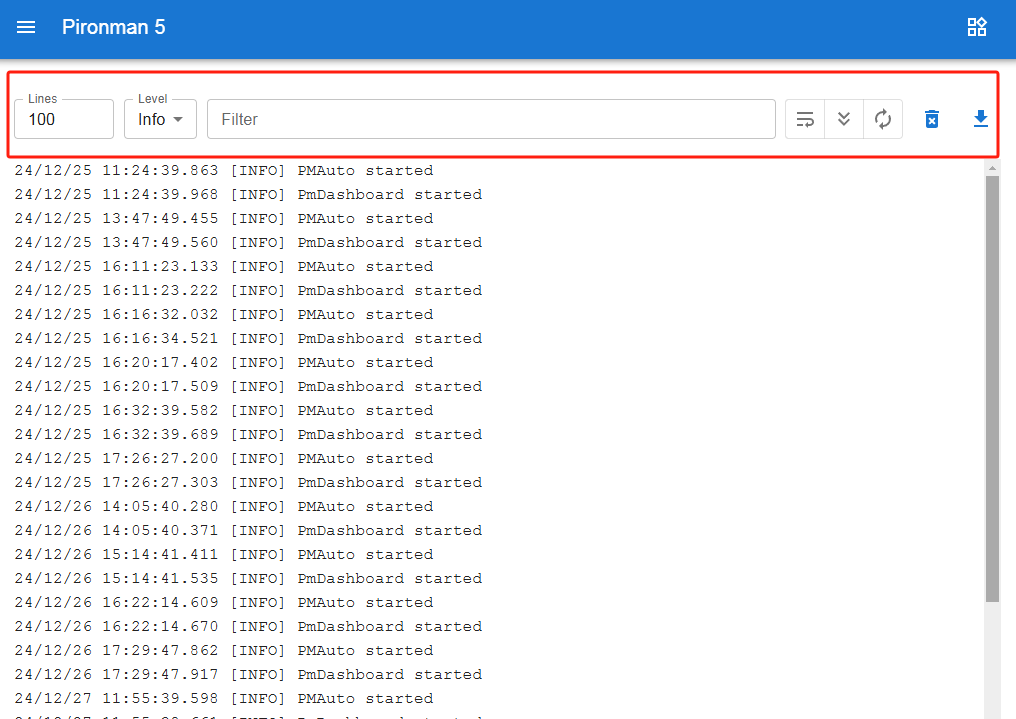
右上のログ領域にはフィルターツールがあります。ログレベルを選択したり、キーワードでフィルタリングしたり、 行の折り返し 、 自動スクロール 、 自動更新 などの便利なツールを使用できます。
ログはローカルにダウンロードすることも可能です。
設定
ページ右上にある設定メニューでは、好みに応じて設定をカスタマイズできます。変更を加えた後は、設定が自動的に保存されます。必要に応じて、下部のCLEARボタンをクリックして履歴データをクリアできます。
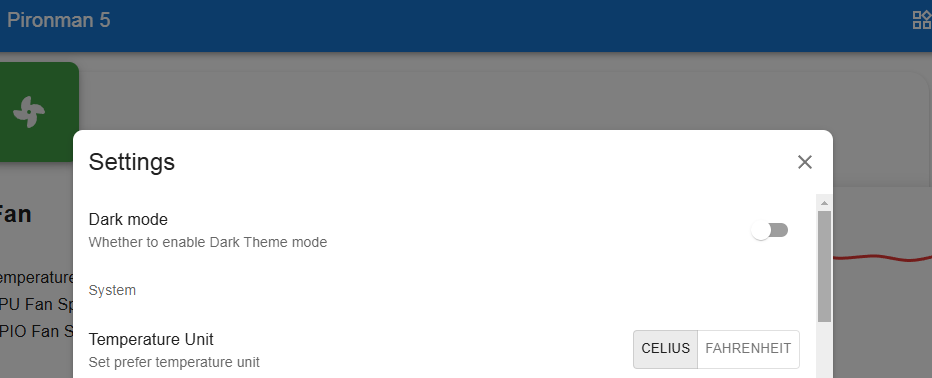
ダークモード : 明るいテーマと暗いテーマを切り替えます。この設定はブラウザキャッシュに保存されます。ブラウザを変更したりキャッシュをクリアした場合、デフォルトの明るいテーマに戻ります。
温度単位 : システムに表示される温度単位を設定します。
OLEDスクリーンについて
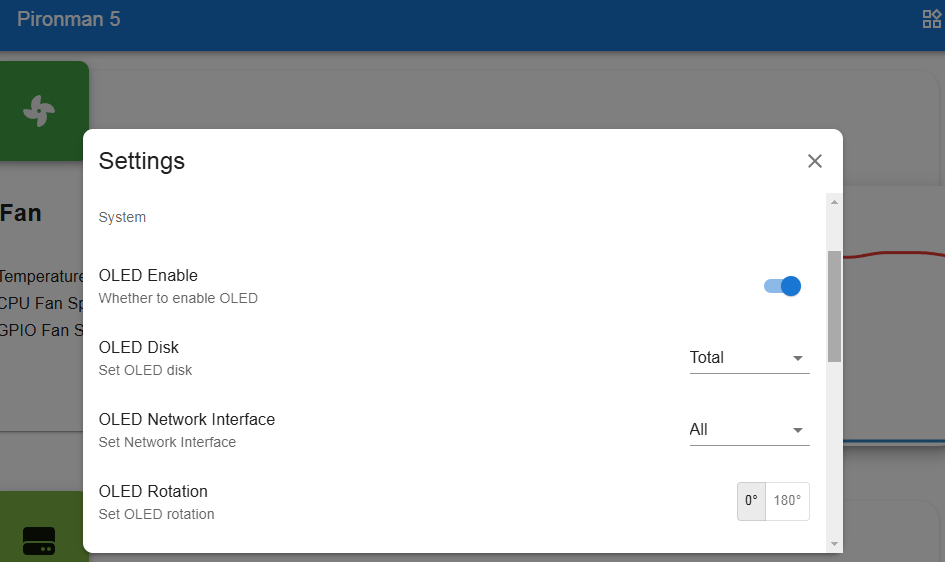
OLED有効化 : OLEDを有効にするかどうか。
OLEDディスク : OLEDディスクを設定します。
OLEDネットワークインターフェース :
all : イーサネットIPとWi-Fi IPを順番に切り替えて表示します。
eth0 : イーサネットIPのみを表示します。
wlan0 : Wi-Fi IPのみを表示します。
OLED回転 : OLEDの回転を設定します。
RGB LEDについて
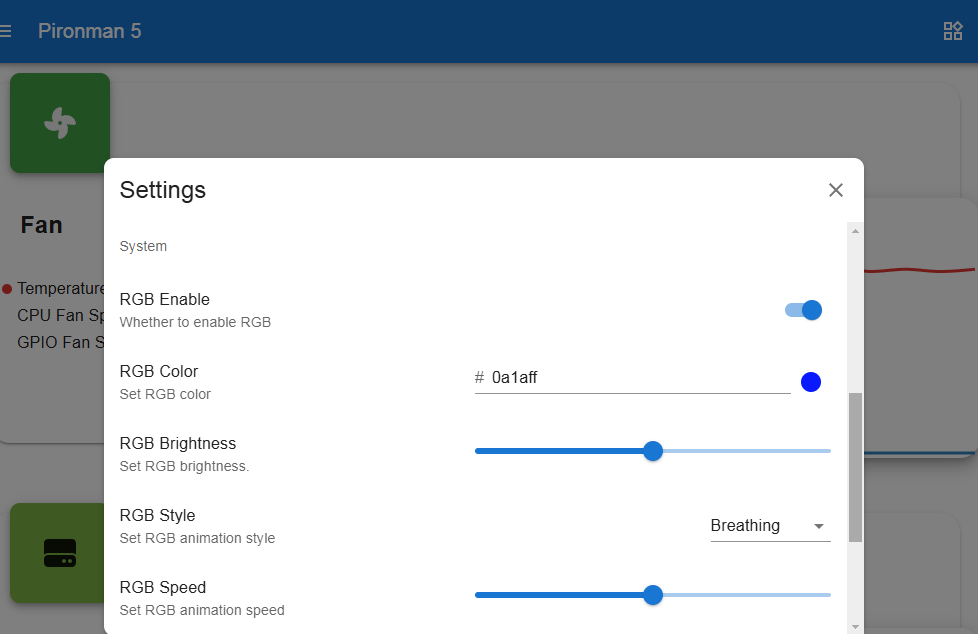
RGB有効化 : RGB LEDを有効にするかどうか。
RGBカラー : RGB LEDの色を設定します。
RGB明るさ : スライダーでRGB LEDの明るさを調整できます。
RGBスタイル : RGB LEDの表示モードを選択します。 Solid 、 Breathing 、 Flow 、 Flow_reverse 、 Rainbow 、 Rainbow Reverse 、 Hue Cycle が選択可能です。
注釈
Rainbow 、 Rainbow Reverse 、 Hue Cycle を選択した場合、色を設定することはできません。
RGB速度: RGB LEDの変化速度を設定します。
RGBファンについて
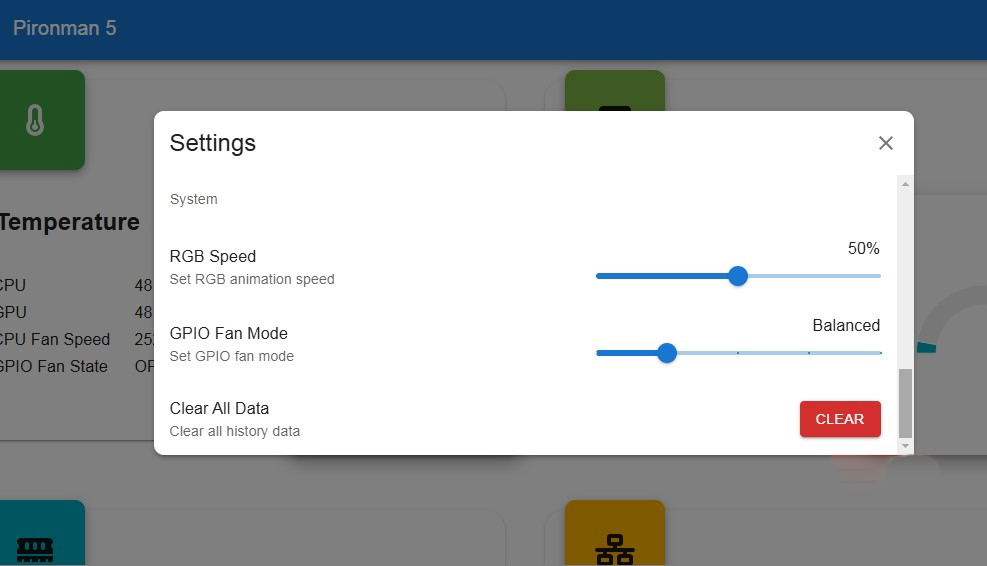
ファンモード: 2つのRGBファンの動作モードを設定します。これらのモードは、RGBファンが作動する条件を決定します。
静音: RGBファンは70°Cで作動します。
バランス: RGBファンは67.5°Cで作動します。
冷却: RGBファンは60°Cで作動します。
高性能: RGBファンは50°Cで作動します。
常時オン: RGBファンは常にオンになります。
例えば、 高性能 モードに設定した場合、RGBファンは50°Cで作動を開始します。
保存後、CPU温度が50°Cを超えると、ダッシュボードの GPIO Fan State がONに変わり、側面のRGBファンが回転を開始します。