注釈
こんにちは、SunFounderのRaspberry Pi & Arduino & ESP32エンスージアストコミュニティへようこそ!Facebookで他のエンスージアストたちと一緒に、Raspberry Pi、Arduino、ESP32についてさらに深く掘り下げていきましょう。
参加する理由
専門サポート: コミュニティやチームのサポートを受け、購入後の問題や技術的な課題を解決します。
学びと共有: スキルを向上させるためのヒントやチュートリアルを交換しましょう。
限定プレビュー: 新製品発表や先行情報に早期アクセスできます。
特別割引: 最新製品の特別割引を楽しめます。
フェスティブプロモーションとプレゼント企画: プレゼント企画やシーズンごとのプロモーションに参加できます。
👉 探索と創造の準備ができましたか?[ここ]をクリックして、今日から参加しましょう!
Micro SDカードにOSをインストールする
Micro SDカードを使用している場合は、以下のチュートリアルに従ってMicro SDカードにシステムをインストールできます。
必要なコンポーネント
パーソナルコンピュータ
Micro SDカードおよびリーダー
手順
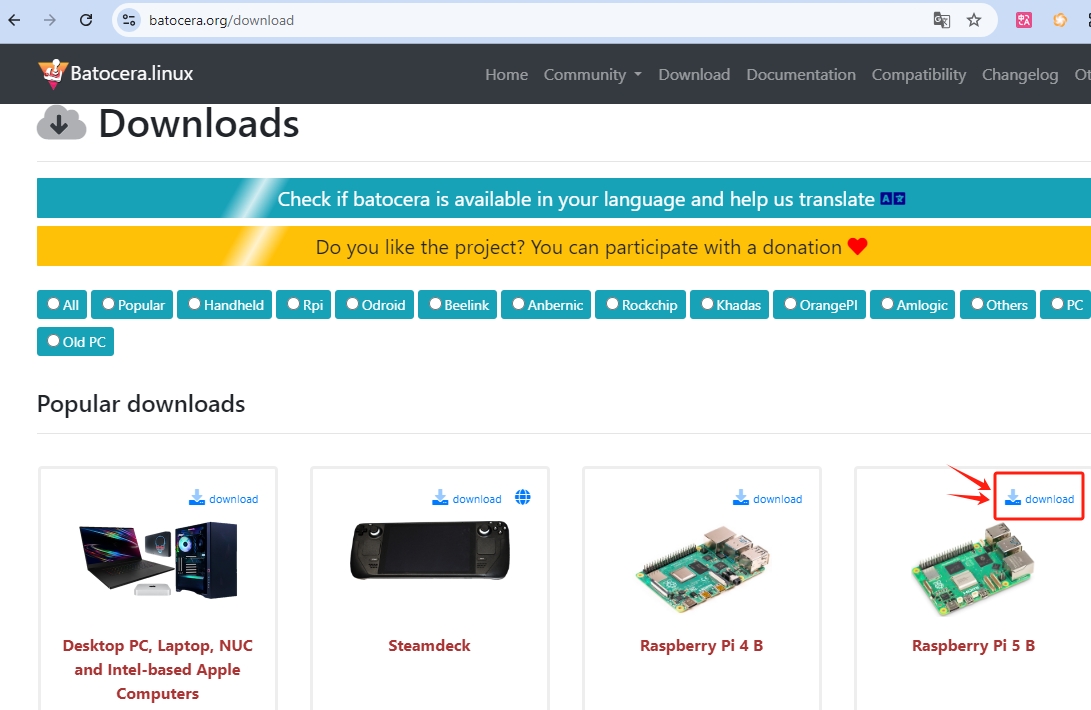
まず、Batocera.linux download ページにアクセスし、 Raspberry Pi 5 B を選択してダウンロードします。
リーダーを使用してSDカードをコンピュータまたはノートパソコンに挿入します。
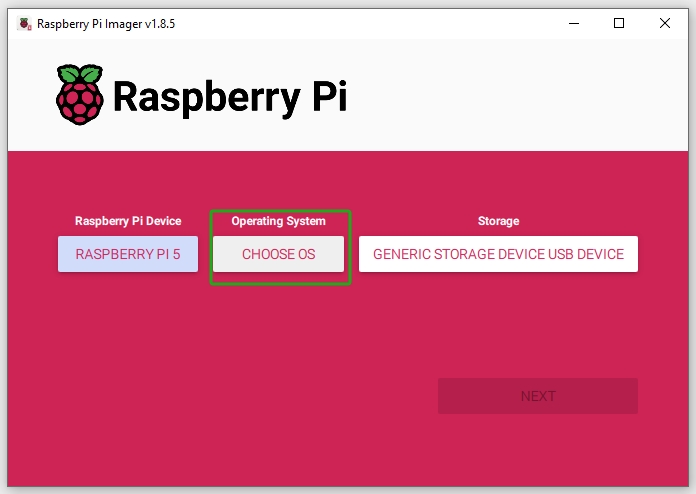
Raspberry Pi Imager 内で、 オペレーティングシステム タブをクリックします。
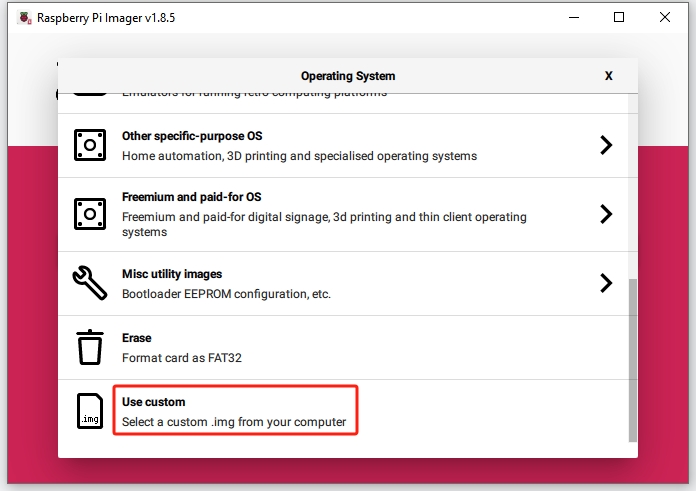
ページの一番下までスクロールして、 カスタムを使用 を選択します。
ダウンロードしたシステムファイル
batocera-xxx-xx-xxxxxxxx.img.gzを選択し、 開く をクリックします。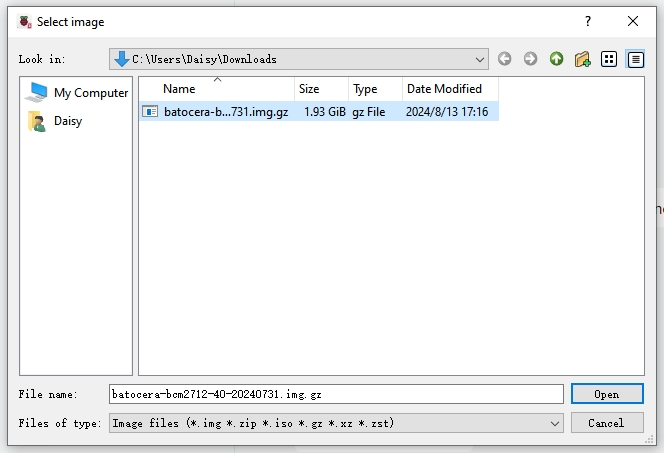
ストレージを選択 をクリックし、インストールする適切なストレージデバイスを選択します。
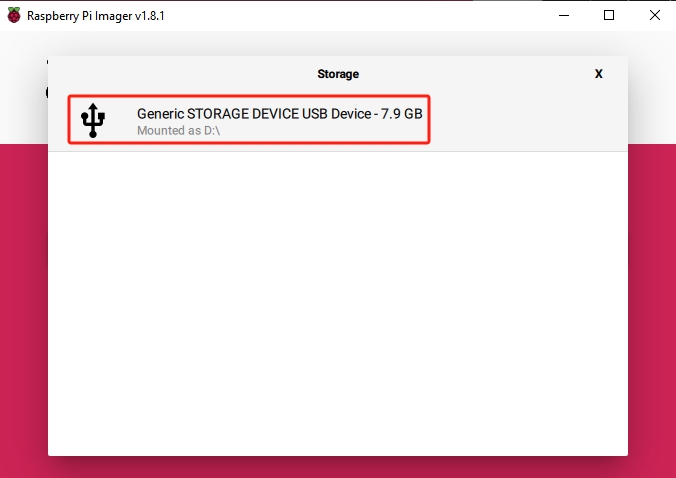
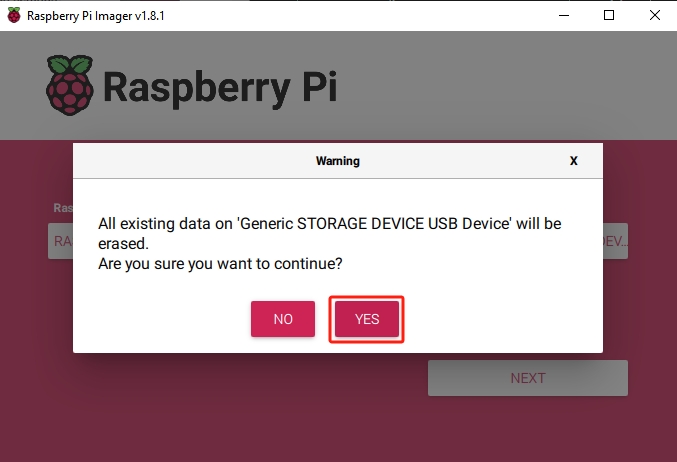
次へ をクリックします。ストレージデバイスに既存のデータが含まれている場合は、データ損失を防ぐためにバックアップを確実に行ってください。バックアップが不要であれば、 Yes をクリックして続行します。
「書き込み成功」のポップアップが表示されたら、イメージが完全に書き込まれ、検証されています。これでMicro SDカードからRaspberry Piを起動する準備が整いました!