Bemerkung
Hallo und willkommen in der SunFounder Raspberry Pi & Arduino & ESP32 Enthusiasten-Gemeinschaft auf Facebook! Tauchen Sie tiefer ein in die Welt von Raspberry Pi, Arduino und ESP32 mit anderen Enthusiasten.
Warum beitreten?
Expertenunterstützung: Lösen Sie Nachverkaufsprobleme und technische Herausforderungen mit Hilfe unserer Gemeinschaft und unseres Teams.
Lernen & Teilen: Tauschen Sie Tipps und Anleitungen aus, um Ihre Fähigkeiten zu verbessern.
Exklusive Vorschauen: Erhalten Sie frühzeitigen Zugang zu neuen Produktankündigungen und exklusiven Einblicken.
Spezialrabatte: Genießen Sie exklusive Rabatte auf unsere neuesten Produkte.
Festliche Aktionen und Gewinnspiele: Nehmen Sie an Gewinnspielen und Feiertagsaktionen teil.
👉 Sind Sie bereit, mit uns zu erkunden und zu erschaffen? Klicken Sie auf [hier] und treten Sie heute bei!
2.2.10 MFRC522 RFID Modul
Einführung
Die Radiofrequenzidentifikation (RFID) bezieht sich auf Technologien, die kabellose Kommunikation zwischen einem Objekt (oder Tag) und einem abfragenden Gerät (oder Lesegerät) verwenden, um solche Objekte automatisch zu verfolgen und zu identifizieren.
Einige der häufigsten Anwendungen dieser Technologie sind Einzelhandels-Lieferketten, militärische Lieferketten, automatisierte Zahlungsmethoden, Gepäckverfolgung und -management, Dokumentenverfolgung und Pharmamanagement, um nur einige zu nennen.
In diesem Projekt verwenden wir RFID zum Lesen und Schreiben.
Benötigte Komponenten
Für dieses Projekt benötigen wir die folgenden Komponenten.
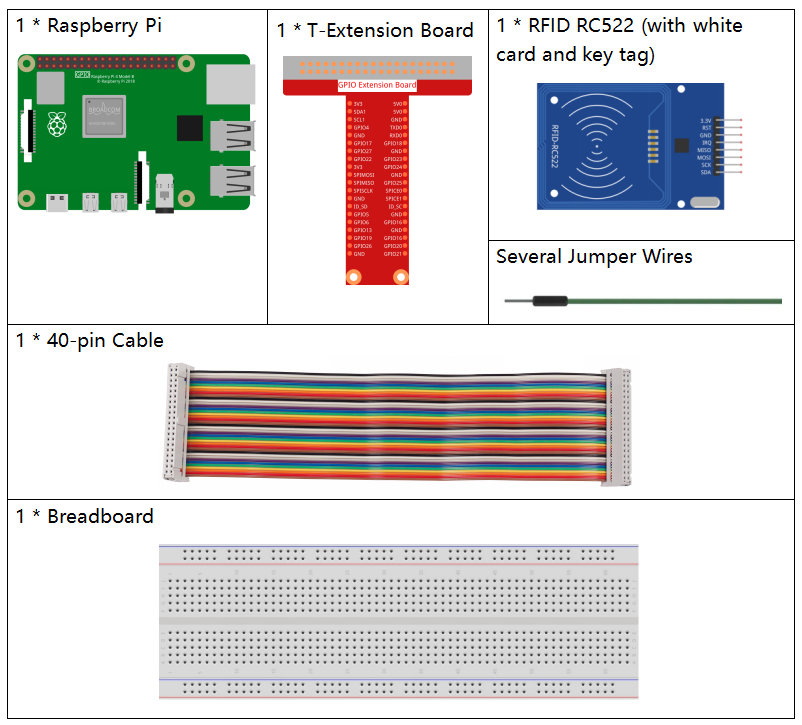
Es ist definitiv praktisch, ein ganzes Kit zu kaufen, hier ist der Link:
Name |
ARTIKEL IN DIESEM KIT |
LINK |
|---|---|---|
Raphael Kit |
337 |
Sie können sie auch einzeln über die untenstehenden Links kaufen.
KOMPONENTENBESCHREIBUNG |
KAUF-LINK |
|---|---|
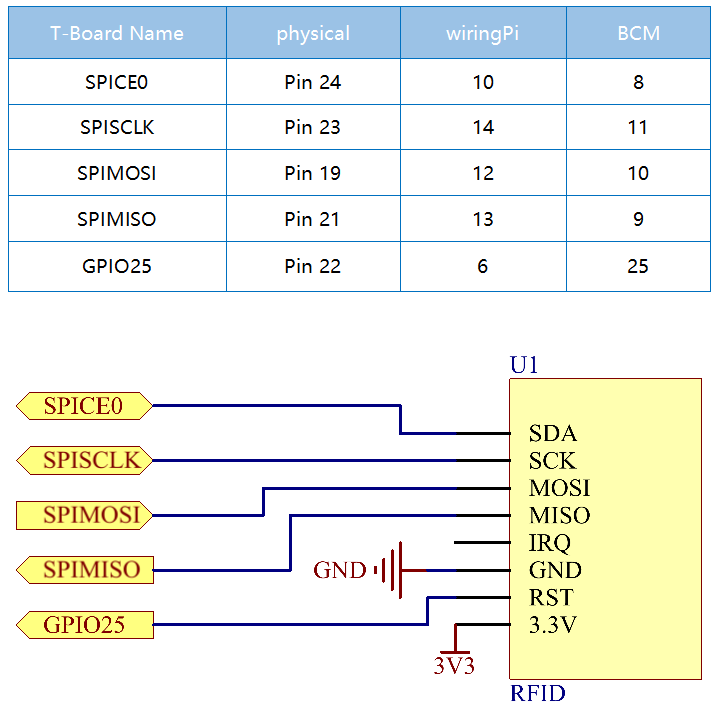
Schaltplan
Experimentelle Verfahren
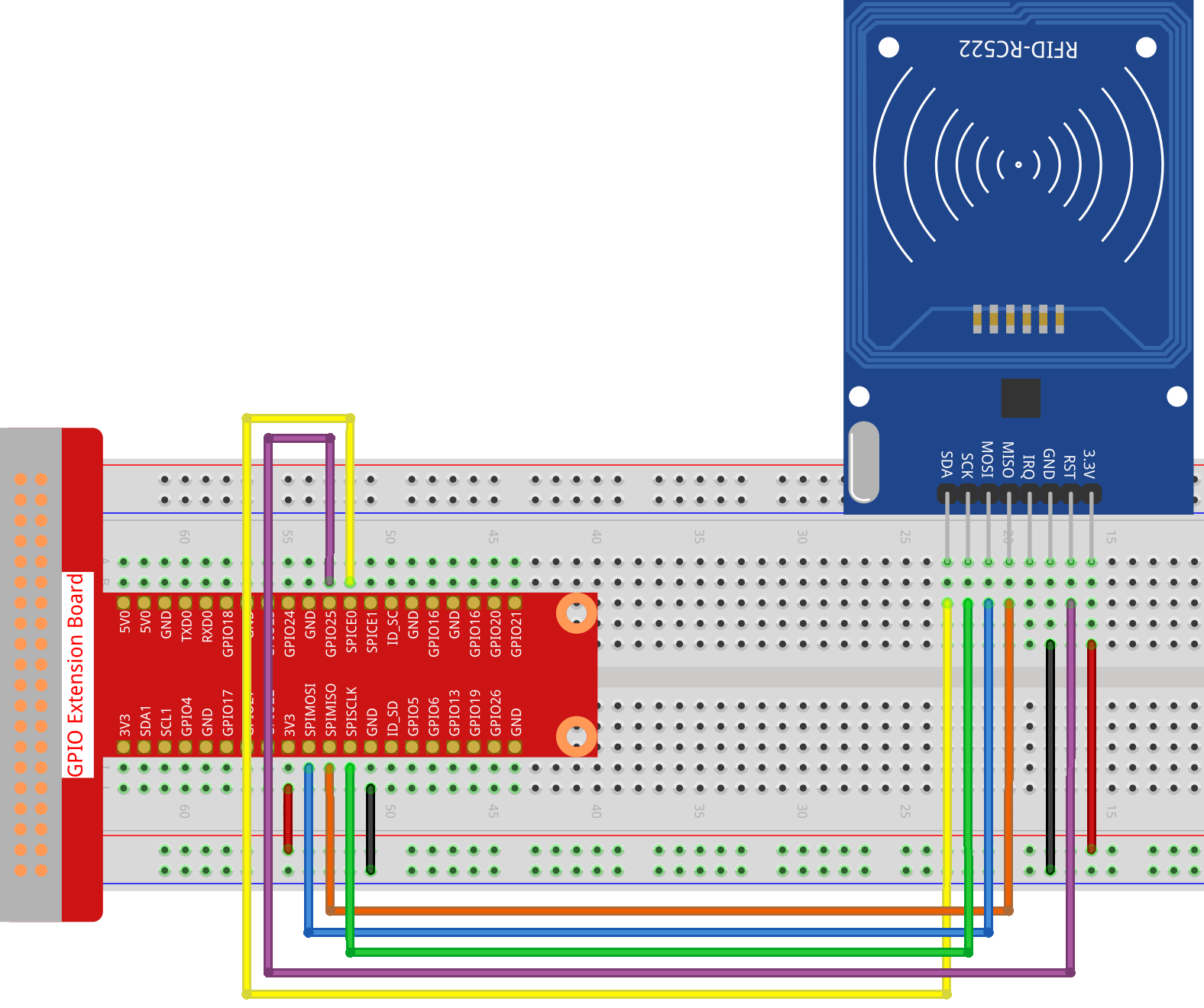
Schritt 1: Bauen Sie den Schaltkreis.
Schritt 2: Installieren Sie die Spidev und MFRC522 Bibliotheken.
Schritt 3: Richten Sie SPI ein (siehe SPI Konfiguration für weitere Details. Wenn Sie SPI bereits eingerichtet haben, überspringen Sie diesen Schritt.)
Schritt 4: Wechseln Sie in den Ordner des Codes.
cd ~/raphael-kit/python
Schritt 5: Nach dem Ausführen von 2.2.10_write.py müssen Sie zuerst eine Nachricht schreiben, drücken Sie Enter zur Bestätigung, legen Sie dann die Karte auf das MFRC522 Modul, warten Sie, bis „Datenbeschreibung abgeschlossen“ erscheint, und nehmen Sie die Karte weg oder schreiben Sie die Nachricht auf eine andere Karte und beenden Sie mit Ctrl+C.
sudo python3 2.2.10_write.py

Schritt 6: Führen Sie nun 2.2.10_read.py aus, um die Informationen des Tags oder der Karte, die Sie geschrieben haben, zu lesen.
sudo python3 2.2.10_read.py
Code-Erklärung
reader = SimpleMFRC522()
Instanziiere die SimpleMFRC522() Klasse.
reader.read()
Diese Funktion wird verwendet, um Kartendaten zu lesen. Bei erfolgreichem Lesen werden ID und Text zurückgegeben.
reader.write(text)
Mit dieser Funktion werden Informationen auf die Karte geschrieben. Drücken Sie die Enter-Taste, um das Schreiben zu beenden. text sind die Informationen, die auf die Karte geschrieben werden sollen.
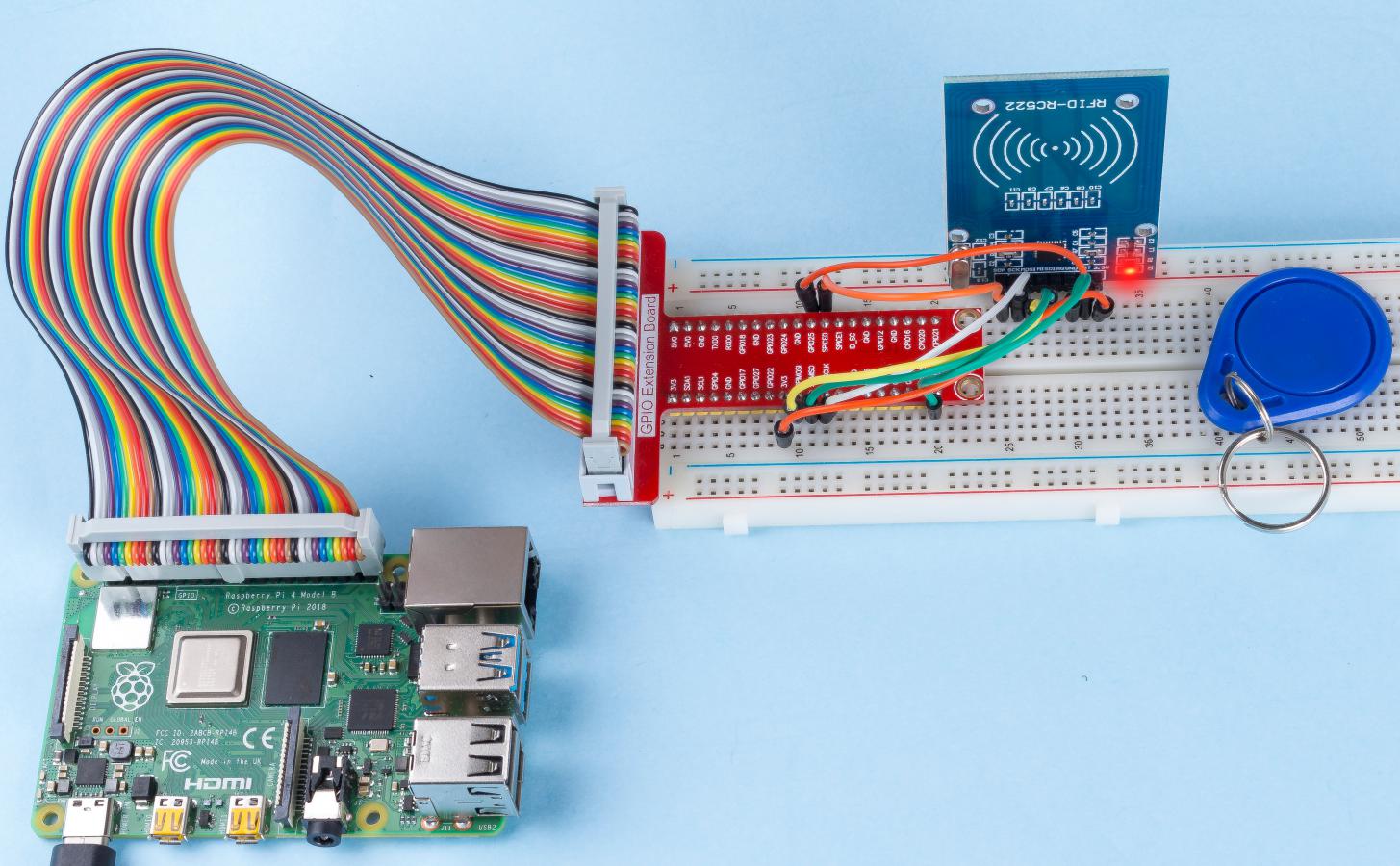
Phänomen-Bild