Nota
¡Hola, bienvenido a la Comunidad de Entusiastas de SunFounder Raspberry Pi, Arduino y ESP32 en Facebook! Profundiza en Raspberry Pi, Arduino y ESP32 con otros entusiastas.
¿Por qué unirse?
Soporte experto: Resuelve problemas postventa y desafíos técnicos con la ayuda de nuestra comunidad y equipo.
Aprende y comparte: Intercambia consejos y tutoriales para mejorar tus habilidades.
Previews exclusivos: Accede anticipadamente a anuncios de nuevos productos y adelantos exclusivos.
Descuentos especiales: Disfruta de descuentos exclusivos en nuestros productos más recientes.
Promociones y sorteos festivos: Participa en sorteos y promociones de temporada.
👉 ¿Listo para explorar y crear con nosotros? Haz clic en [Aquí] y únete hoy mismo.
3.1.1 Módulo Fotográfico
Introducción
En este kit, equipado con un módulo de cámara, vamos a intentar tomar una foto con Raspberry Pi.
Componentes necesarios
En este proyecto, necesitamos los siguientes componentes.
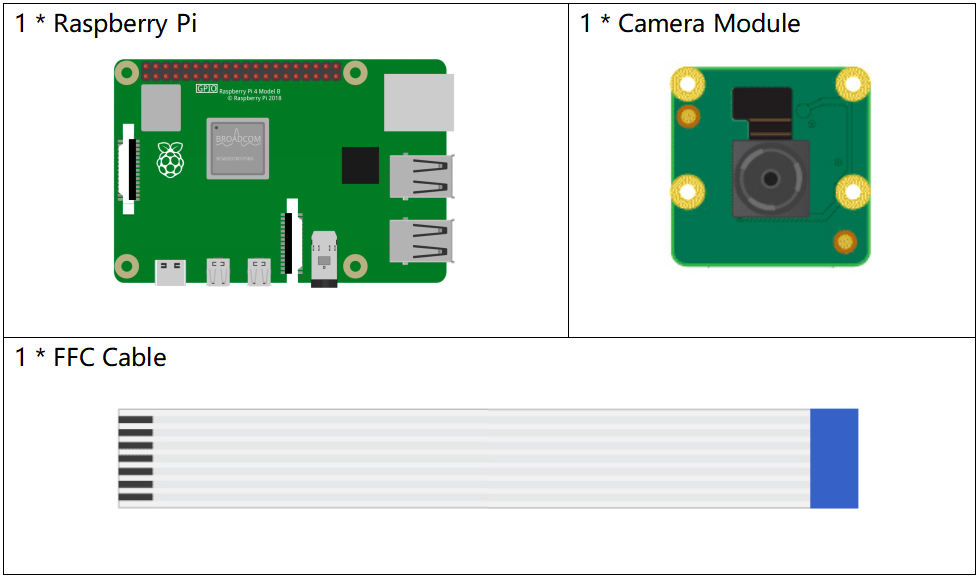
Es definitivamente conveniente comprar un kit completo, aquí está el enlace:
Nombre |
ELEMENTOS EN ESTE KIT |
ENLACE |
|---|---|---|
Kit Raphael |
337 |
También puedes comprarlos por separado en los enlaces a continuación.
INTRODUCCIÓN DEL COMPONENTE |
ENLACE DE COMPRA |
|---|---|
Procedimientos experimentales
Paso 1: Accede al escritorio de Raspberry Pi. Puede que necesites una pantalla para una mejor experiencia, consulta: Conecta tu Raspberry Pi. O accede al escritorio de Raspberry Pi de forma remota, para un tutorial detallado, consulta Acceso a Escritorio Remoto para Raspberry Pi.
Paso 2: Verifica si la cámara está habilitada. Para obtener instrucciones, consulta: enable_camera.
Paso 3: Abre un terminal y accede a la carpeta del código.
cd ~/raphael-kit/python/
Paso 4: Ejecuta el código.
sudo python3 3.1.1_PhotographModule.py
Después de ejecutar el código, la cámara tomará una foto. Ahora puedes ver la foto llamada my_photo.jpg en el directorio ~.
Nota
También puedes abrir 3.1.1_PhotographModule.py en la ruta ~/raphael-kit/python/ con un IDE de Python, hacer clic en el botón de Ejecutar para ejecutar el código y detenerlo con el botón de Detener.
Si deseas descargar la foto a tu PC, consulta Software Filezilla.
Código
from picamera import PiCamera
import os
user = os.getlogin()
user_home = os.path.expanduser(f'~{user}')

camera = PiCamera()

def setup():
    camera.start_preview(alpha=200)

def main():
    camera.capture(f'{user_home}/my_photo.jpg')
    while True:
        pass

def destroy():
    camera.stop_preview()

if __name__ == '__main__':
    setup()
    try:
        main()
    except KeyboardInterrupt:
        destroy()
Explicación del Código
from picamera import PiCamera

camera = PiCamera()
Importa la biblioteca picamera e instancia la clase PiCamera para utilizar el módulo de cámara.
start_preview(**options)
Muestra la superposición de vista previa y cambia el nivel de transparencia con alpha - de 0 a 255. Este método inicia una vista previa de la cámara como una superposición en la pantalla principal del Pi (HDMI o compuesto). Por defecto, el renderizador será opaco y a pantalla completa.
Esto significa que la vista previa por defecto sobrescribe lo que esté visible en la pantalla. Más específicamente, la vista previa no depende de un entorno gráfico como X-Windows (puede funcionar perfectamente desde una consola TTY); es simplemente una superposición en la salida de video del Pi. Para detener la vista previa y revelar la pantalla nuevamente, llama a stop_preview(). La vista previa puede iniciarse y detenerse varias veces durante la vida del objeto PiCamera.
camera.capture(f'{user_home}/my_photo.jpg')
Captura una imagen con la cámara, almacenándola en ~/.
Nota
Puedes usar la función camera.capture() y el bucle for juntos para lograr disparos continuos. Y usa la función delay para ajustar el intervalo de tiempo entre tomas.
for i in 5:
    camera.capture(f'{user_home}/my_photo%s.jpg' % i)