Nota
Hola, ¡bienvenido a la Comunidad de Entusiastas de SunFounder para Raspberry Pi, Arduino y ESP32 en Facebook! Sumérgete en el mundo de Raspberry Pi, Arduino y ESP32 con otros entusiastas.
¿Por qué unirse?
Soporte experto: Resuelve problemas postventa y desafíos técnicos con la ayuda de nuestra comunidad y equipo.
Aprende y comparte: Intercambia consejos y tutoriales para mejorar tus habilidades.
Vistas previas exclusivas: Obtén acceso anticipado a nuevos anuncios de productos y adelantos.
Descuentos especiales: Disfruta de descuentos exclusivos en nuestros productos más recientes.
Promociones y sorteos festivos: Participa en sorteos y promociones especiales.
👉 ¿Listo para explorar y crear con nosotros? Haz clic en [Aquí] y únete hoy mismo.
1.10 Tocar tambores en el aire
Hoy aprenderemos a usar la cámara Raspberry Pi. Scratch tiene un módulo de expansión para la detección de video que enciende la cámara en Scratch y detecta el movimiento de objetos en el escenario.
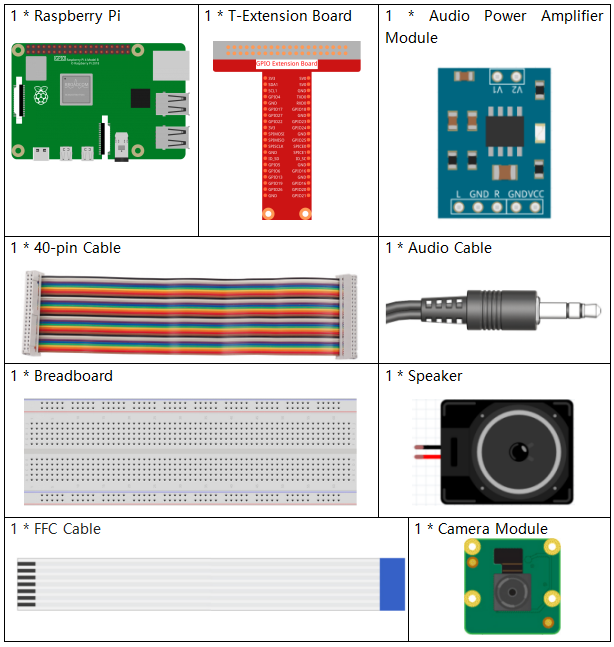
Componentes necesarios
En este proyecto, necesitamos los siguientes componentes.
Es definitivamente conveniente comprar un kit completo, aquí está el enlace:
Nombre |
ARTÍCULOS EN ESTE KIT |
ENLACE |
|---|---|---|
Kit Raphael |
337 |
También puedes comprarlos por separado en los enlaces a continuación.
INTRODUCCIÓN DEL COMPONENTE |
ENLACE DE COMPRA |
|---|---|
- |
|
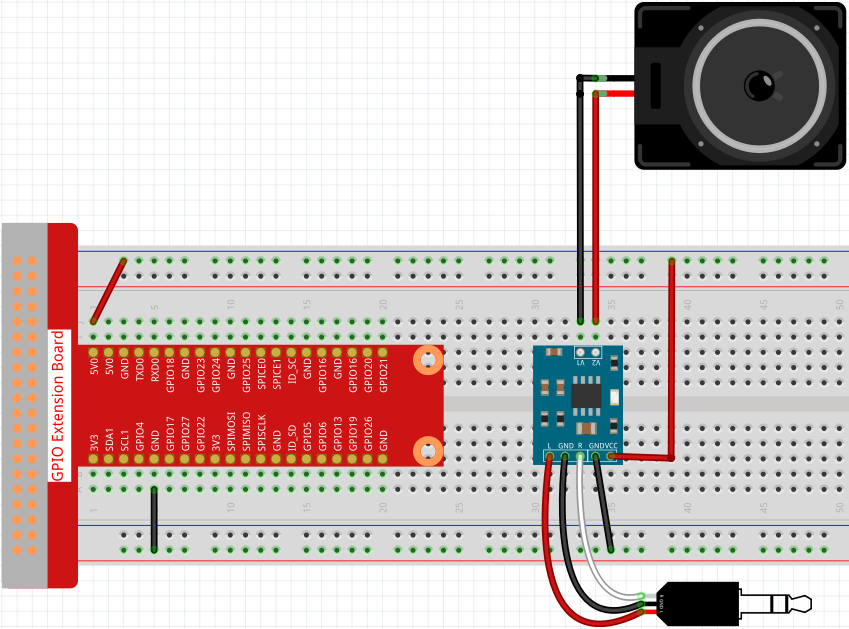
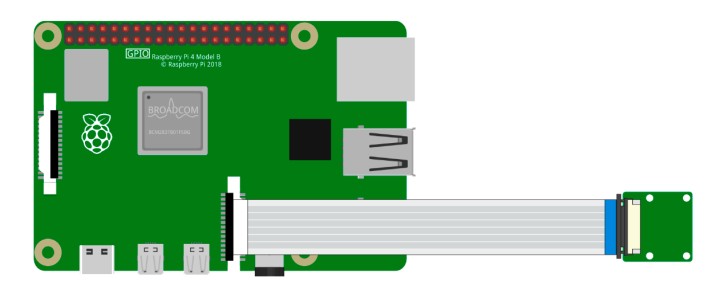
Construir el circuito
Nota
Necesitas referirte a Módulo de Cámara para conectar el módulo de cámara y habilitar la interfaz de cámara de Raspberry Pi.
Cargar el código y ver qué pasa
Carga el archivo de código (1.10_drumming_in_the_air.sb3) en Scratch 3.
Haz clic en la bandera verde para iniciar el juego, coloca tu mano frente al módulo de cámara y Scratch 3 reproducirá sonidos de instrumentos cuando tu mano toque un instrumento en el área del escenario.
Nota
Para una mejor experiencia de juego, por favor intenta jugar en un fondo blanco para evitar interferencias con la cámara de otros objetos.
Consejos sobre el sprite
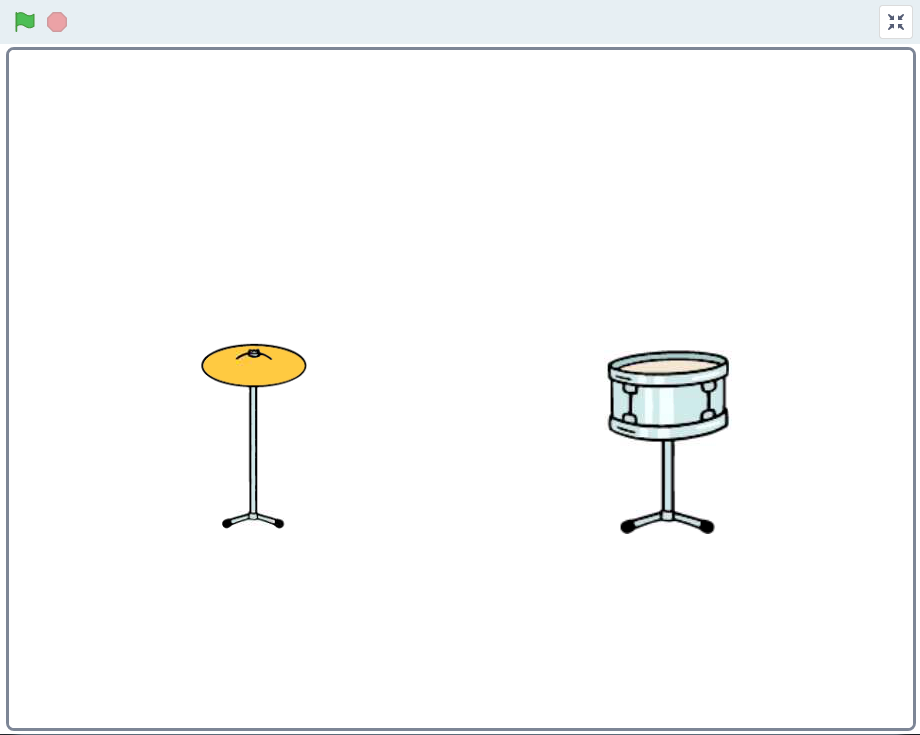
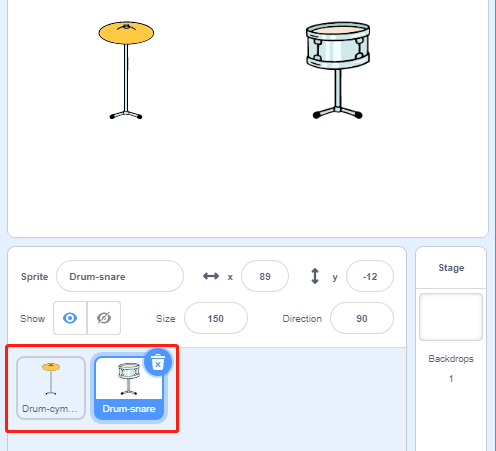
Primero elimina los sprites predeterminados, luego encuentra el sprite Drum-cymbal y el sprite Drum-snare y agrégalos.
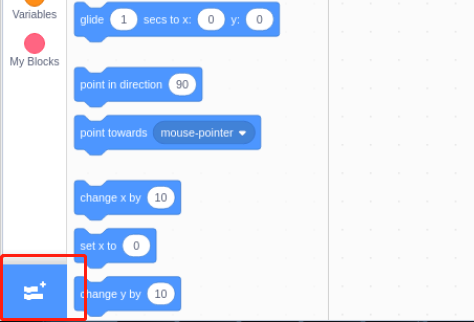
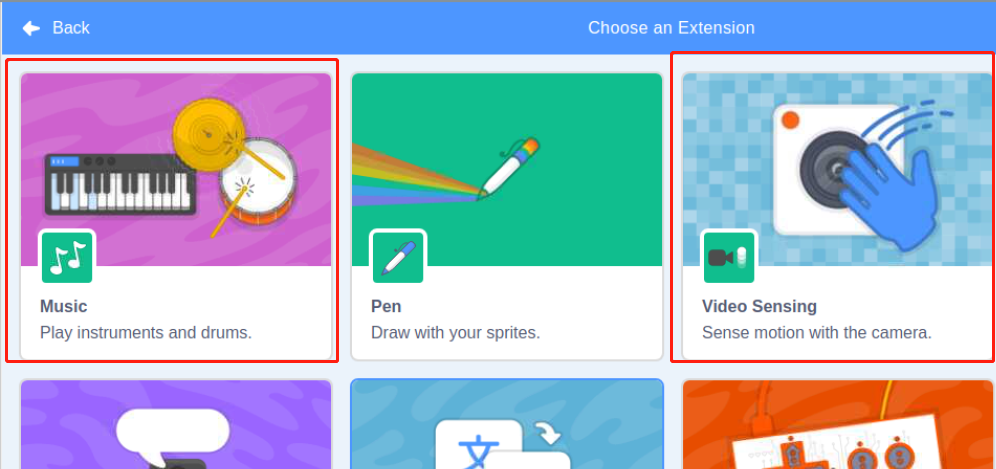
Haz clic en el ícono Agregar Extensión en la parte inferior izquierda de Scratch y añade las extensiones de Música y Detección de Video.
Consejos sobre los códigos
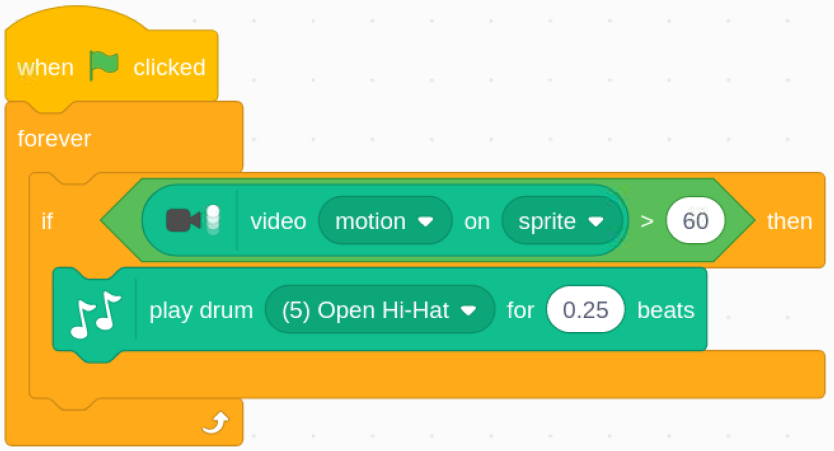
Cuando se hace clic en la bandera verde, se mantiene en un ciclo detectando si nuestra mano se mueve sobre el sprite Drum-cymbal por más de 60. Si es así, se asume que nuestra mano tocó el sprite, en ese momento se reproduce el sonido del instrumento Open Hi-Hat.
Nota
La magnitud del movimiento se refiere al cambio en las coordenadas en el área del escenario, que se calcula con respecto a la cantidad de cambio en las coordenadas del objetivo de detección en el área del escenario.
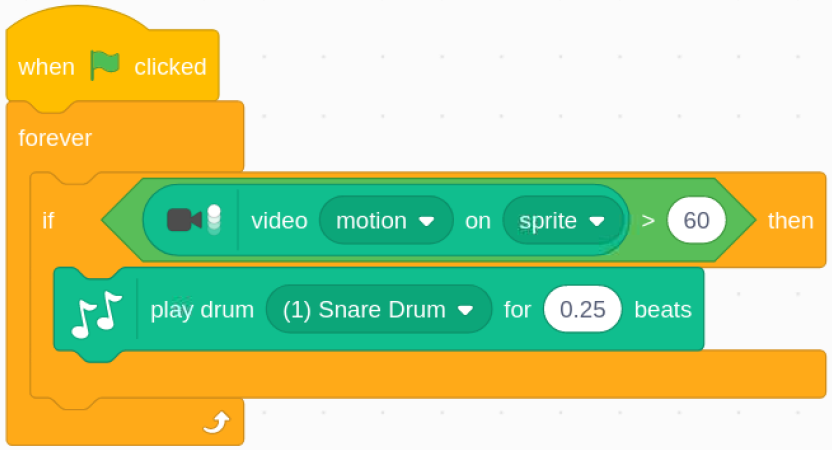
De manera similar, si se detecta que el movimiento de nuestra mano sobre el sprite Drum-snare es mayor de 60, se considera que nuestra mano tocó el sprite y se reproduce el sonido del instrumento de la caja.