Note
Bonjour et bienvenue dans la Communauté Facebook des passionnés de Raspberry Pi, Arduino et ESP32 de SunFounder ! Plongez plus profondément dans l’univers des Raspberry Pi, Arduino et ESP32 avec d’autres passionnés.
Pourquoi rejoindre ?
Support d’experts : Résolvez les problèmes après-vente et les défis techniques avec l’aide de notre communauté et de notre équipe.
Apprendre et partager : Échangez des astuces et des tutoriels pour améliorer vos compétences.
Aperçus exclusifs : Accédez en avant-première aux annonces de nouveaux produits et aux aperçus.
Réductions spéciales : Profitez de réductions exclusives sur nos produits les plus récents.
Promotions festives et cadeaux : Participez à des cadeaux et des promotions de vacances.
👉 Prêt à explorer et à créer avec nous ? Cliquez [Ici] et rejoignez-nous aujourd’hui !
2.1.9 Joystick
Introduction
Dans ce projet, nous allons apprendre comment fonctionne le joystick. Nous manipulons le joystick et affichons les résultats à l’écran.
Composants nécessaires
Dans ce projet, nous aurons besoin des composants suivants.
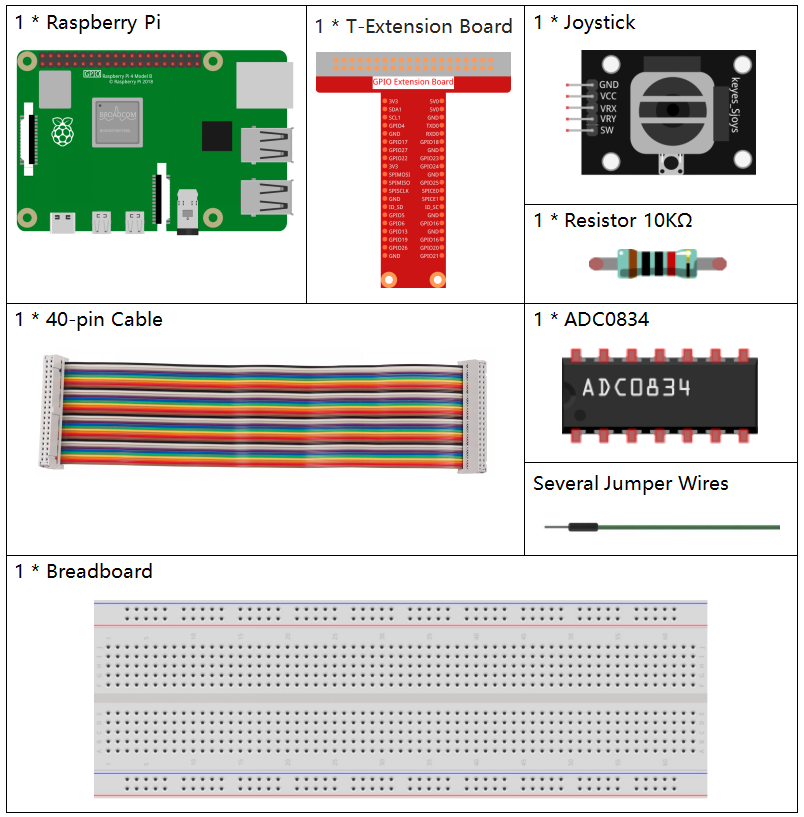
Il est certainement pratique d’acheter un kit complet, voici le lien :
Nom |
ÉLÉMENTS DANS CE KIT |
LIEN |
|---|---|---|
Kit Raphael |
337 |
Vous pouvez également les acheter séparément aux liens ci-dessous.
INTRODUCTION DES COMPOSANTS |
LIEN D’ACHAT |
|---|---|
- |
|
- |
Schéma de câblage
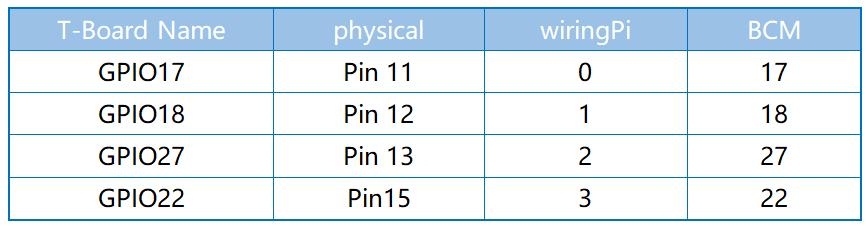
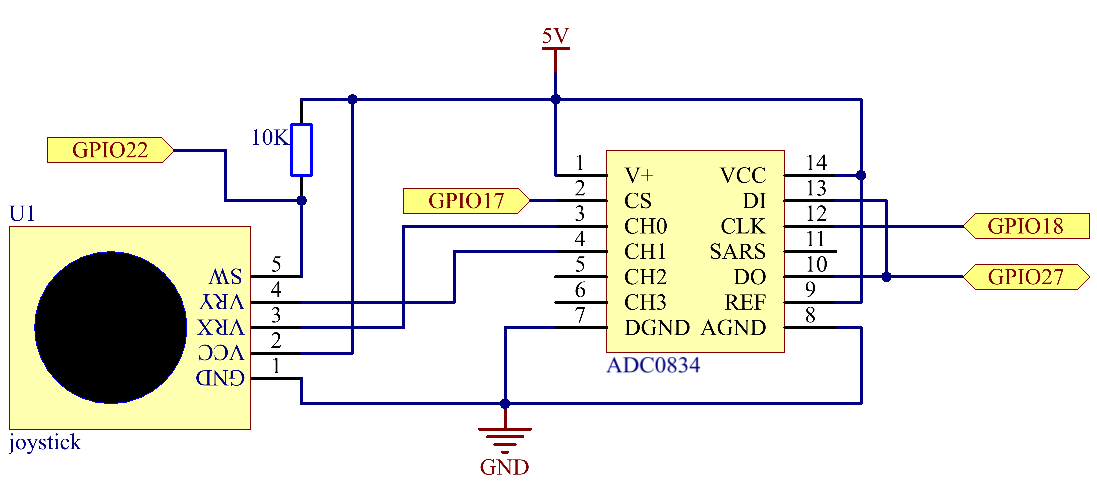
Lors de la lecture des données du joystick, il y a quelques différences entre les axes : les données des axes X et Y sont analogiques, ce qui nécessite l’utilisation de l’ADC0834 pour convertir la valeur analogique en valeur numérique. Les données de l’axe Z sont numériques, vous pouvez donc utiliser directement le GPIO pour lire, ou vous pouvez également utiliser l’ADC pour lire.
Procédures expérimentales
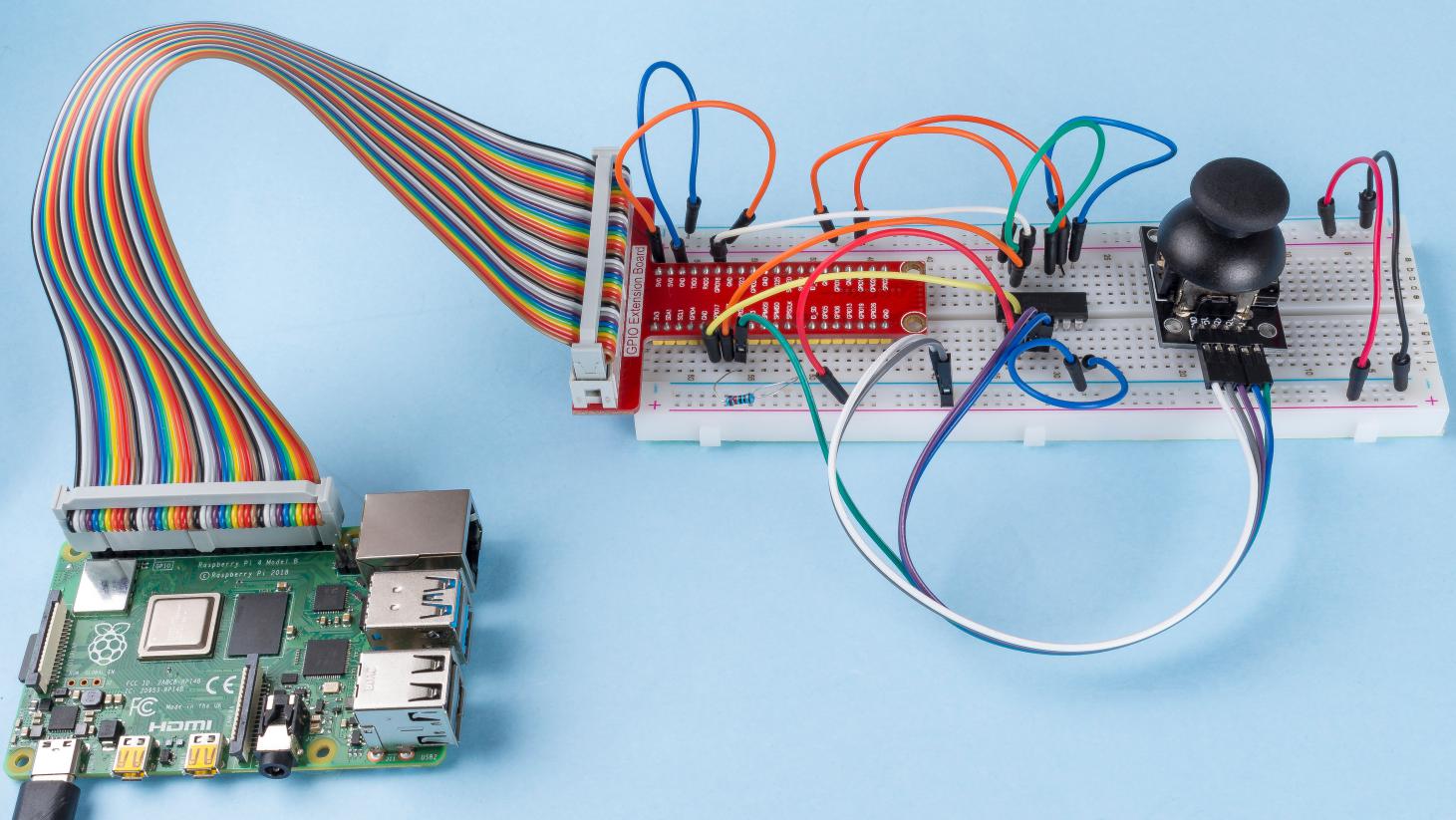
Étape 1 : Construisez le circuit.
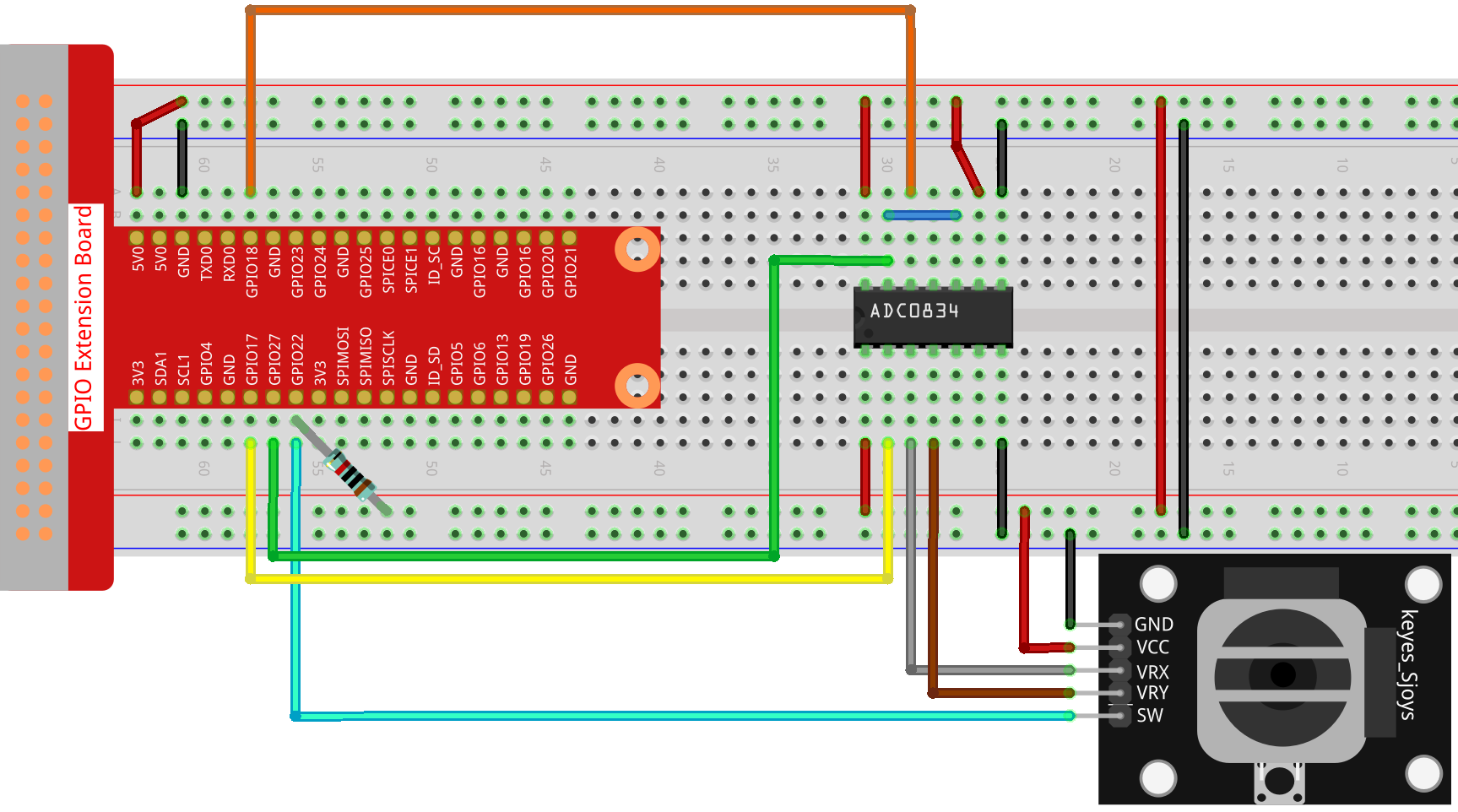
Étape 2 : Accédez au dossier du code.
cd ~/raphael-kit/c/2.1.9/
Étape 3 : Compilez le code.
gcc 2.1.9_Joystick.c -lwiringPi
Étape 4 : Exécutez le fichier exécutable.
sudo ./a.out
Après l’exécution du code, déplacez le joystick, puis les valeurs correspondantes de x, y, Btn seront affichées à l’écran.
Note
Si cela ne fonctionne pas après l’exécution, ou s’il y a un message d’erreur : "wiringPi.h: No such file or directory", veuillez vous référer à Installer et vérifier WiringPi.
Code
#include <wiringPi.h>
#include <stdio.h>
#include <softPwm.h>

typedef unsigned char uchar;
typedef unsigned int uint;

#define     ADC_CS    0
#define     ADC_CLK   1
#define     ADC_DIO   2
#define     BtnPin    3

uchar get_ADC_Result(uint channel)
{
    uchar i;
    uchar dat1=0, dat2=0;
    int sel = channel > 1 & 1;
    int odd = channel & 1;

    digitalWrite(ADC_CLK, 1);
    delayMicroseconds(2);
    digitalWrite(ADC_CLK, 0);
    delayMicroseconds(2);

    pinMode(ADC_DIO, OUTPUT);
    digitalWrite(ADC_CS, 0);
    // Start bit
    digitalWrite(ADC_CLK,0);
    digitalWrite(ADC_DIO,1);    delayMicroseconds(2);
    digitalWrite(ADC_CLK,1);    delayMicroseconds(2);
    //Single End mode
    digitalWrite(ADC_CLK,0);
    digitalWrite(ADC_DIO,1);    delayMicroseconds(2);
    digitalWrite(ADC_CLK,1);    delayMicroseconds(2);
    // ODD
    digitalWrite(ADC_CLK,0);
    digitalWrite(ADC_DIO,odd);  delayMicroseconds(2);
    digitalWrite(ADC_CLK,1);    delayMicroseconds(2);
    //Select
    digitalWrite(ADC_CLK,0);
    digitalWrite(ADC_DIO,sel);    delayMicroseconds(2);
    digitalWrite(ADC_CLK,1);
    digitalWrite(ADC_DIO,1);    delayMicroseconds(2);
    digitalWrite(ADC_CLK,0);
    digitalWrite(ADC_DIO,1);    delayMicroseconds(2);
    for(i=0;i<8;i++)
    {
        digitalWrite(ADC_CLK,1);    delayMicroseconds(2);
        digitalWrite(ADC_CLK,0);    delayMicroseconds(2);
        pinMode(ADC_DIO, INPUT);
        dat1=dat1<<1 | digitalRead(ADC_DIO);
    }
    for(i=0;i<8;i++)
    {
        dat2 = dat2 | ((uchar)(digitalRead(ADC_DIO))<<i);
        digitalWrite(ADC_CLK,1);    delayMicroseconds(2);
        digitalWrite(ADC_CLK,0);    delayMicroseconds(2);
    }
    digitalWrite(ADC_CS,1);
    pinMode(ADC_DIO, OUTPUT);
    return(dat1==dat2) ? dat1 : 0;
}

int main(void)
{
    uchar x_val;
    uchar y_val;
    uchar btn_val;
    if(wiringPiSetup() == -1){ //when initialize wiring failed,print messageto screen
        printf("setup wiringPi failed !");
        return 1;
    }
    pinMode(BtnPin,  INPUT);
    pullUpDnControl(BtnPin, PUD_UP);
    pinMode(ADC_CS,  OUTPUT);
    pinMode(ADC_CLK, OUTPUT);

    while(1){
        x_val = get_ADC_Result(0);
        y_val = get_ADC_Result(1);
        btn_val = digitalRead(BtnPin);
        printf("x = %d, y = %d, btn = %d\n", x_val, y_val, btn_val);
        delay(100);
    }
    return 0;
}
Explication du code
uchar get_ADC_Result(uint channel)
{
    uchar i;
    uchar dat1=0, dat2=0;
    int sel = channel > 1 & 1;
    int odd = channel & 1;

    digitalWrite(ADC_CLK, 1);
    delayMicroseconds(2);
    digitalWrite(ADC_CLK, 0);
    delayMicroseconds(2);

    pinMode(ADC_DIO, OUTPUT);
    digitalWrite(ADC_CS, 0);
    // Start bit
    digitalWrite(ADC_CLK,0);
    digitalWrite(ADC_DIO,1);    delayMicroseconds(2);
    digitalWrite(ADC_CLK,1);    delayMicroseconds(2);
    //Single End mode
    digitalWrite(ADC_CLK,0);
    digitalWrite(ADC_DIO,1);    delayMicroseconds(2);
    digitalWrite(ADC_CLK,1);    delayMicroseconds(2);
    ......
Le processus de fonctionnement de cette fonction est détaillé dans 2.1.7 Potentiomètre.
while(1){
        x_val = get_ADC_Result(0);
        y_val = get_ADC_Result(1);
        btn_val = digitalRead(BtnPin);
        printf("x = %d, y = %d, btn = %d\n", x_val, y_val, btn_val);
        delay(100);
    }
Les bornes VRX et VRY du joystick sont respectivement connectées à CH0 et CH1 de l’ADC0834. Ainsi, la fonction getResult() est appelée pour lire les valeurs de CH0 et CH1. Ensuite, les valeurs lues sont stockées dans les variables x_val et y_val. De plus, la valeur de SW du joystick est lue et stockée dans la variable Btn_val. Enfin, les valeurs de x_val, y_val et Btn_val sont imprimées avec la fonction print().
Photo du phénomène