Note
Bonjour et bienvenue dans la Communauté Facebook des passionnés de Raspberry Pi, Arduino et ESP32 de SunFounder ! Plongez plus profondément dans l’univers des Raspberry Pi, Arduino et ESP32 avec d’autres passionnés.
Pourquoi rejoindre ?
Support d’experts : Résolvez les problèmes après-vente et les défis techniques avec l’aide de notre communauté et de notre équipe.
Apprendre et partager : Échangez des astuces et des tutoriels pour améliorer vos compétences.
Aperçus exclusifs : Accédez en avant-première aux annonces de nouveaux produits et aux aperçus.
Réductions spéciales : Profitez de réductions exclusives sur nos produits les plus récents.
Promotions festives et cadeaux : Participez à des cadeaux et des promotions de vacances.
👉 Prêt à explorer et à créer avec nous ? Cliquez [Ici] et rejoignez-nous aujourd’hui !
Pour les utilisateurs de Windows
Pour les utilisateurs de Windows 10 ou supérieur, la connexion à distance à un Raspberry Pi peut être réalisée via les étapes suivantes :
Recherchez
powershelldans la barre de recherche Windows. Faites un clic droit surWindows PowerShellet sélectionnezExécuter en tant qu'administrateur.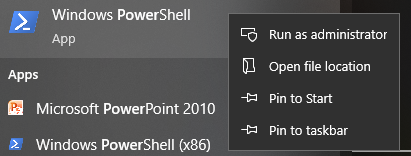
Déterminez l’adresse IP de votre Raspberry Pi en tapant
ping -4 <hostname>.localdans PowerShell.ping -4 raspberrypi.local
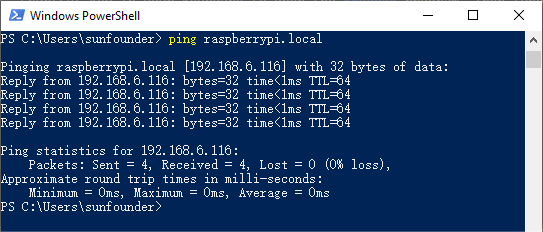
L’adresse IP du Raspberry Pi sera affichée une fois connecté au réseau.
Si le terminal affiche
Ping request could not find host pi.local. Please check the name and try again., vérifiez que le nom d’hôte saisi est correct.Si l’adresse IP reste introuvable, vérifiez les paramètres réseau ou WiFi sur le Raspberry Pi.
Une fois l’adresse IP confirmée, connectez-vous à votre Raspberry Pi en utilisant
ssh <username>@<hostname>.localoussh <username>@<IP address>.ssh pi@raspberrypi.local
Avertissement
Si une erreur apparaît indiquant
The term 'ssh' is not recognized as the name of a cmdlet..., votre système peut ne pas avoir les outils SSH préinstallés. Dans ce cas, vous devez installer manuellement OpenSSH en suivant Installer OpenSSH via Powershell, ou utiliser un outil tiers comme décrit dans PuTTY.Un message de sécurité apparaîtra lors de votre première connexion. Tapez
yespour continuer.The authenticity of host 'raspberrypi.local (2400:2410:2101:5800:635b:f0b6:2662:8cba)' can't be established. ED25519 key fingerprint is SHA256:oo7x3ZSgAo032wD1tE8eW0fFM/kmewIvRwkBys6XRwg. Are you sure you want to continue connecting (yes/no/[fingerprint])?
Entrez le mot de passe que vous avez précédemment défini. Notez que les caractères du mot de passe ne s’afficheront pas à l’écran, ce qui est une fonctionnalité de sécurité standard.
Note
L’absence de caractères visibles lors de la saisie du mot de passe est normale. Assurez-vous de saisir le mot de passe correct.
Une fois connecté, votre Raspberry Pi est prêt pour les opérations à distance.