Note
Bonjour et bienvenue dans la Communauté Facebook des passionnés de Raspberry Pi, Arduino et ESP32 de SunFounder ! Plongez plus profondément dans l’univers des Raspberry Pi, Arduino et ESP32 avec d’autres passionnés.
Pourquoi rejoindre ?
Support d’experts : Résolvez les problèmes après-vente et les défis techniques avec l’aide de notre communauté et de notre équipe.
Apprendre et partager : Échangez des astuces et des tutoriels pour améliorer vos compétences.
Aperçus exclusifs : Accédez en avant-première aux annonces de nouveaux produits et aux aperçus.
Réductions spéciales : Profitez de réductions exclusives sur nos produits les plus récents.
Promotions festives et cadeaux : Participez à des cadeaux et des promotions de vacances.
👉 Prêt à explorer et à créer avec nous ? Cliquez [Ici] et rejoignez-nous aujourd’hui !
1.10 Jouer du Tambour dans l’Air
Aujourd’hui, nous allons apprendre à utiliser la caméra Raspberry Pi. Scratch dispose d’un module d’extension pour la détection vidéo qui active la caméra dans Scratch et détecte le mouvement des objets sur la scène.
Composants Nécessaires
Dans ce projet, nous avons besoin des composants suivants.
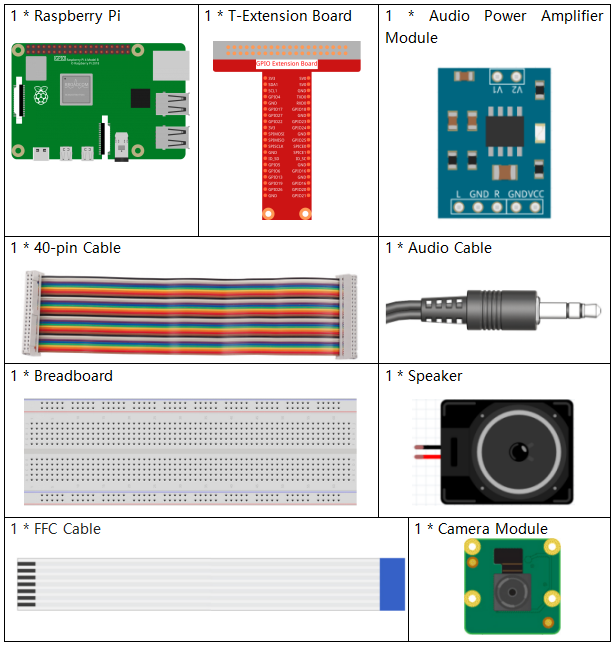
Il est certainement pratique d’acheter un kit complet, voici le lien :
Nom |
ARTICLES DANS CE KIT |
LIEN |
|---|---|---|
Kit Raphael |
337 |
Vous pouvez également les acheter séparément via les liens ci-dessous.
INTRODUCTION DES COMPOSANTS |
LIEN D’ACHAT |
|---|---|
- |
|
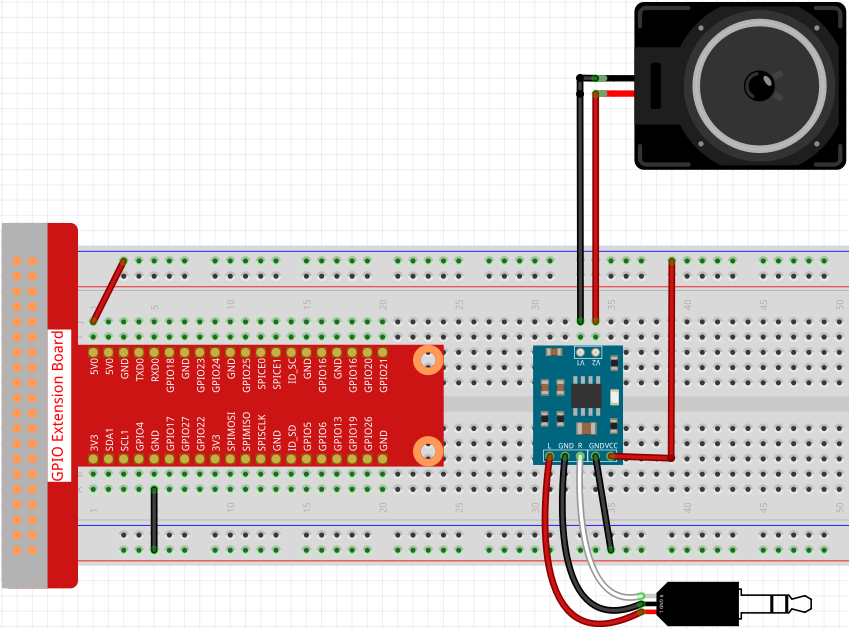
Construire le Circuit
Note
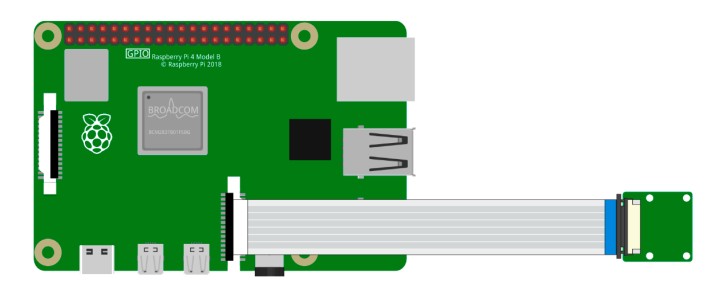
Vous devez vous référer à Module de Caméra pour connecter le module caméra et activer l’interface caméra du Raspberry Pi.
Charger le Code et Voir ce Qui Se Passe
Chargez le fichier de code (1.10_drumming_in_the_air.sb3) dans Scratch 3.
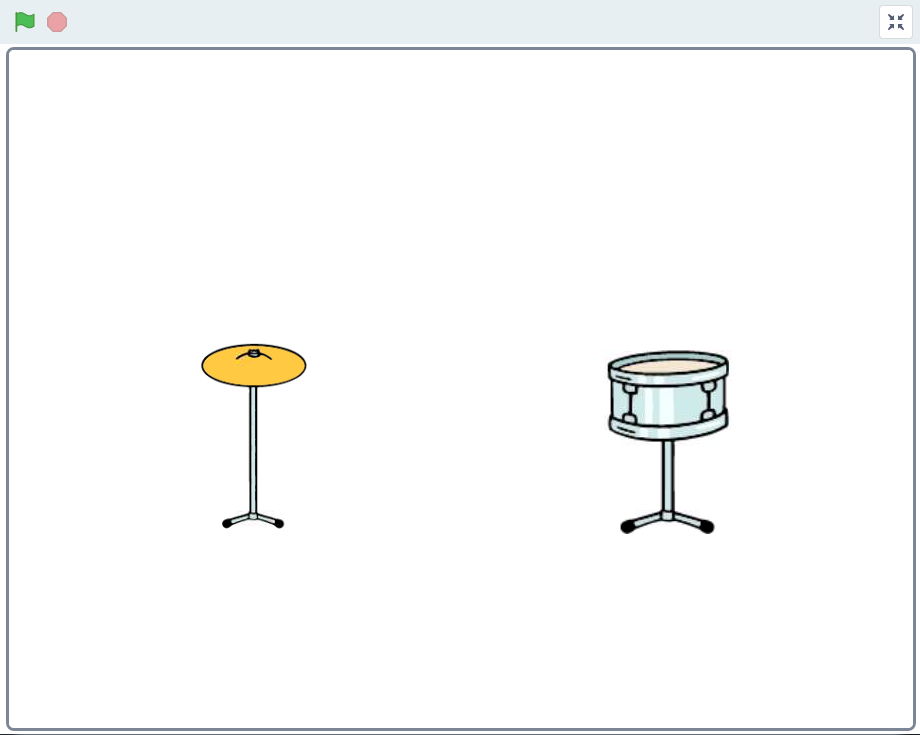
Cliquez sur le drapeau vert pour commencer le jeu, placez votre main devant le module caméra et Scratch 3 émettra des sons d’instruments lorsque votre main touchera un instrument sur la scène.
Note
Pour une meilleure expérience de jeu, essayez de jouer sur un fond blanc pour éviter les interférences de la caméra avec d’autres objets.
Astuces sur le Sprite
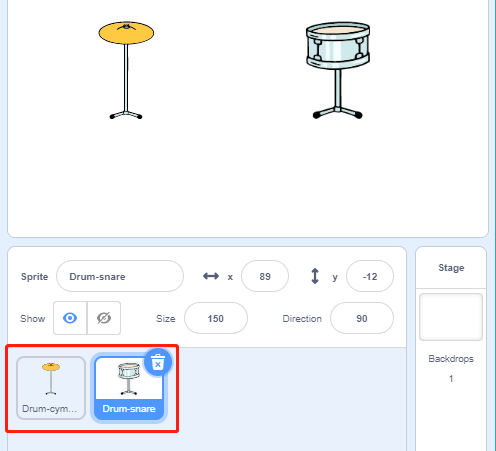
Supprimez d’abord les sprites par défaut, puis trouvez le sprite Drum-cymbal et le sprite Drum-snare et ajoutez-les.
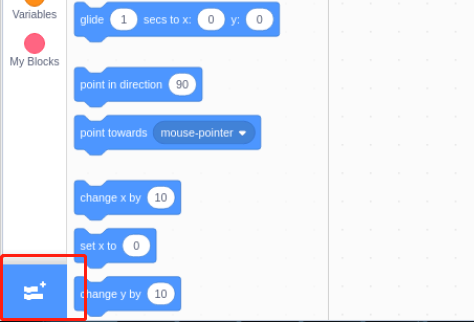
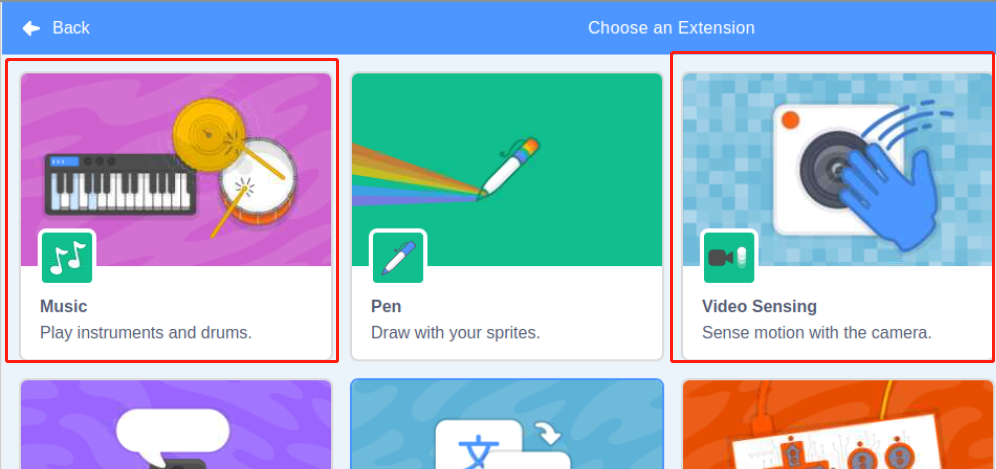
Cliquez sur l’icône Ajouter une extension en bas à gauche de Scratch et ajoutez les extensions Musique et Détection Vidéo.
Astuces sur les Codes
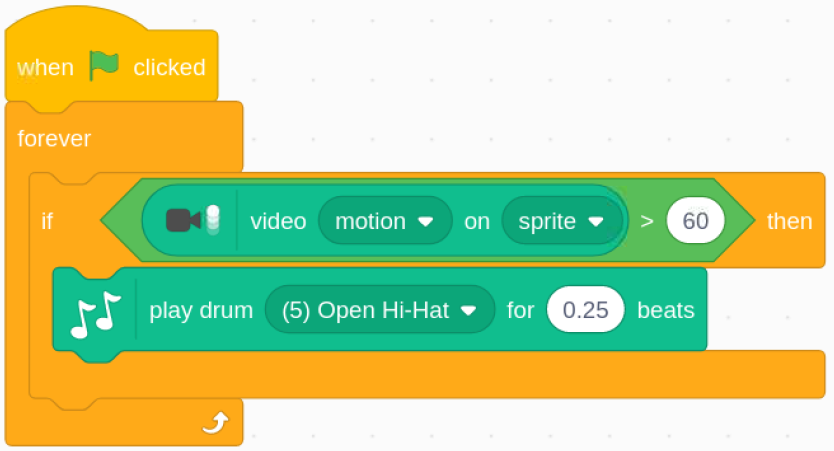
Lorsque le drapeau vert est cliqué, il continue à détecter si notre main se déplace sur le sprite Drum-cymbal de plus de 60. Si c’est le cas, on suppose que notre main a touché le sprite, à ce moment-là le son de l’instrument Open Hi-Hat est joué.
Note
L’amplitude du mouvement fait référence au changement de coordonnées sur la zone de scène, qui est calculé par rapport au changement des coordonnées de la cible de détection sur la zone de scène.
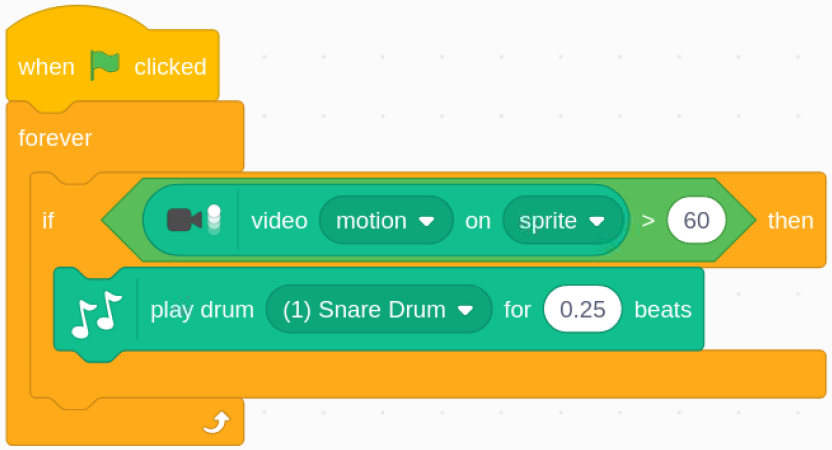
De même, si le mouvement de notre main sur le sprite Drum-snare est détecté à plus de 60, notre main est considérée comme ayant touché le sprite et le son de l’instrument caisse claire est joué.