Nota
Ciao, benvenuto nella SunFounder Raspberry Pi & Arduino & ESP32 Enthusiasts Community su Facebook! Approfondisci l’esplorazione del Raspberry Pi, Arduino ed ESP32 con altri appassionati.
Perché unirti a noi?
Supporto esperto: Risolvi i problemi post-vendita e le sfide tecniche con l’aiuto della nostra comunità e del nostro team.
Impara e condividi: Scambia consigli e tutorial per migliorare le tue competenze.
Anteprime esclusive: Accedi in anteprima agli annunci di nuovi prodotti e alle anticipazioni esclusive.
Sconti speciali: Approfitta di sconti esclusivi sui nostri prodotti più recenti.
Promozioni e omaggi festivi: Partecipa a omaggi e promozioni speciali durante le festività.
👉 Sei pronto a esplorare e creare con noi? Clicca su [Qui] e unisciti oggi stesso!
2.2.10 Modulo RFID MFRC522
Introduzione
La Radio Frequency Identification (RFID) si riferisce a tecnologie che utilizzano la comunicazione wireless tra un oggetto (o tag) e un dispositivo di interrogazione (o lettore) per tracciare e identificare automaticamente tali oggetti.
Alcune delle applicazioni più comuni di questa tecnologia includono catene di fornitura al dettaglio, catene di fornitura militari, metodi di pagamento automatizzati, tracciamento e gestione dei bagagli, monitoraggio dei documenti e gestione farmaceutica, solo per citarne alcuni.
In questo progetto, utilizzeremo RFID per leggere e scrivere informazioni.
Componenti necessari
In questo progetto avremo bisogno dei seguenti componenti.
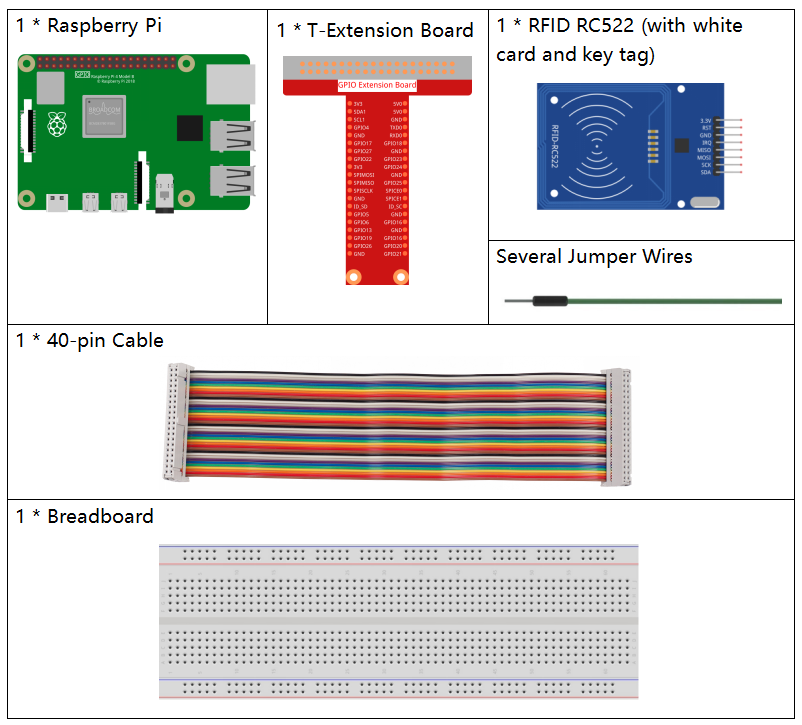
È sicuramente conveniente acquistare un kit completo, ecco il link:
Nome |
ELEMENTI IN QUESTO KIT |
LINK |
|---|---|---|
Kit Raphael |
337 |
Puoi anche acquistarli separatamente dai link sottostanti.
INTRODUZIONE AI COMPONENTI |
LINK PER L’ACQUISTO |
|---|---|
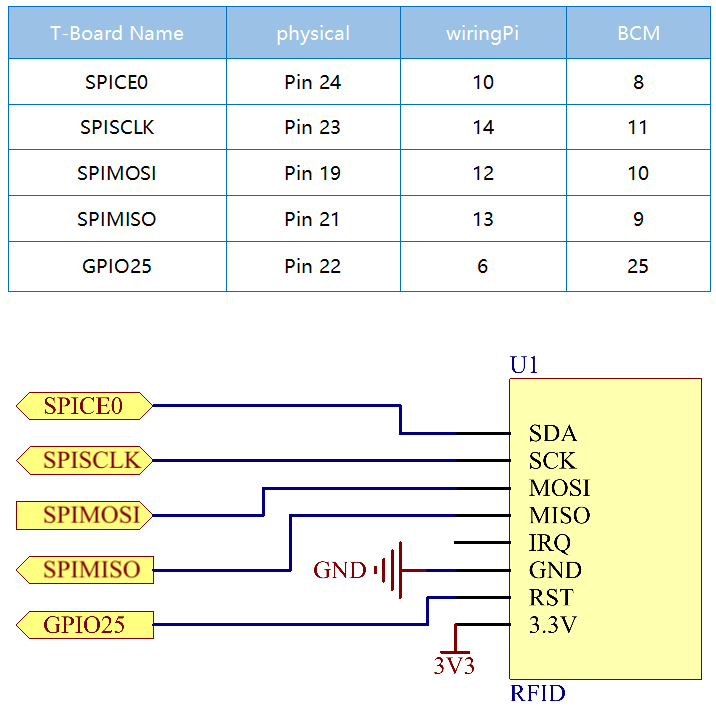
Schema elettrico
Procedura sperimentale
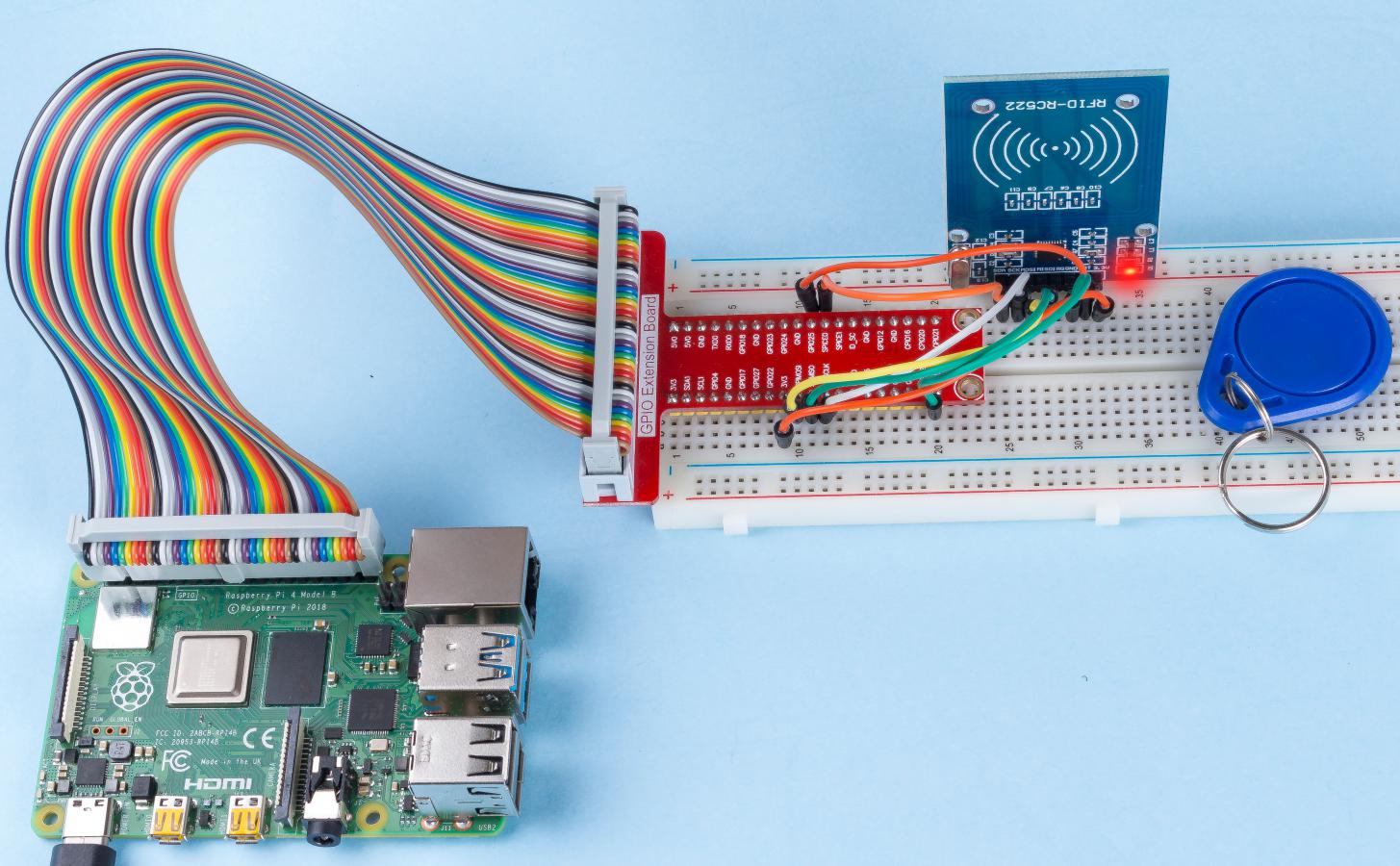
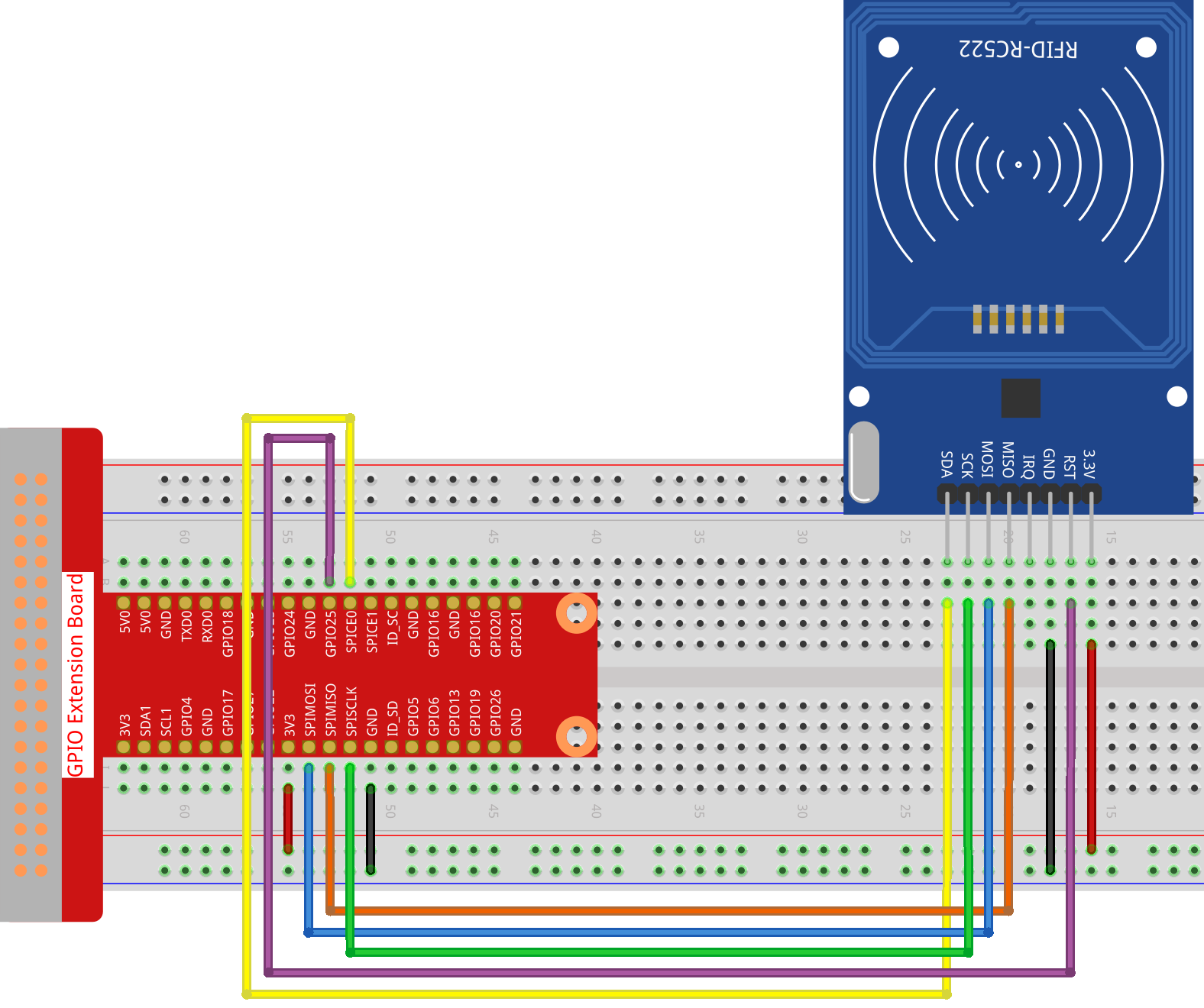
Passo 1: Costruisci il circuito.
Passo 2: Installa le librerie Spidev e MFRC522.
Passo 3: Configura SPI (consulta Configurazione SPI per ulteriori dettagli. Se hai già configurato SPI, salta questo passaggio.)
Passo 4: Vai nella cartella del codice.
cd ~/raphael-kit/python
Passo 5: Dopo aver eseguito 2.2.10_write.py, devi scrivere un messaggio, premere Enter per confermare, quindi posizionare la scheda sul modulo MFRC522, attendere che appaia «Scrittura dei dati completata» e rimuovere la scheda, oppure riscrivere il messaggio su un’altra scheda ed uscire premendo Ctrl+C.
sudo python3 2.2.10_write.py

Passo 6: Ora esegui 2.2.10_read.py per leggere le informazioni del tag o della scheda su cui hai scritto i dati.
sudo python3 2.2.10_read.py
Spiegazione del Codice
reader = SimpleMFRC522()
Istanzia la classe SimpleMFRC522().
reader.read()
Questa funzione viene utilizzata per leggere i dati della scheda. Se la lettura ha successo, verranno restituiti id e testo.
reader.write(text)
Questa funzione viene utilizzata per scrivere informazioni sulla scheda, premendo il tasto Enter per terminare la scrittura. text è l’informazione da scrivere sulla scheda.
Immagine del fenomeno