Note
Bonjour et bienvenue dans la communauté SunFounder Raspberry Pi & Arduino & ESP32 Enthusiasts sur Facebook ! Plongez plus profondément dans l’univers de Raspberry Pi, Arduino et ESP32 avec d’autres passionnés.
Pourquoi nous rejoindre ?
Support d’experts : Résolvez vos problèmes après-vente et vos défis techniques avec l’aide de notre communauté et de notre équipe.
Apprenez et partagez : Échangez des astuces et des tutoriels pour améliorer vos compétences.
Aperçus exclusifs : Profitez d’un accès anticipé aux annonces de nouveaux produits et aux avant-premières.
Réductions exclusives : Bénéficiez de réductions sur nos derniers produits.
Promotions festives et cadeaux : Participez à des promotions et des cadeaux lors des fêtes.
👉 Prêt à explorer et à créer avec nous ? Cliquez sur [Ici] et rejoignez-nous dès aujourd’hui !
1.4 Lièvre
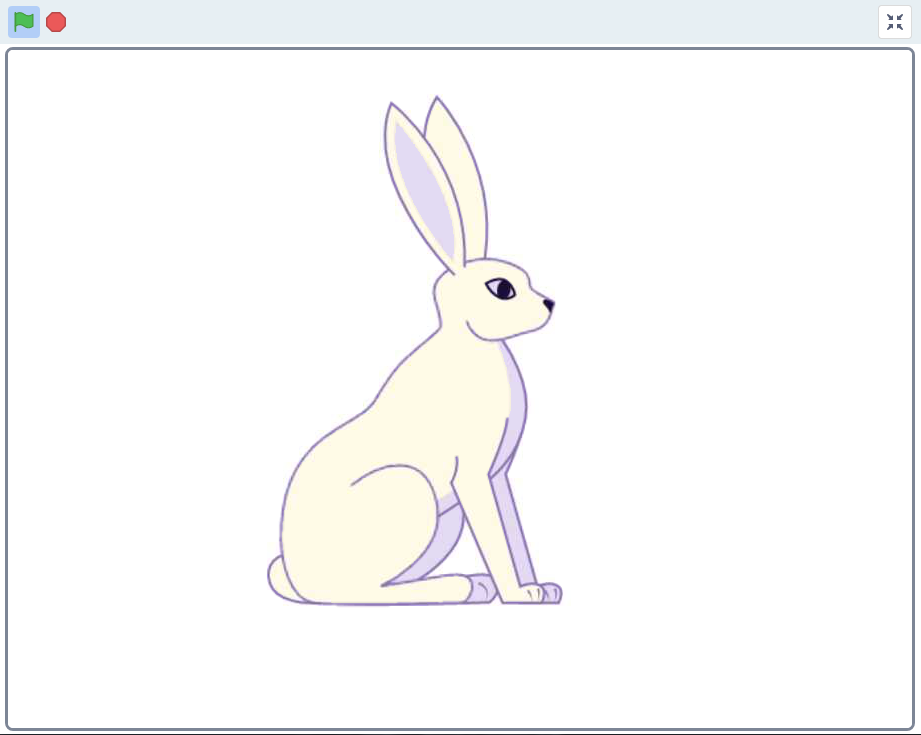
Aujourd’hui, nous allons utiliser un bouton, un Raspberry Pi et Scratch pour créer un lièvre avec plusieurs transformations !
Lorsque nous appuyons sur le premier bouton, le lièvre dans la zone de scène changera de couleur ; lorsque nous appuyons sur le deuxième bouton, le lièvre changera de taille ; lorsque nous appuyons sur le troisième bouton, le lièvre fera un pas en avant.
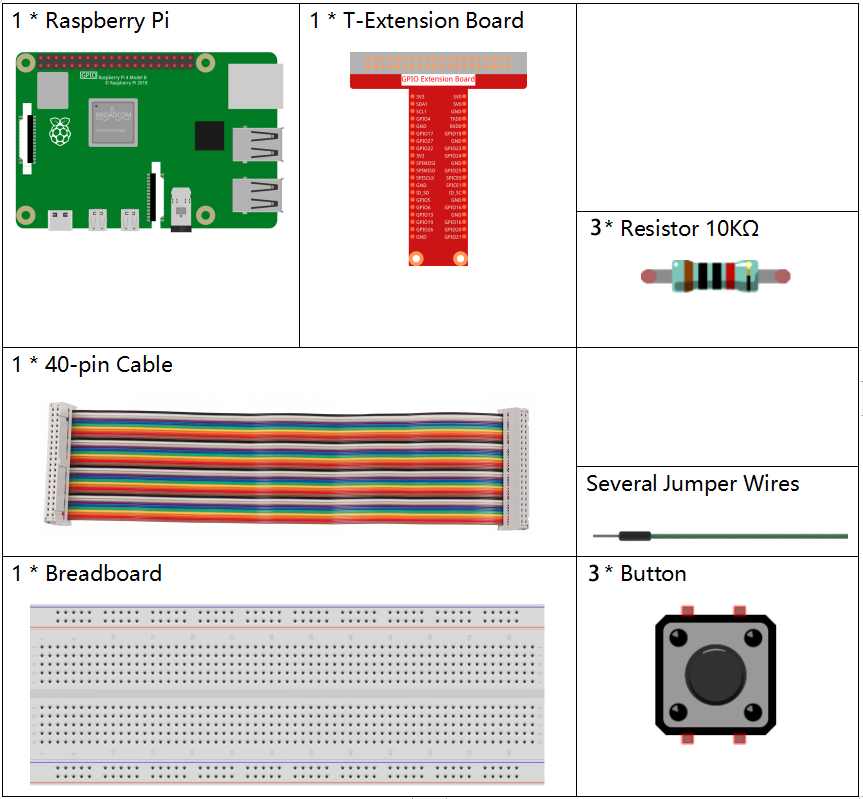
Composants nécessaires
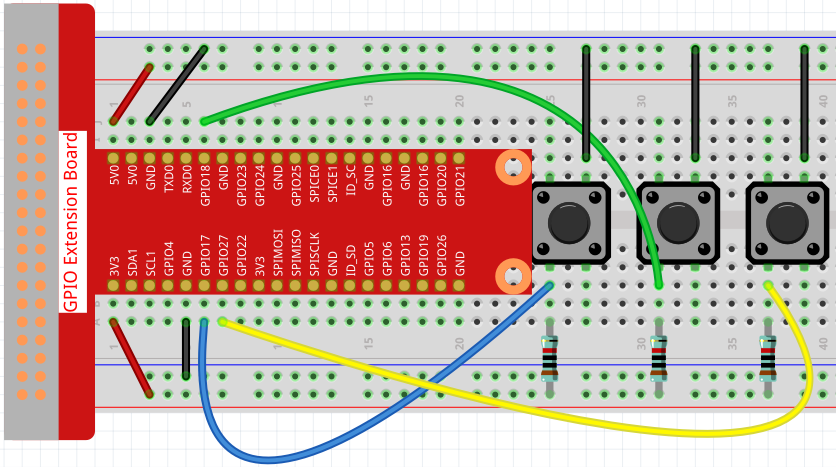
Construire le circuit
Charger le code et voir ce qui se passe
Chargez le fichier de code (1.4_hare.sb3) dans Scratch 3.
Vous pouvez maintenant essayer d’appuyer sur chacun des 3 boutons pour voir comment le lièvre sur la scène réagit.
Conseils sur le sprite
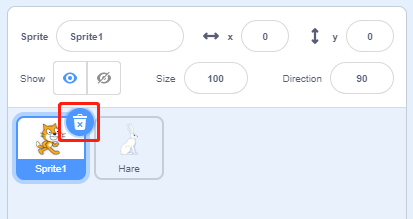
Cliquez sur le bouton Choisir un sprite dans le coin inférieur droit de la zone des sprites, entrez Hare dans la barre de recherche, puis cliquez pour l’ajouter.
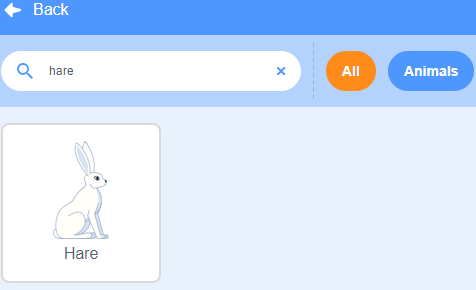
Supprimez Sprite1.
Conseils sur le code
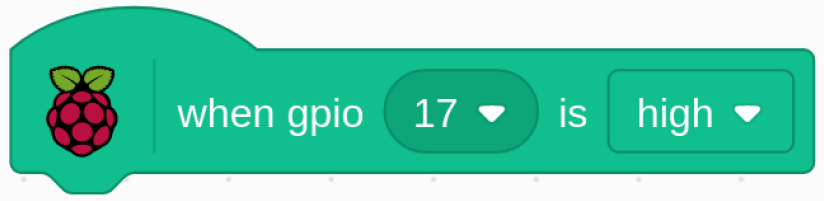
Ceci est un bloc d’événement déclenché lorsque le niveau de GPIO17 est haut, ce qui signifie que le bouton est pressé à ce moment-là.
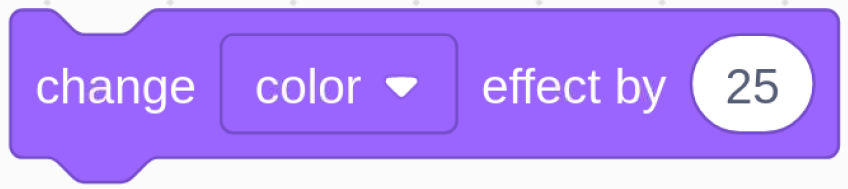
Ce bloc permet de changer la couleur du Lièvre, la plage de valeurs est de 0 à 199, au-delà de 199, elle recommence à 0.
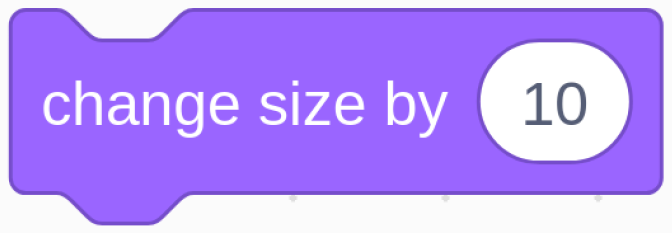
Ce bloc est utilisé pour changer la taille du sprite, plus la valeur est élevée, plus le sprite sera grand.
Note
Le sprite ne peut pas être agrandi indéfiniment, sa taille maximale est liée à la taille d’origine de l’image.
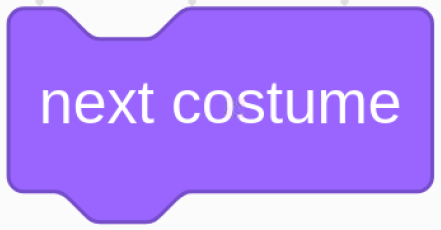
Ce bloc permet de changer les costumes du sprite, et lorsque les costumes du Lièvre changent successivement, cela produit une série d’actions cohérentes. Par exemple, dans ce projet, cela permet au Lièvre de faire un pas en avant.