游戏模式
你是否迫不及待地想要开始你的火星之旅?我们的游戏模式正是为那些急于探索的你量身定制的。 主控板中预装了完整的代码,你只需组装好GalaxyRVR,就能立刻投入行动。 通过易于使用的SunFounder Controller应用程序,你可以体验多种功能, 包括第一人称驾驶、在避障模式与跟随模式之间切换,甚至还可以通过语音控制。
在你出发探索红色星球之前,让我们确保你已经做好了充分的准备。 下面是一个快速指南,帮助你顺利开始这次激动人心的冒险!
备注
如果你的R3板已经上传了其他代码,但你仍希望使用游戏模式,你需要下载相关代码。
接着,打开位于
galaxy-rvr-main\galaxy-rvr目录下的galaxy-rvr.ino文件。在示例程序中,你需要将手机设备连接到GalaxyRVR发布的热点,这将阻止你同时使用外部网络。你可以 Q1: 如何将 AP 模式切换为 STA 模式。将其设置为STA模式后,只要你的设备和GalaxyRVR处于同一WLAN中,就可以控制GalaxyRVR。
将开关拨到右侧,然后点击 上传 。
如果你出现弹出了 Q2: 编译错误:SoftPWM.h: 没有那个文件或目录? 问题,请点进该链接处理。
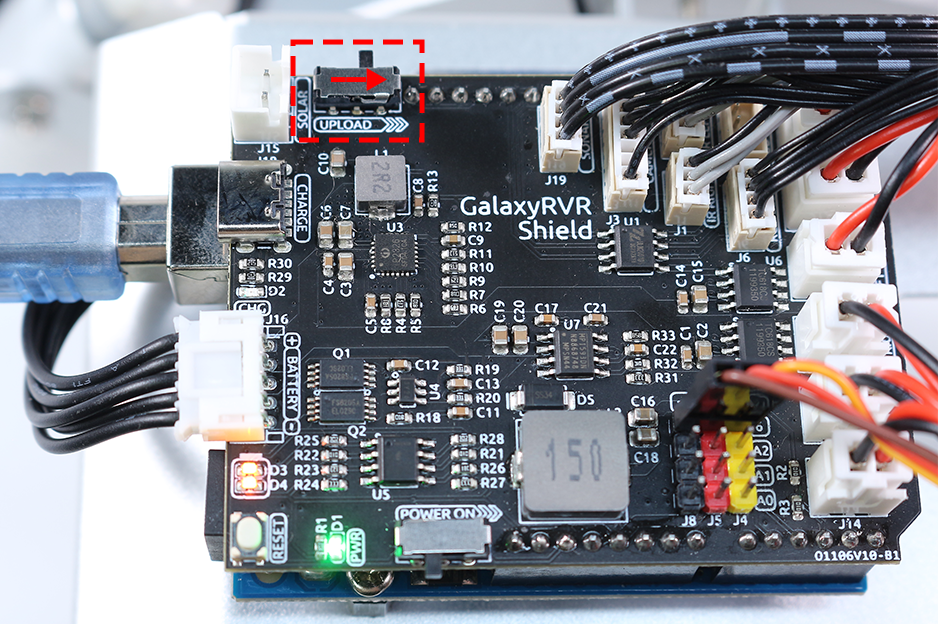
快速指南
启动GalaxyRVR。
第一次使用GalaxyRVR时,建议先插入一根Type-C USB线进行完全充电,然后打开电源。
要激活ESP32 CAM,将模式开关拨到 运行 位置,并按下 复位 按钮以重启R3板。此时你将看到底部条形灯闪烁青色光。
从 APP Store(iOS) 或 Google Play(Android) 安装 SunFounder Controller,或者扫描以下二维码,下载安装SunFounder Controller。
连接到
GalaxyRVR网络。为了实现移动设备与Rover之间的最佳通信,你需要将它们连接到GalaxyRVR提供的同一个局域网(LAN)。
在你的移动设备(平板或智能手机)上找到
GalaxyRVR,输入密码12345678并连接。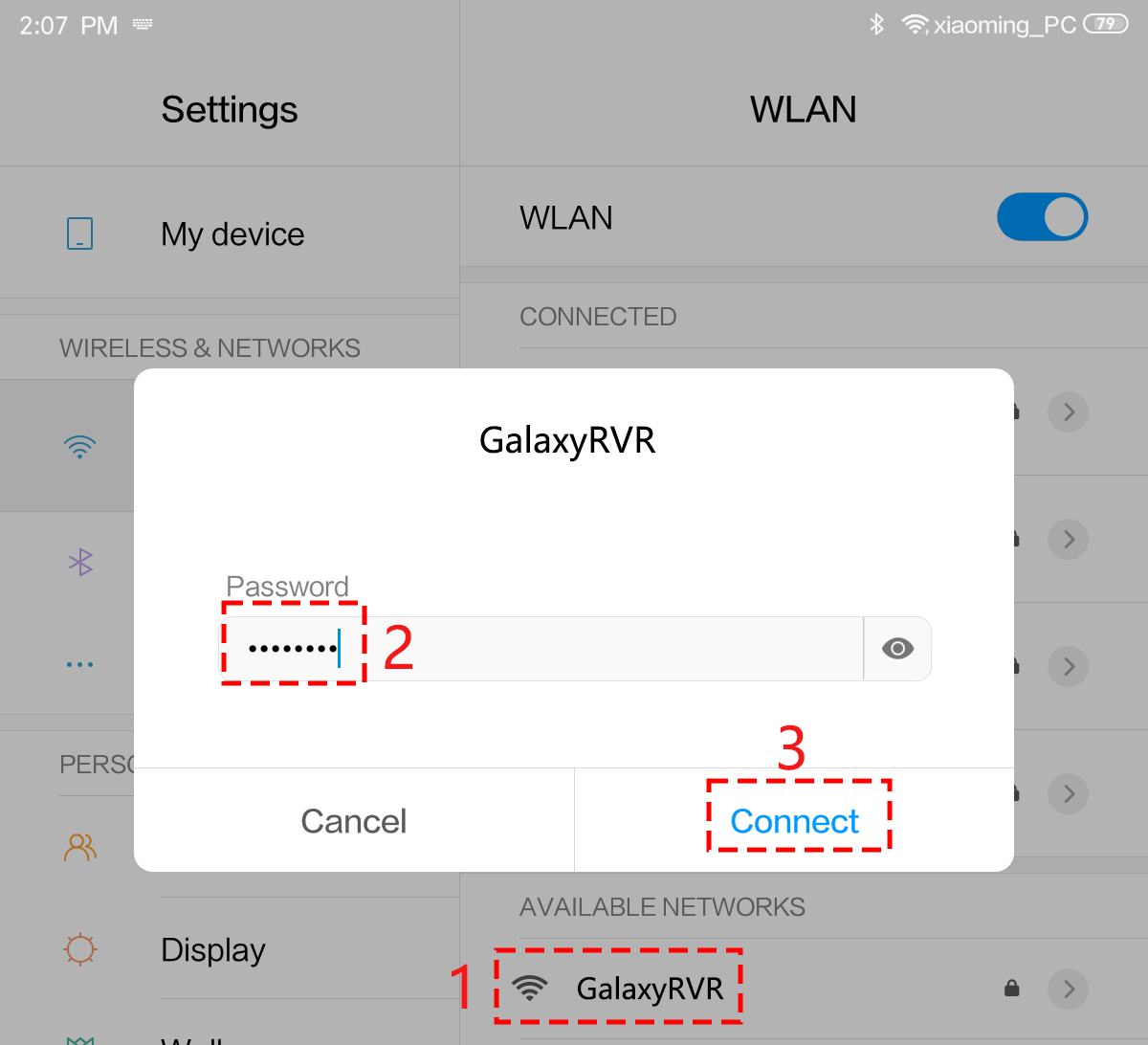
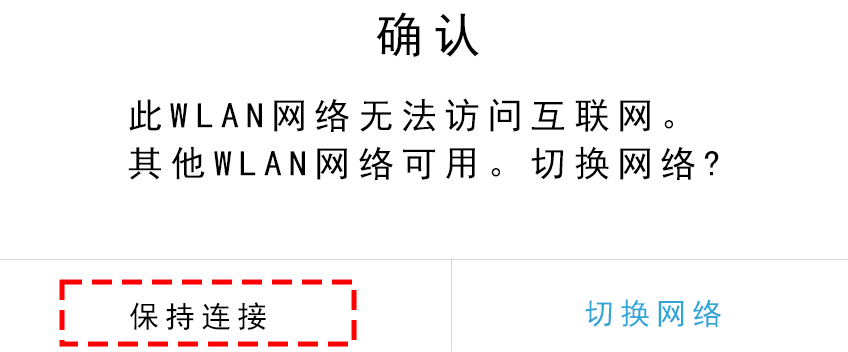
默认连接模式是 AP模式 。连接后,可能会弹出警告提示该网络没有互联网连接。如果是这样,选择“保持连接”。
设置控制器。
在SunFounder Controller中创建一个控制器,点击 + 图标。
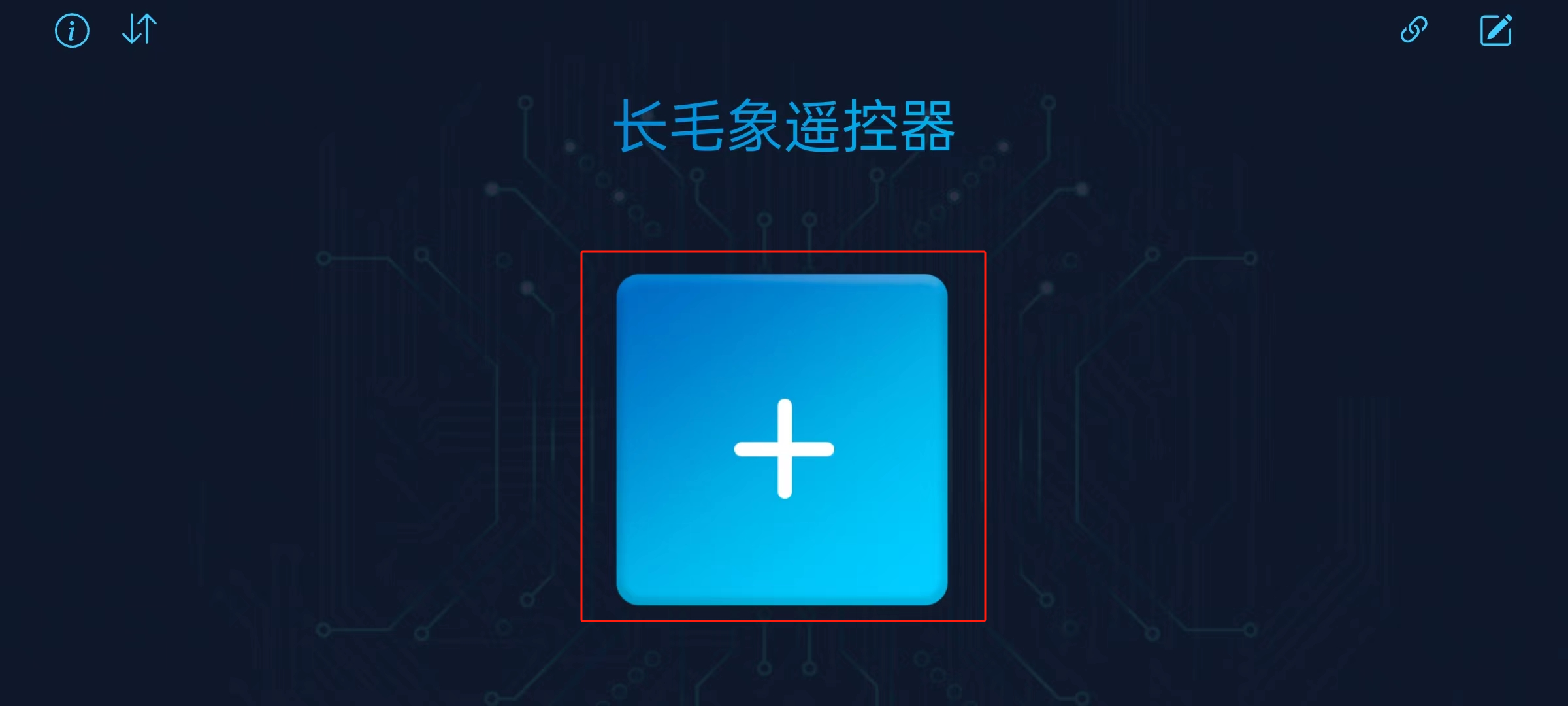
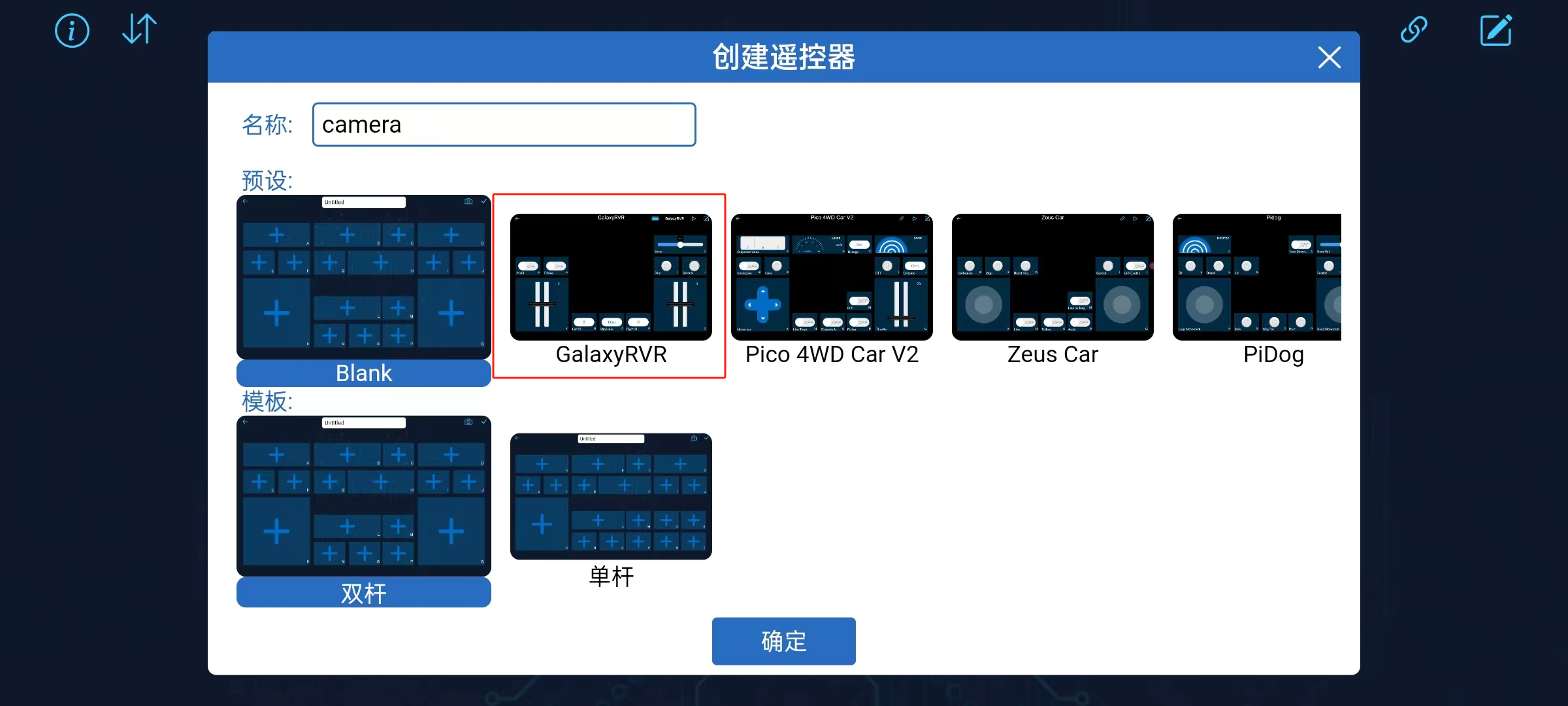
对于某些产品,预设了控制器,这里我们选择 GalaxyRVR 。给它起个名字,或者直接点击 确认 。
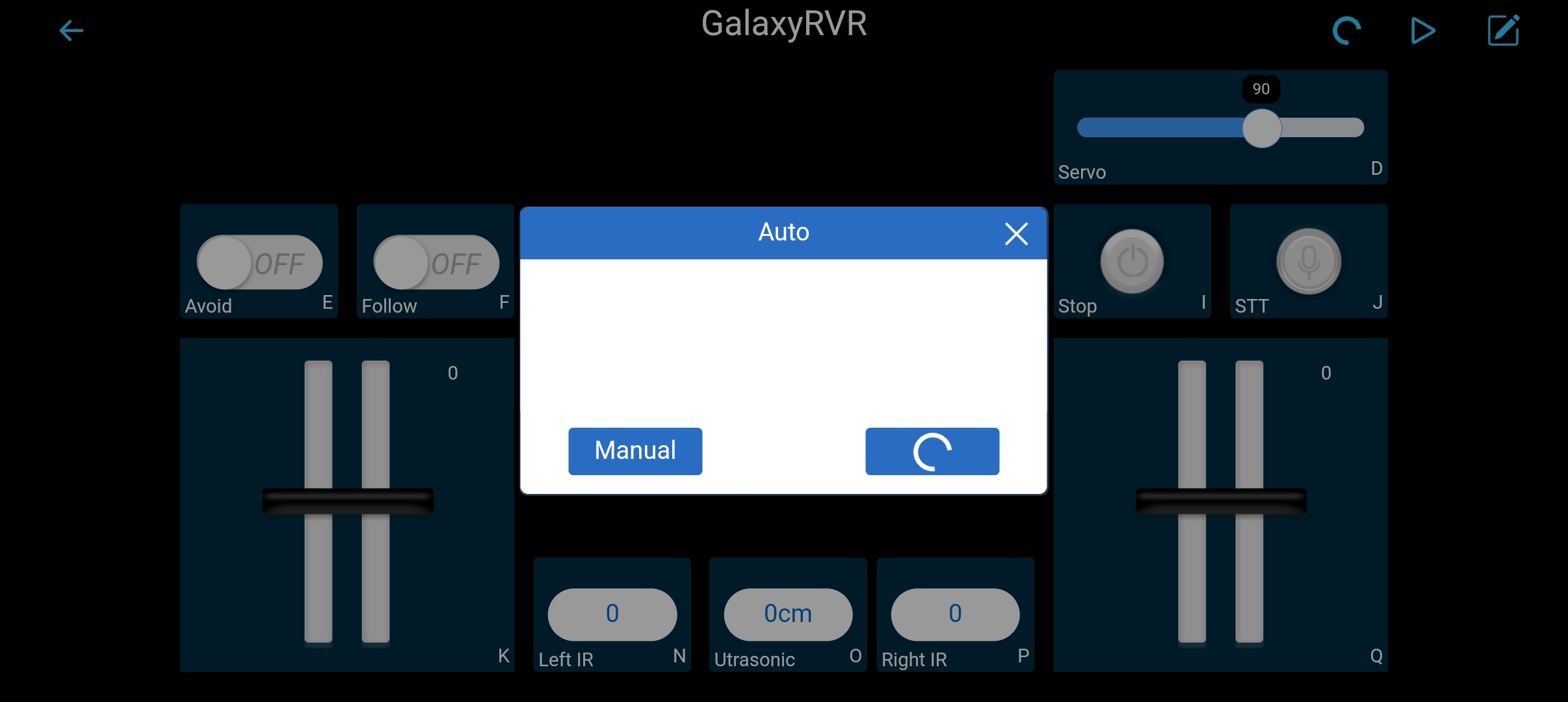
进入后,应用程序会自动搜索GalaxyRVR。稍等片刻,你将看到“连接成功”的提示。
备注
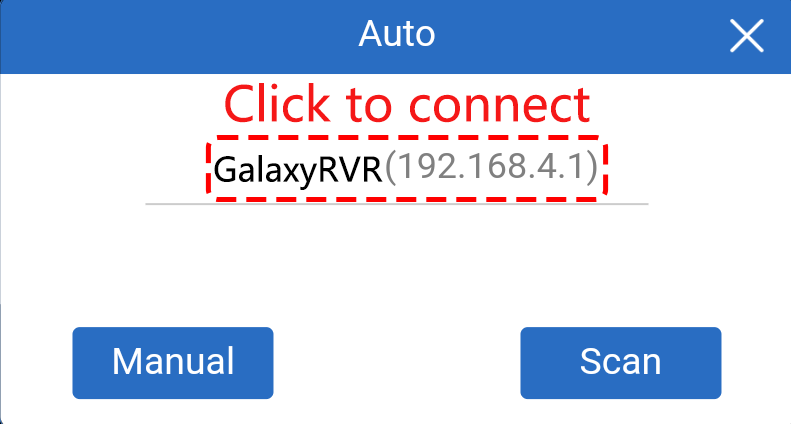
如果未连接,请确认你的Wi-Fi已连接到
GalaxyRVR。你也可以点击
 按钮手动连接。稍等片刻,你应该会看到
GalaxyRVR(IP)出现。点击它以建立连接。
现在,点击
 按钮,你可以查看来自摄像头的实时视频并通过提供的控件来控制小车。
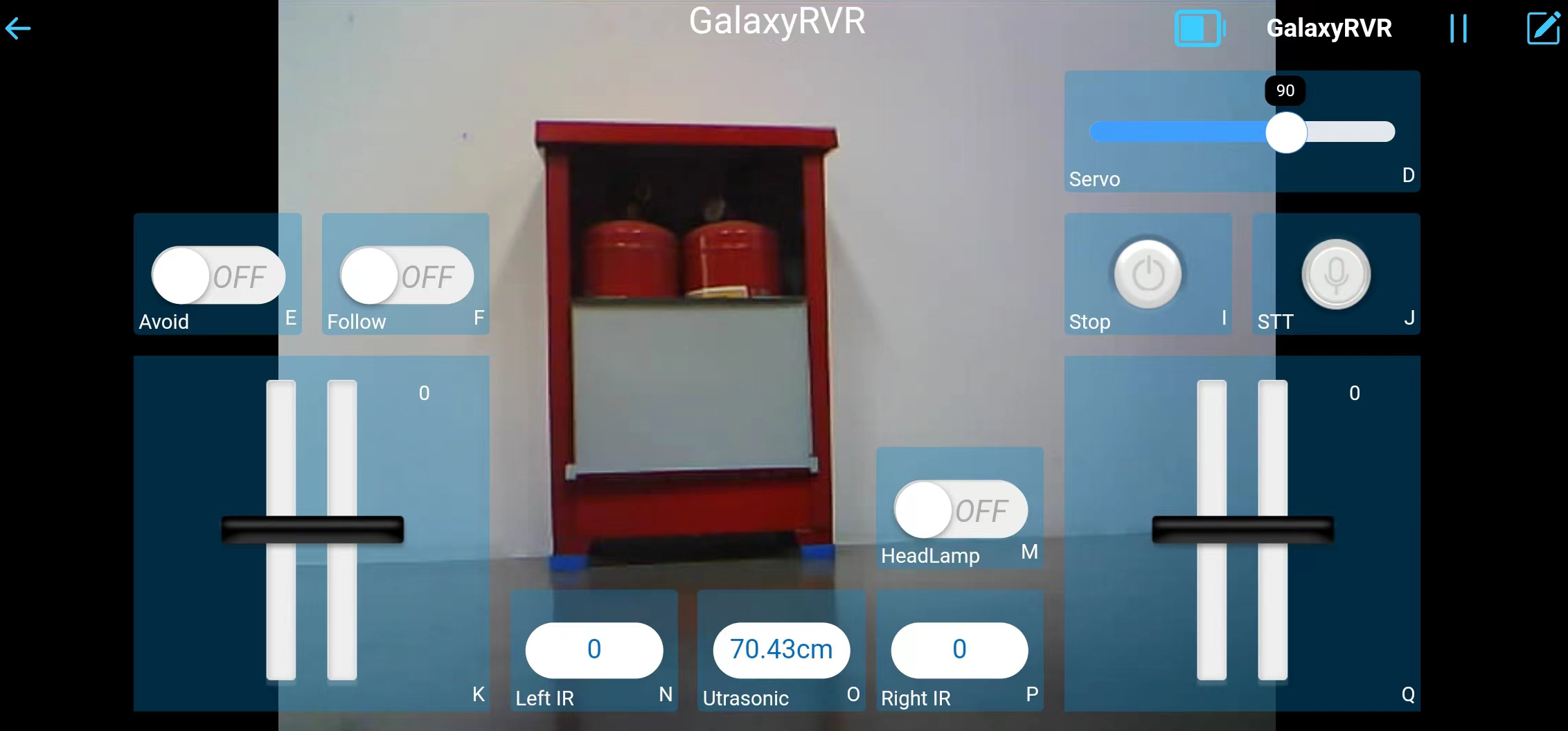
接下来,让我们深入了解每个控件的功能:
Servo(D):控制Rover摄像头的俯仰角度,让你可以观察更广阔的视野。
避障(E):将Rover切换到避障模式。每个避障模块的工厂设置检测距离可能不同,需要手动调整。
跟随(F):切换到跟随模式。每个避障模块的工厂设置检测距离可能不同,需要手动调整。
Stop(I):立即停止Rover的所有动作。
STT(J):按下此控件启动语音识别,使Rover执行相应的动作。
HeadLamp(M):控制ESP32 CAM上的LED开关。
Throttle Widgets on K and Q:K区域的油门控件控制Rover的左侧电机,Q区域的控件控制右侧电机。协调使用这两个控件可以让GalaxyRVR向任何方向移动。
Left IR(N):显示左侧避障模块的读数。
Ultrasonic(O):显示超声波模块的测距结果。
Right IR(P):显示右侧避障模块的读数。
避障(E)
点击 避障(E) 控件以启动避障模式。
在启用此模式之前,可能需要根据当前环境调整传感器的检测范围,因为工厂设置可能不适合所有情况。
如果两个红外模块的检测范围过短,火星Rover可能会碰到障碍物;相反,如果范围过长,Rover可能会偏离障碍物太远,导致导航偏差。
下面是如何微调设置:
从调整右侧避障模块开始。在运输过程中,碰撞可能导致红外模块的发射器和接收器发生倾斜,因此你需要手动将其矫正。
将一个障碍物放置在右侧模块前约20厘米处。我们Rover套件的包装盒就是一个很好的选择!现在,旋转模块上的电位器,直到模块上的指示灯刚好亮起。然后,来回移动障碍物,检查指示灯是否在期望的距离亮起。如果指示灯没有在正确的距离亮起,或者始终亮着不熄灭,你需要调整另一个电位器。
对另一个模块重复相同的过程。
跟随(F)
当你准备好启动跟随模式时,只需点击 跟随(F) 控件。如果你之前没有调整避障模块的检测距离,你需要先按照 避障(E) 中的步骤进行调整。
进入跟随模式后,GalaxyRVR会向前方的物体移动,或左右转动以跟随物体的运动。
STT(J)
STT代表语音转文本(Speech to Text)。SunFounder Controller应用集成了你手机设备的语音识别引擎。 因此,当你点击并按住 STT(J) 控件并对着手机设备说话时,
你的设备会捕捉到你的语音,将其转换为文本并发送给GalaxyRVR。如果该文本与代码中预设的命令匹配,Rover将执行相应的动作。
以下是当前代码中预设的命令。说出以下任何命令,观察GalaxyRVR的反应。
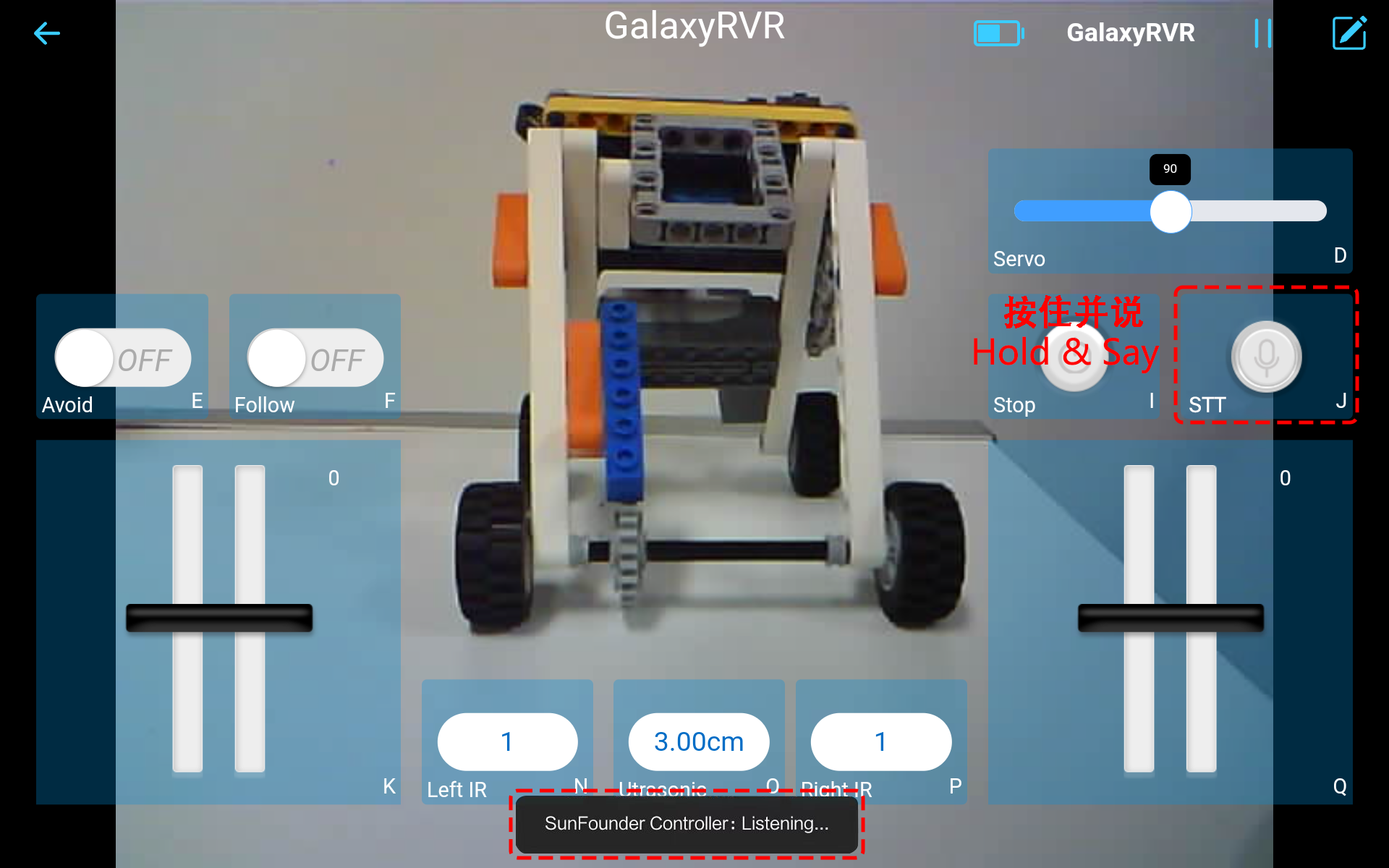
stop:停止Rover的所有动作。forward:让Rover向前移动。backward:让Rover向后移动。left:让Rover向左转。right:让Rover向右转。
备注
STT(语音转文本)功能需要Android设备的互联网连接和Google服务。然而,这在GalaxyRVR的预设AP(接入点)模式下无法使用。
在AP模式下,GalaxyRVR会创建一个本地Wi-Fi网络供你的移动设备连接,但它不提供互联网访问。
要在Android设备上使用STT功能,请按照 Q4: 如何在我的 Android 设备上使用 STT 模式? 将Rover的代码从AP模式切换为STA模式。
备注
使用离线语音识别引擎的iOS设备,在AP和STA模式下均可正常工作。