通过远程桌面访问 Raspberry Pi
如果您更倾向于使用图形用户界面(GUI)而非命令行访问,Raspberry Pi 支持远程桌面功能。本指南将引导您设置和使用 VNC(虚拟网络计算)进行远程访问。
我们推荐使用 VNC® Viewer。
在 Raspberry Pi 上启用 VNC 服务
VNC 服务在 Raspberry Pi OS 中已预装,但默认是禁用的。请按照以下步骤启用它:
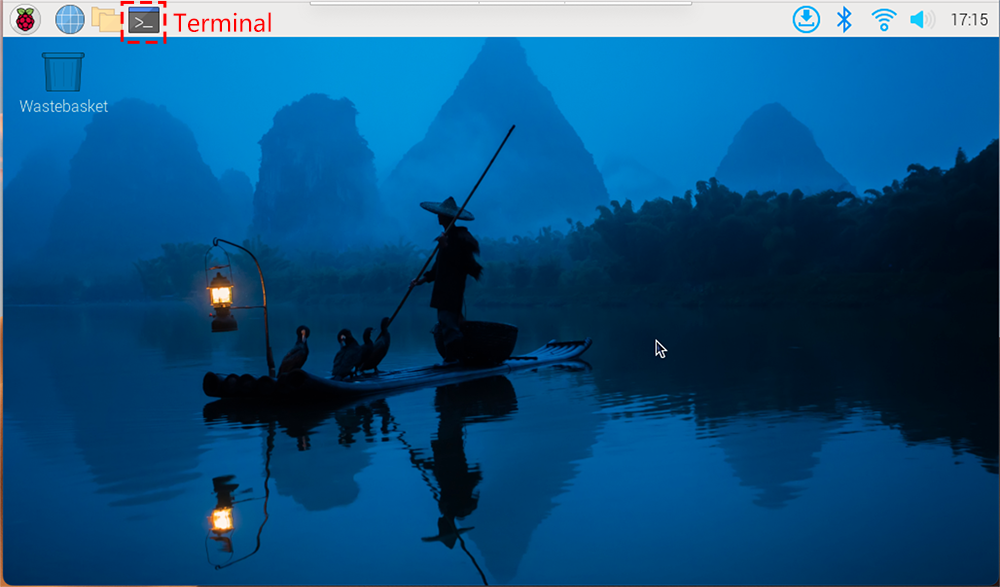
在 Raspberry Pi 的终端中输入以下命令:
sudo raspi-config
使用向下箭头键导航至 Interfacing Options,然后按下 Enter。
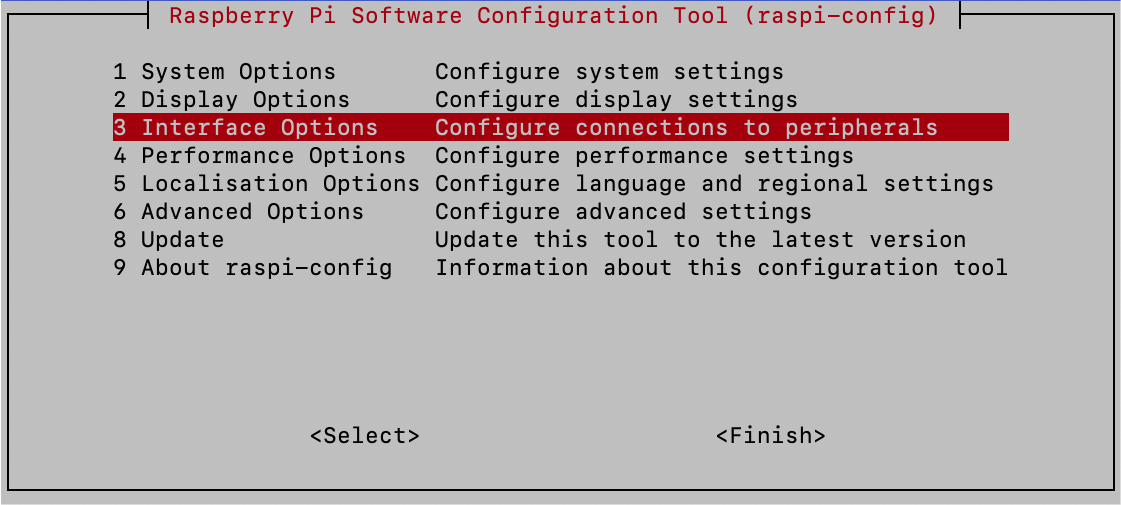
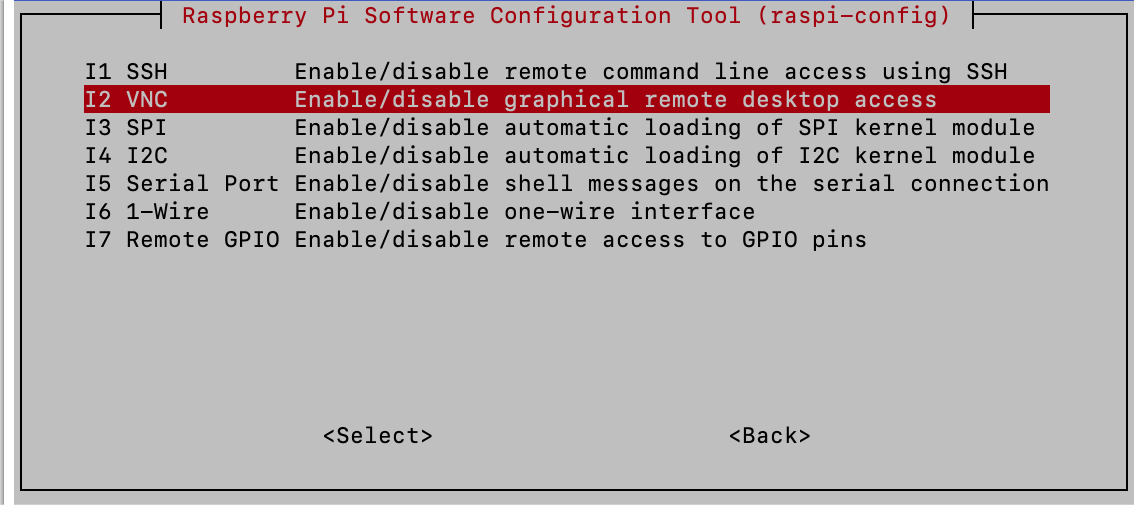
从选项中选择 VNC。
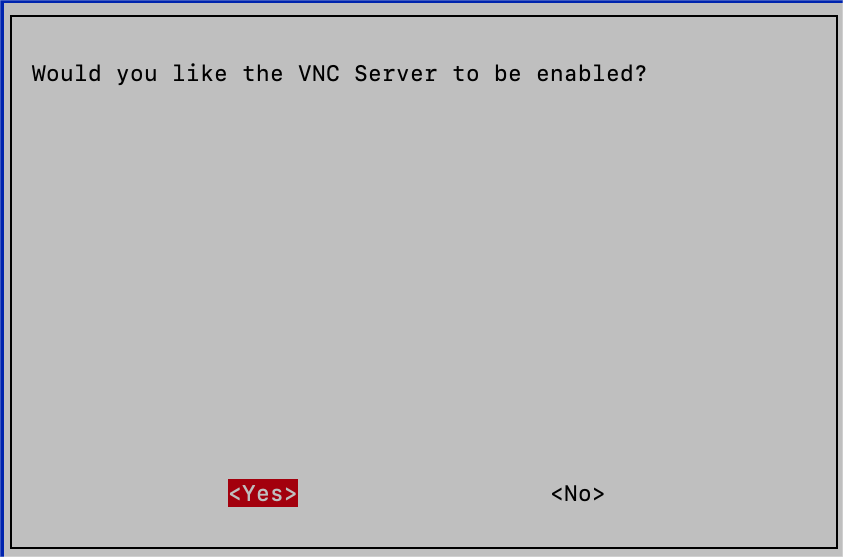
使用箭头键选择 <Yes> -> <OK> -> <Finish>,完成 VNC 服务的激活。
通过 VNC Viewer 登录
在您的个人电脑上下载并安装 VNC Viewer。
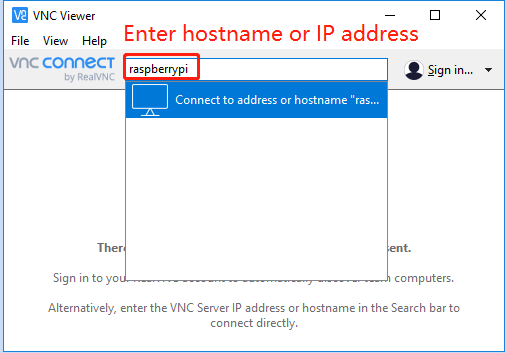
安装完成后,启动 VNC Viewer。在输入框中输入您的 Raspberry Pi 的主机名或 IP 地址,按下 Enter。
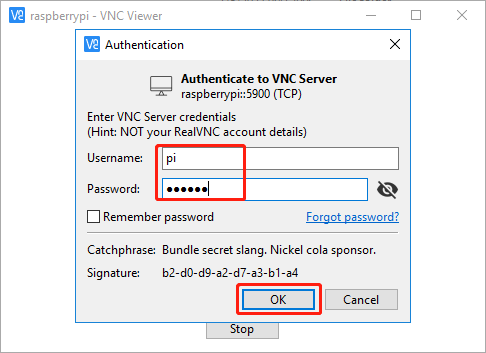
当出现提示时,输入您的 Raspberry Pi 用户名和密码,然后点击 OK。
几秒钟后,您将看到 Raspberry Pi OS 的桌面。现在,您可以打开终端开始输入命令。