Nota
Ciao e benvenuto nella community di SunFounder su Facebook per gli appassionati di Raspberry Pi, Arduino ed ESP32! Approfondisci le tue conoscenze su Raspberry Pi, Arduino ed ESP32 insieme a noi e ad altri membri della community.
Perché unirti a noi?
Supporto Esperto: Risolvi problemi post-vendita e affronta sfide tecniche con il supporto della nostra community e del nostro team.
Impara e Condividi: Scambia consigli e tutorial per migliorare le tue competenze.
Anteprime Esclusive: Ottieni accesso anticipato agli annunci di nuovi prodotti e alle anteprime.
Sconti Esclusivi: Approfitta di sconti esclusivi sui nostri prodotti più recenti.
Promozioni e Giveaway Festivi: Partecipa a concorsi e promozioni speciali durante le festività.
👉 Sei pronto a esplorare e creare con noi? Clicca su [qui] e unisciti oggi stesso!
Per Utenti Windows
Gli utenti di Windows 10 o versioni successive possono accedere al Raspberry Pi in remoto seguendo i passaggi descritti di seguito:
Cerca
powershellnella barra di ricerca di Windows. Fai clic con il pulsante destro del mouse suWindows PowerShelle selezionaEsegui come amministratore.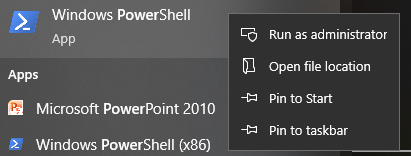
Determina l’indirizzo IP del tuo Raspberry Pi digitando
ping -4 <hostname>.localin PowerShell.ping -4 raspberrypi.local
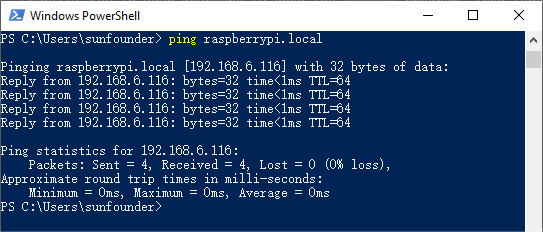
L’indirizzo IP del Raspberry Pi verrà visualizzato una volta che è connesso alla rete.
Se il terminale mostra il messaggio
Impossibile trovare l'host pi.local. Controllare il nome e riprovare., verifica che il nome dell’host sia corretto.Se l’indirizzo IP non è ancora rilevabile, controlla le impostazioni di rete o WiFi sul Raspberry Pi.
Una volta confermato l’indirizzo IP, accedi al Raspberry Pi utilizzando il comando
ssh <username>@<hostname>.localossh <username>@<IP address>.ssh pi@raspberrypi.local
Avvertimento
Se appare un errore come
Il termine 'ssh' non è riconosciuto come nome di un cmdlet..., il tuo sistema potrebbe non avere gli strumenti SSH preinstallati. In questo caso, è necessario installare manualmente OpenSSH seguendo le istruzioni in Installare OpenSSH tramite Powershell o utilizzare uno strumento di terze parti descritto in PuTTY.Durante il primo accesso, apparirà un messaggio di sicurezza. Digita
yesper continuare.The authenticity of host 'raspberrypi.local (2400:2410:2101:5800:635b:f0b6:2662:8cba)' can't be established. ED25519 key fingerprint is SHA256:oo7x3ZSgAo032wD1tE8eW0fFM/kmewIvRwkBys6XRwg. Are you sure you want to continue connecting (yes/no/[fingerprint])?
Inserisci la password impostata in precedenza. Nota che, per motivi di sicurezza, i caratteri della password non verranno visualizzati durante la digitazione.
Nota
L’assenza di caratteri visibili durante la digitazione della password è normale. Assicurati di inserire la password correttamente.
Una volta connesso, il tuo Raspberry Pi è pronto per essere utilizzato da remoto.