Bemerkung
Hallo, willkommen in der SunFounder Raspberry Pi & Arduino & ESP32 Enthusiasten-Community auf Facebook! Tauchen Sie tiefer in Raspberry Pi, Arduino und ESP32 zusammen mit anderen Enthusiasten ein.
Warum beitreten?
Fachkundige Unterstützung: Lösen Sie nach dem Kauf auftretende Probleme und technische Herausforderungen mit Hilfe unserer Community und unseres Teams.
Lernen & Teilen: Tauschen Sie Tipps und Tutorials aus, um Ihre Fähigkeiten zu verbessern.
Exklusive Vorschauen: Erhalten Sie frühzeitigen Zugang zu neuen Produktankündigungen und Vorschauen.
Sonderrabatte: Genießen Sie exklusive Rabatte auf unsere neuesten Produkte.
Festliche Aktionen und Verlosungen: Nehmen Sie an Verlosungen und Feiertagsaktionen teil.
👉 Bereit, mit uns zu entdecken und zu erschaffen? Klicken Sie auf [hier] und treten Sie noch heute bei!
Installation des Betriebssystems auf einer Micro-SD-Karte
Wenn Sie eine Micro-SD-Karte verwenden, können Sie der folgenden Anleitung folgen, um das System auf Ihrer Micro-SD-Karte zu installieren.
Erforderliche Komponenten
Ein PC
Eine Micro-SD-Karte und ein Kartenleser
Schritte
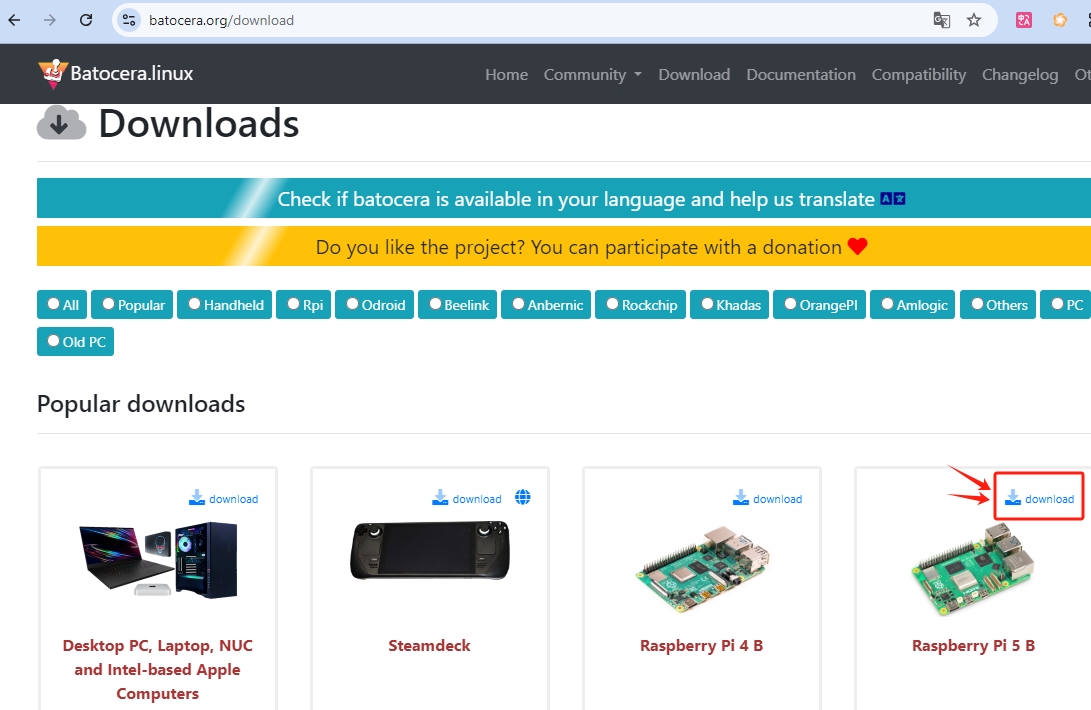
Navigieren Sie zuerst zur Batocera.linux download Seite, wählen Sie Raspberry Pi 5 B aus und klicken Sie auf Download.
Setzen Sie Ihre SD-Karte in Ihren Computer oder Laptop ein, indem Sie einen Kartenleser verwenden.
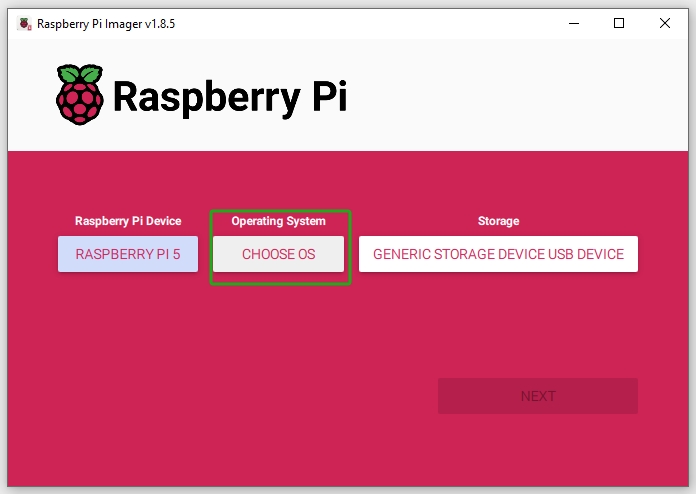
Klicken Sie im Raspberry Pi Imager auf den Tab Betriebssystem.
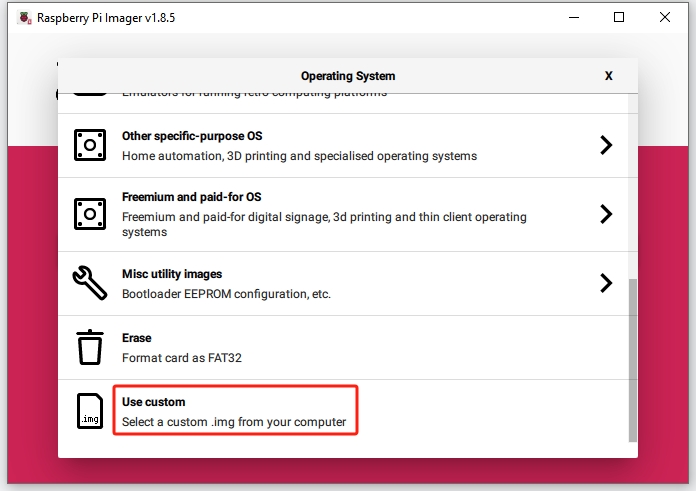
Scrollen Sie nach unten auf der Seite und wählen Sie Benutzerdefinierte Nutzung.
Wählen Sie die Systemdatei aus, die Sie gerade heruntergeladen haben,
batocera-xxx-xx-xxxxxxxx.img.gz, und klicken Sie auf Öffnen.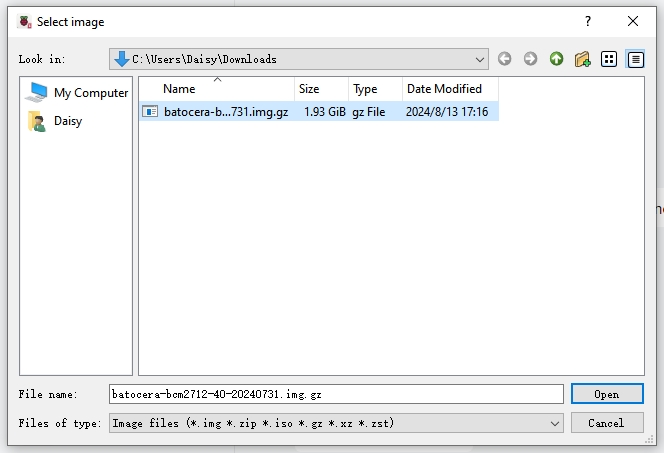
Klicken Sie auf Speicher auswählen und wählen Sie das entsprechende Speichermedium für die Installation.
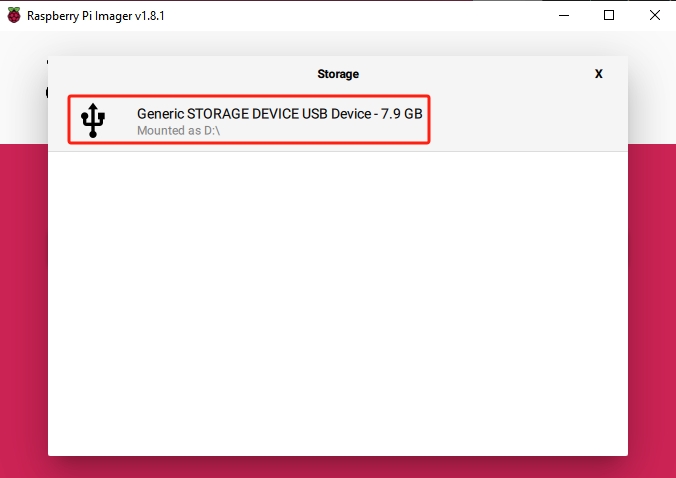
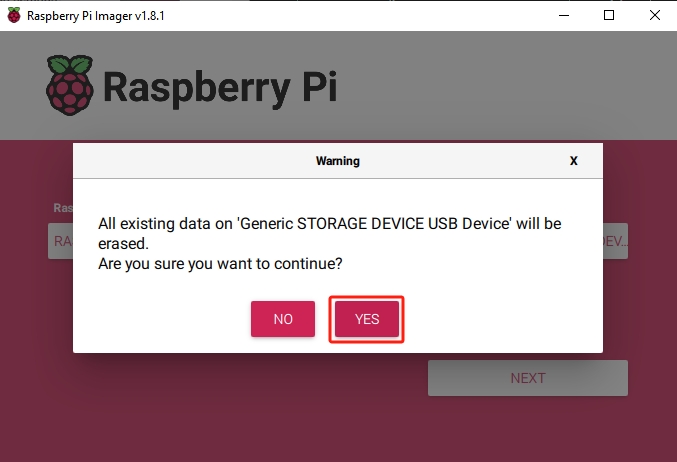
Nun können Sie auf Weiter klicken. Wenn sich bereits Daten auf dem Speichermedium befinden, sichern Sie diese, um Datenverlust zu vermeiden. Klicken Sie auf Ja, wenn keine Sicherung erforderlich ist.
Wenn das Popup „Schreiben erfolgreich“ erscheint, wurde Ihr Image vollständig geschrieben und überprüft. Sie sind nun bereit, einen Raspberry Pi von der Micro-SD-Karte zu booten!