Bemerkung
Hallo und willkommen in der SunFounder Raspberry Pi & Arduino & ESP32 Enthusiasten-Community auf Facebook! Tauchen Sie tiefer in die Welt von Raspberry Pi, Arduino und ESP32 mit anderen Enthusiasten ein.
Warum beitreten?
Fachkundige Unterstützung: Lösen Sie nach dem Kauf auftretende Probleme und technische Herausforderungen mit der Hilfe unserer Community und unseres Teams.
Lernen & Teilen: Tauschen Sie Tipps und Tutorials aus, um Ihre Fähigkeiten zu erweitern.
Exklusive Vorschauen: Erhalten Sie frühzeitigen Zugang zu neuen Produktankündigungen und Vorschauen.
Sonderrabatte: Genießen Sie exklusive Rabatte auf unsere neuesten Produkte.
Festliche Aktionen und Verlosungen: Nehmen Sie an Verlosungen und Feiertagsaktionen teil.
👉 Bereit, mit uns zu entdecken und zu erschaffen? Klicken Sie auf [hier] und treten Sie noch heute bei!
Set-up auf Home Assistant
Wenn Sie das Home Assistant System installiert haben, müssen Sie die notwendigen Add-ons zu Home Assistant hinzufügen und sie starten, um den Pironman 5 zum Laufen zu bringen.
Bemerkung
Die folgende Methode ist nur auf Systeme mit nativ installiertem Home Assistant anwendbar. Sie gilt nicht für Raspberry Pi Systeme, auf denen Home Assistant nachträglich installiert wurde, oder für Docker-Versionen von Home Assistant.
1. Anmeldung bei Home Assistant
Nach dem Start von Pironman 5 wird empfohlen, ein Ethernet-Kabel direkt anzuschließen. So können Sie Ihren Computer-Browser öffnen und
homeassistant.local:8123eingeben, um auf Home Assistant zuzugreifen.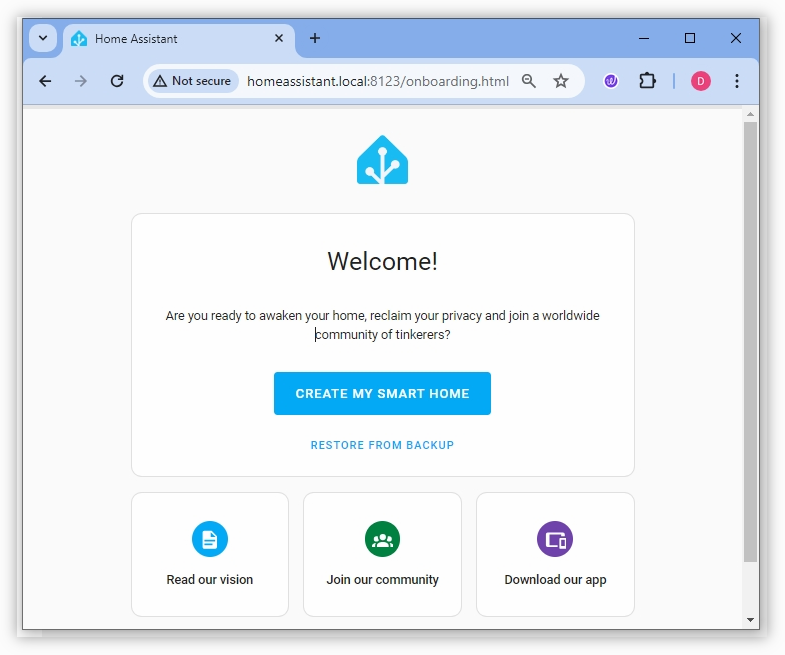
Wählen Sie MEIN SMARTES ZUHAUSE ERSTELLEN und erstellen Sie dann Ihr Konto.
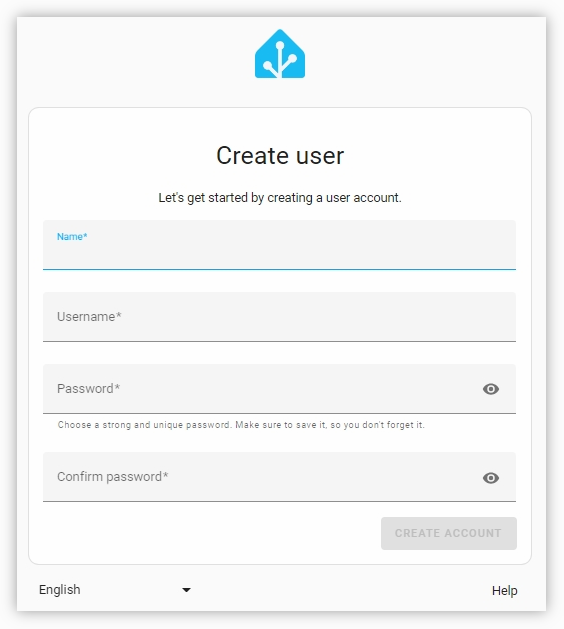
Folgen Sie den Anweisungen, um Ihren Standort und andere Konfigurationen auszuwählen. Sobald dies abgeschlossen ist, gelangen Sie zum Home Assistant Dashboard.
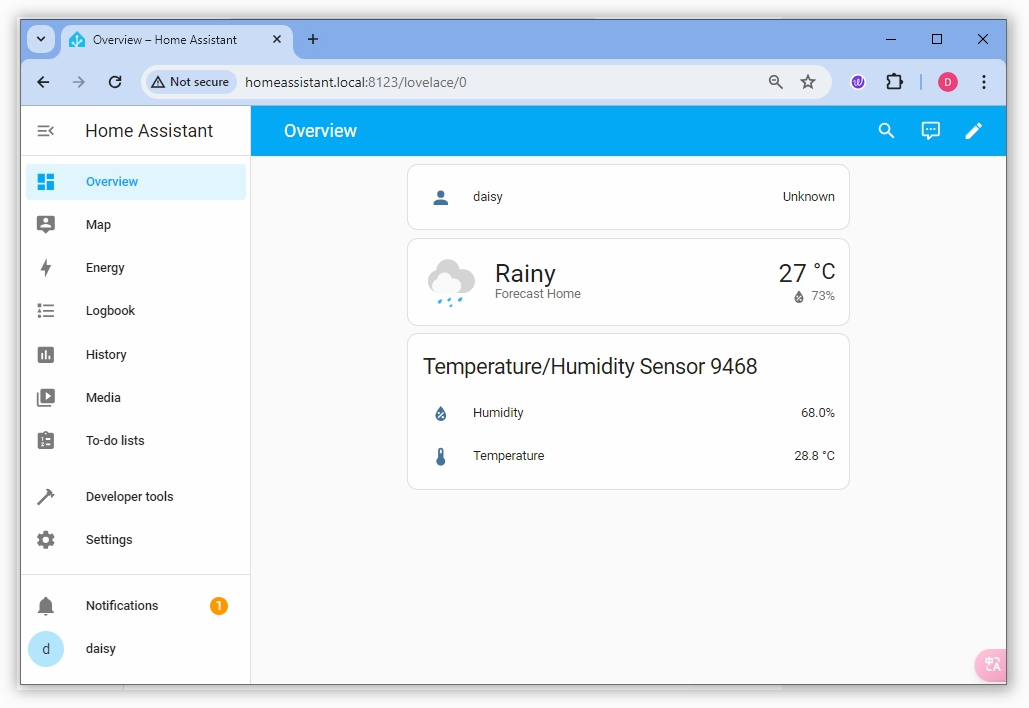
2. Hinzufügen des SunFounder Add-ons Repository
Die Funktionen von Pironman 5 werden in Home Assistant in Form von Add-ons installiert. Zuerst müssen Sie das SunFounder Add-ons Repository hinzufügen.
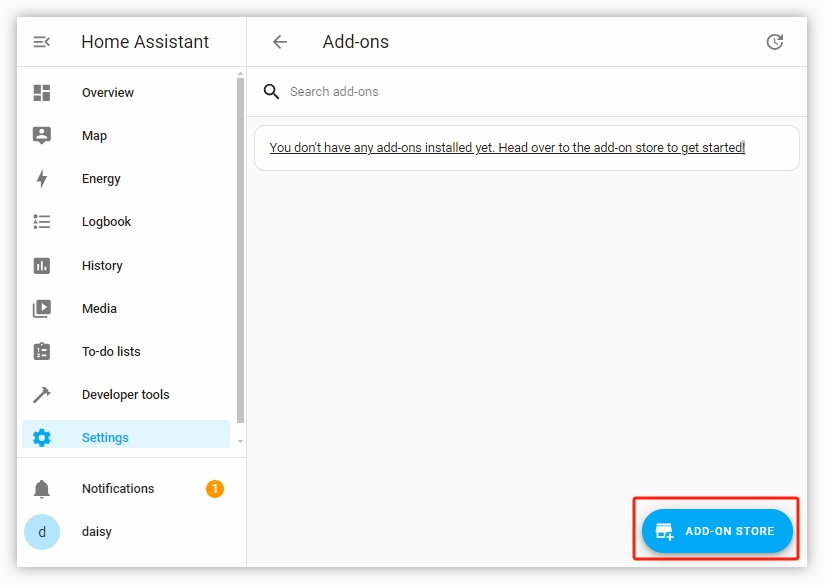
Öffnen Sie Einstellungen -> Add-ons.
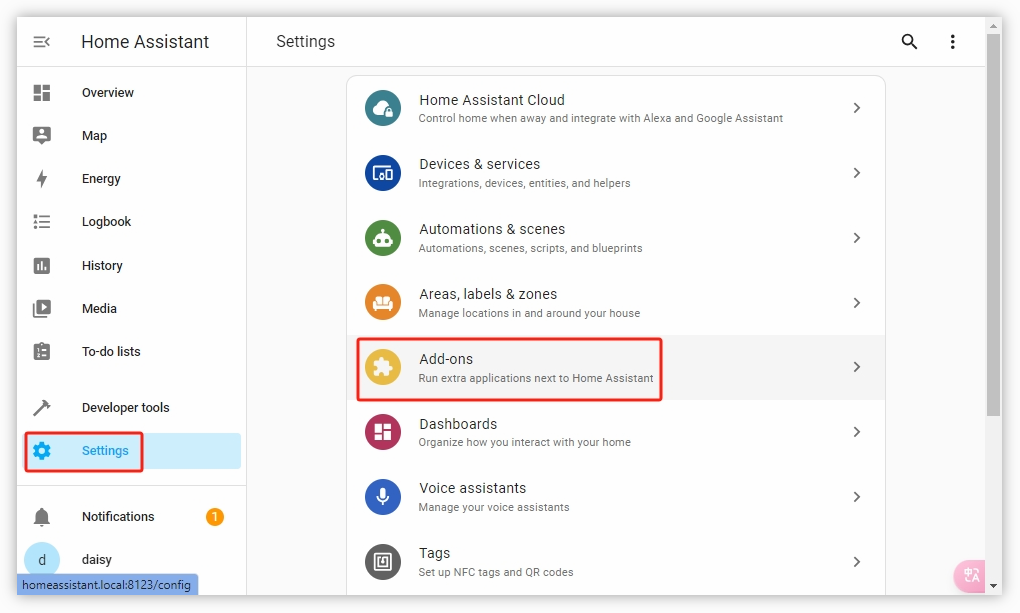
Klicken Sie unten rechts auf das Pluszeichen, um in den Add-on-Store zu gelangen.
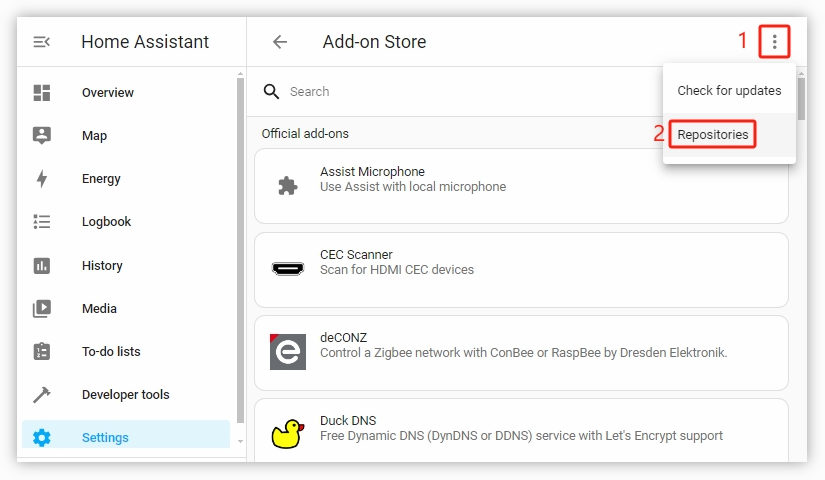
Klicken Sie im Add-on-Store auf das Menü in der oberen rechten Ecke und wählen Sie Repositories.
Geben Sie die URL des SunFounder Add-ons Repository ein:
https://github.com/sunfounder/home-assistant-addon, und klicken Sie auf HINZUFÜGEN.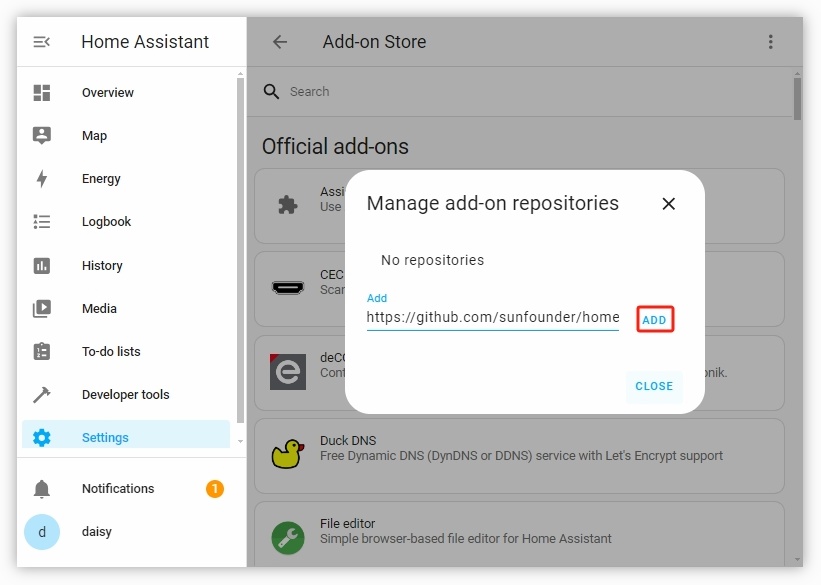
Nach erfolgreicher Hinzufügung schließen Sie das Pop-up-Fenster und aktualisieren die Seite. Suchen Sie die SunFounder Add-ons Liste.
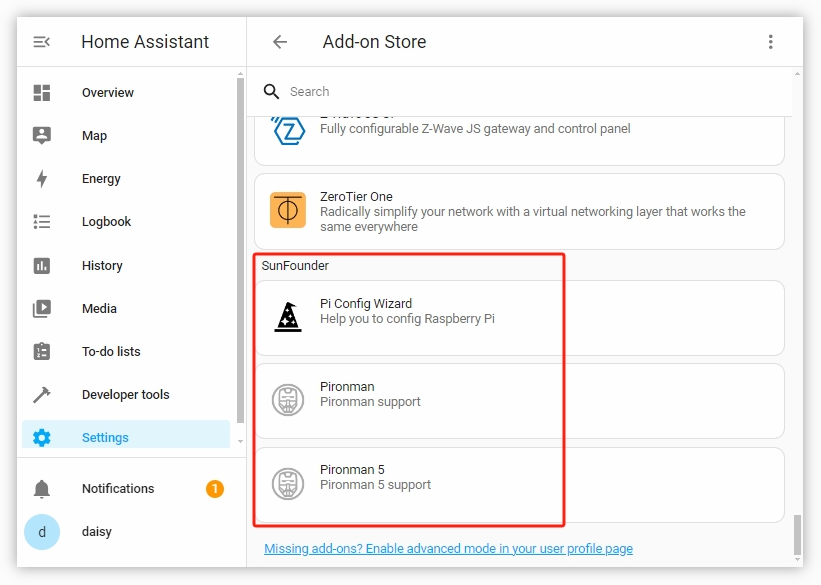
3. Installation des Pi Config Wizard Add-ons
Der Pi Config Wizard hilft bei der Aktivierung der für Pironman 5 benötigten Konfigurationen, wie I2C und SPI. Wenn er später nicht mehr benötigt wird, kann er entfernt werden.
Suchen Sie den Pi Config Wizard in der SunFounder Add-ons Liste und klicken Sie darauf.
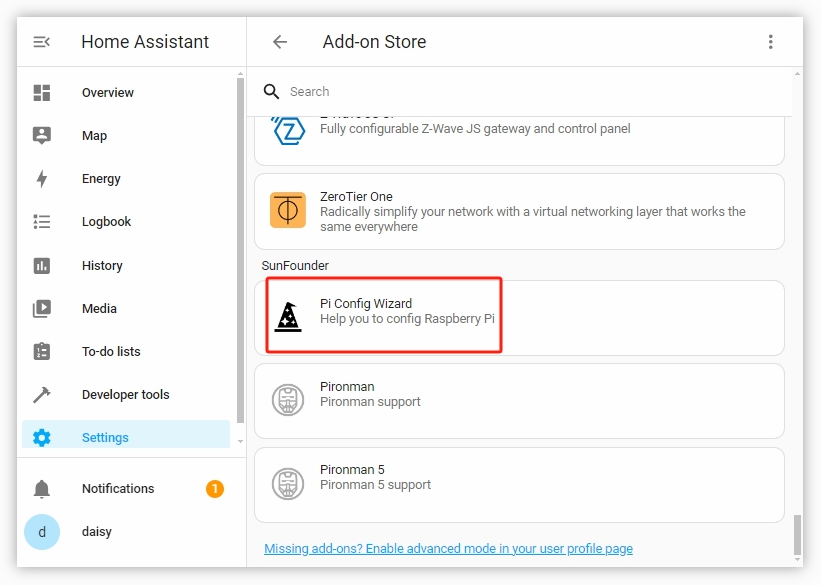
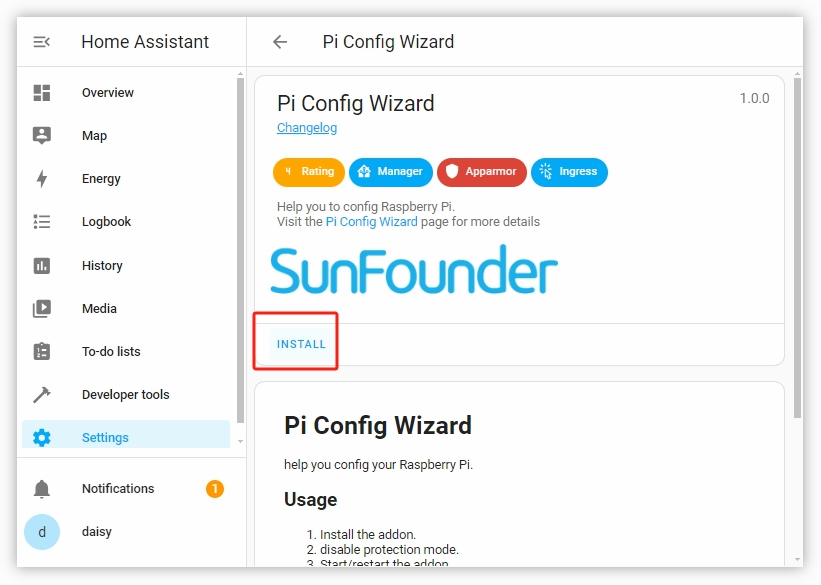
Klicken Sie auf der Seite des Pi Config Wizard auf INSTALLIEREN. Warten Sie, bis die Installation abgeschlossen ist.
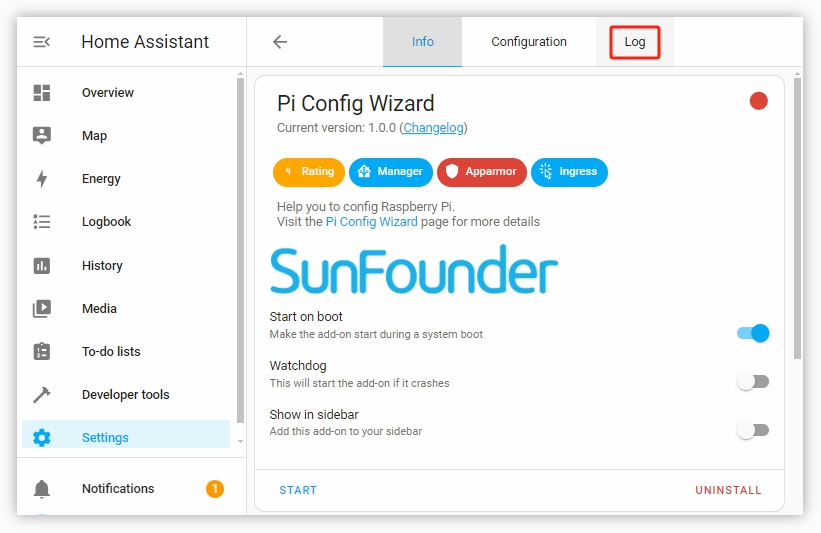
Nach Abschluss der Installation wechseln Sie zur Protokoll-Seite, um zu überprüfen, ob Fehler aufgetreten sind.
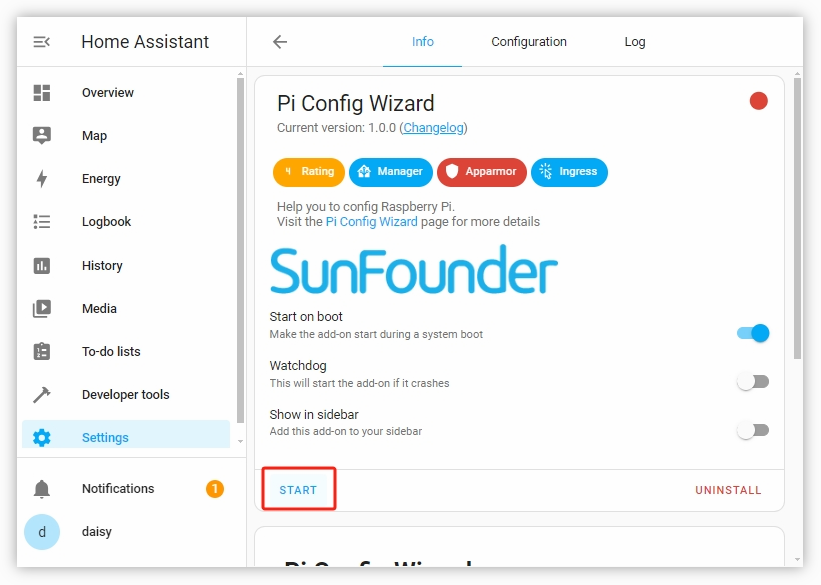
Wenn keine Fehler aufgetreten sind, kehren Sie zur Info-Seite zurück und klicken Sie auf STARTEN, um dieses Add-on zu starten.
Öffnen Sie nun die WEB-UI.
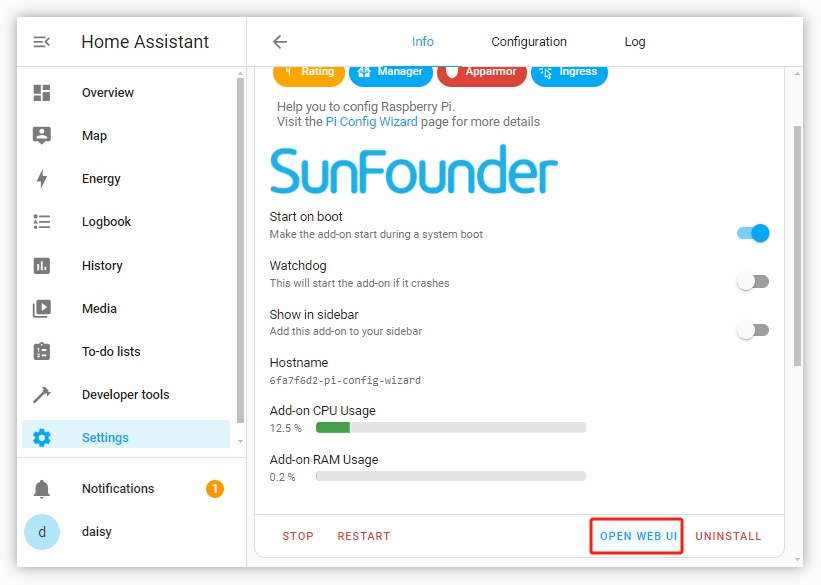
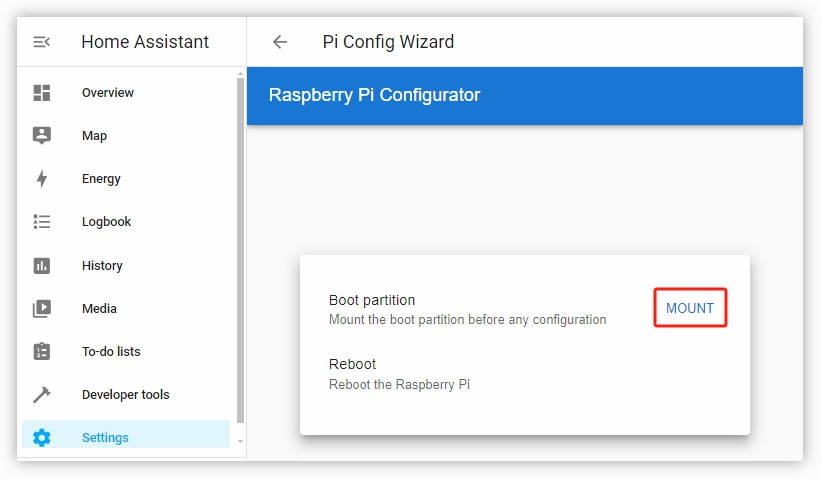
In der Web-UI sehen Sie eine Option, die Boot-Partition einzubinden. Klicken Sie auf EINBINDEN, um die Partition zu mounten.
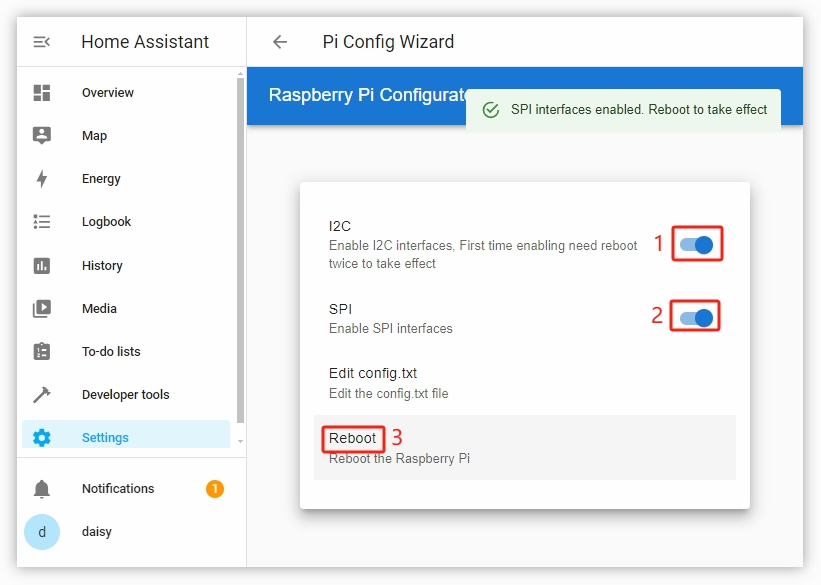
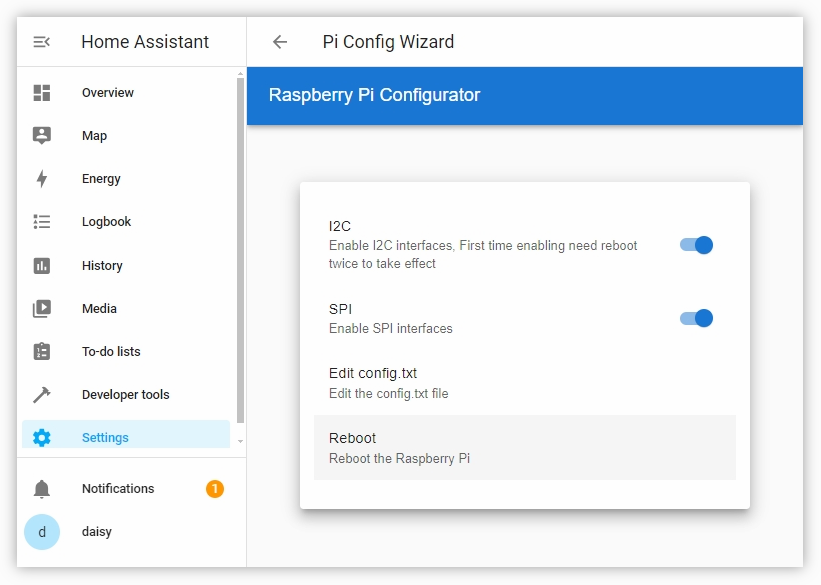
Nach erfolgreichem Einbinden sehen Sie Optionen zum Aktivieren von I2C und SPI sowie zum Bearbeiten der config.txt-Datei. Aktivieren Sie I2C und SPI. Sobald sie als aktiviert angezeigt werden, klicken Sie auf die Schaltfläche Neustart unten, um den Raspberry Pi neu zu starten.
Nach dem Neustart aktualisieren Sie die Seite. Sie kehren erneut zur Seite zur Einbindung der Boot-Partition zurück. Klicken Sie erneut auf EINBINDEN.
Normalerweise sehen Sie, dass SPI aktiviert ist, aber I2C nicht, da I2C zwei Neustarts erfordert. Aktivieren Sie I2C erneut und starten Sie den Raspberry Pi neu.
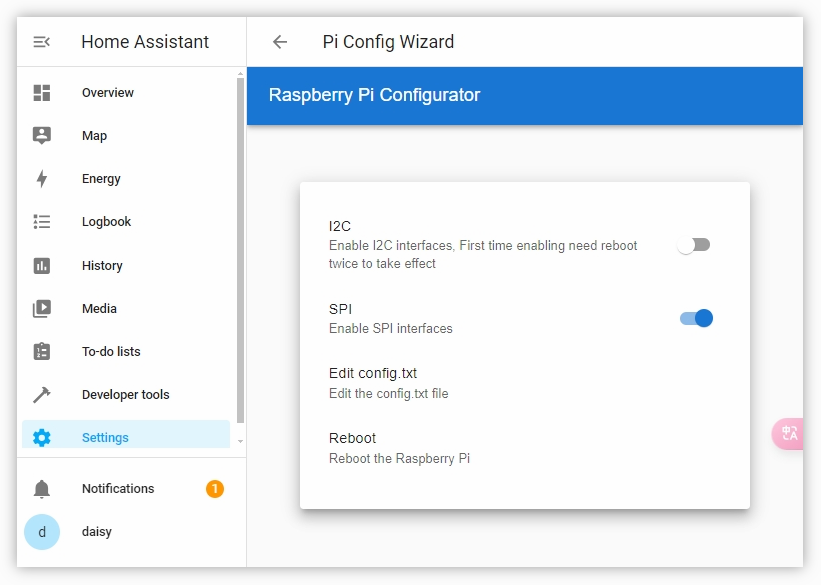
Nach dem Neustart kehren Sie erneut zur EINBINDEN-Seite zurück. Sie sehen nun, dass sowohl I2C als auch SPI aktiviert sind.
Bemerkung
Wenn Sie nach dem Aktualisieren der Seite nicht zur Einbindungsseite gelangen, können Sie auf Einstellungen -> Add-ons -> Pi Config Wizard klicken.
Überprüfen Sie, ob dieses Add-on gestartet wurde. Falls nicht, klicken Sie auf STARTEN.
Nach dem Starten klicken Sie auf WEB-UI ÖFFNEN, dann auf EINBINDEN, um zu bestätigen, ob I2C und SPI aktiviert sind.
4. Installation des Pironman 5 Add-ons
Nun starten Sie die Installation des Pironman 5 Add-ons.
Öffnen Sie Einstellungen -> Add-ons.
Klicken Sie unten rechts auf das Pluszeichen, um in den Add-on-Store zu gelangen.
Finden Sie Pironman 5 in der SunFounder Add-ons Liste und klicken Sie darauf.
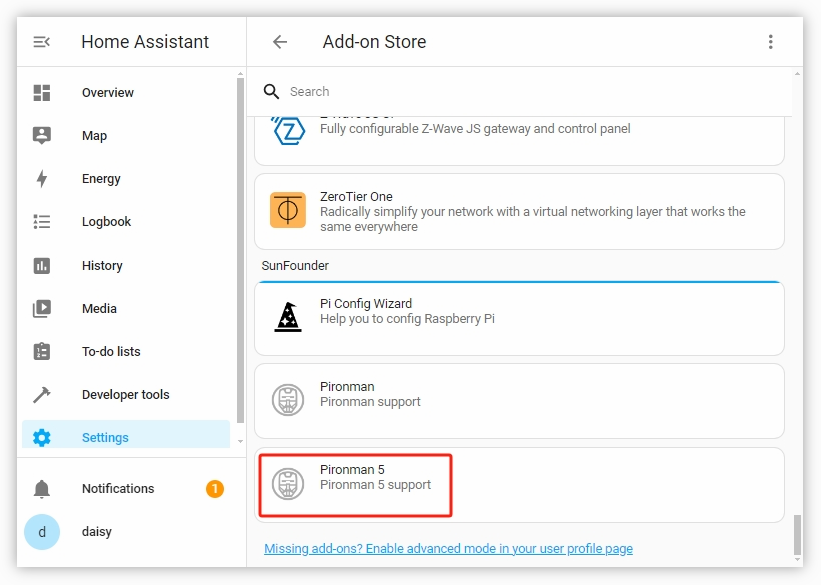
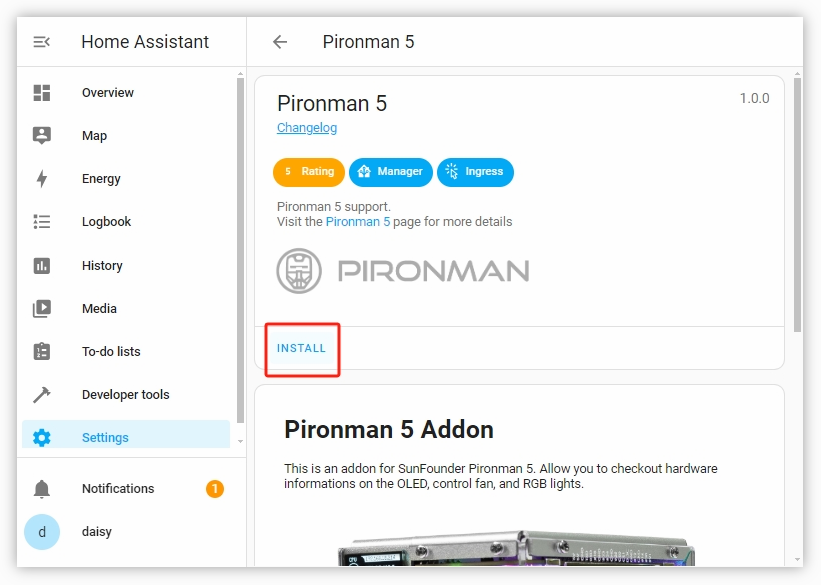
Installieren Sie nun das Pironman 5 Add-on.
Nach Abschluss der Installation klicken Sie auf STARTEN, um dieses Add-on zu starten. Sie werden sehen, dass das OLED-Display die CPU des Raspberry Pi, die Temperatur und andere verwandte Informationen anzeigt. Vier WS2812 RGB-LEDs leuchten in einem blauen Atemmodus.
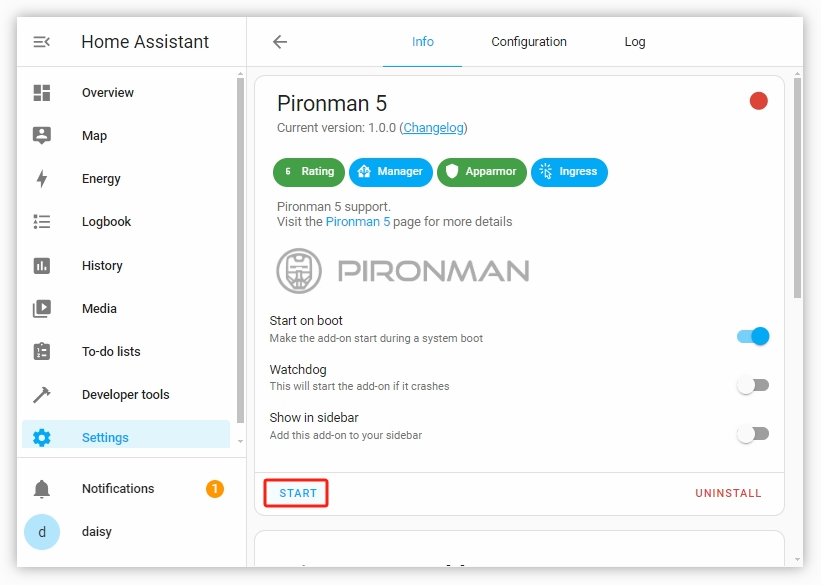
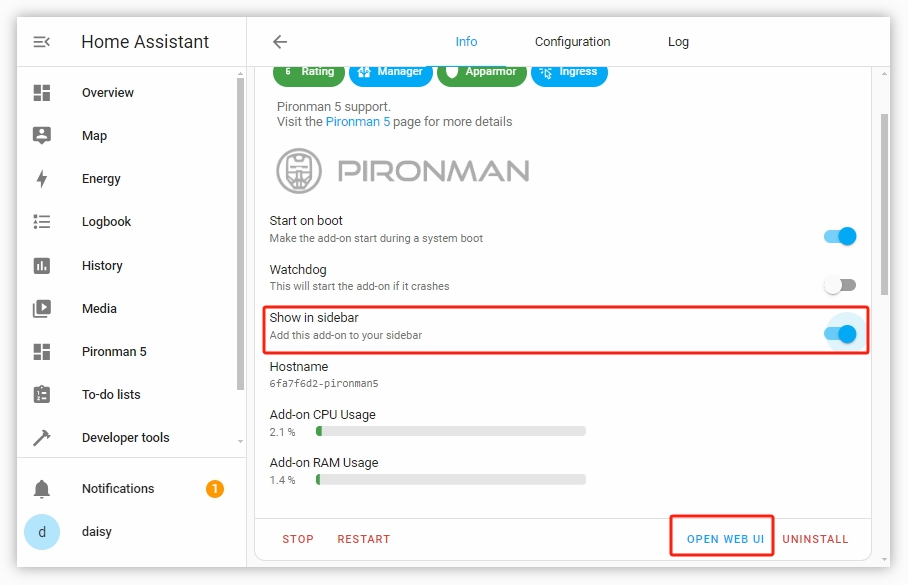
Nun können Sie auf WEB-UI ÖFFNEN klicken, um die Pironman 5 Webseite zu öffnen. Sie können auch die Option aktivieren, die Web-UI in der Seitenleiste anzuzeigen. Dadurch können Sie die Pironman 5 Option in der linken Seitenleiste von Home Assistant sehen und auf die Pironman 5 Seite zugreifen.
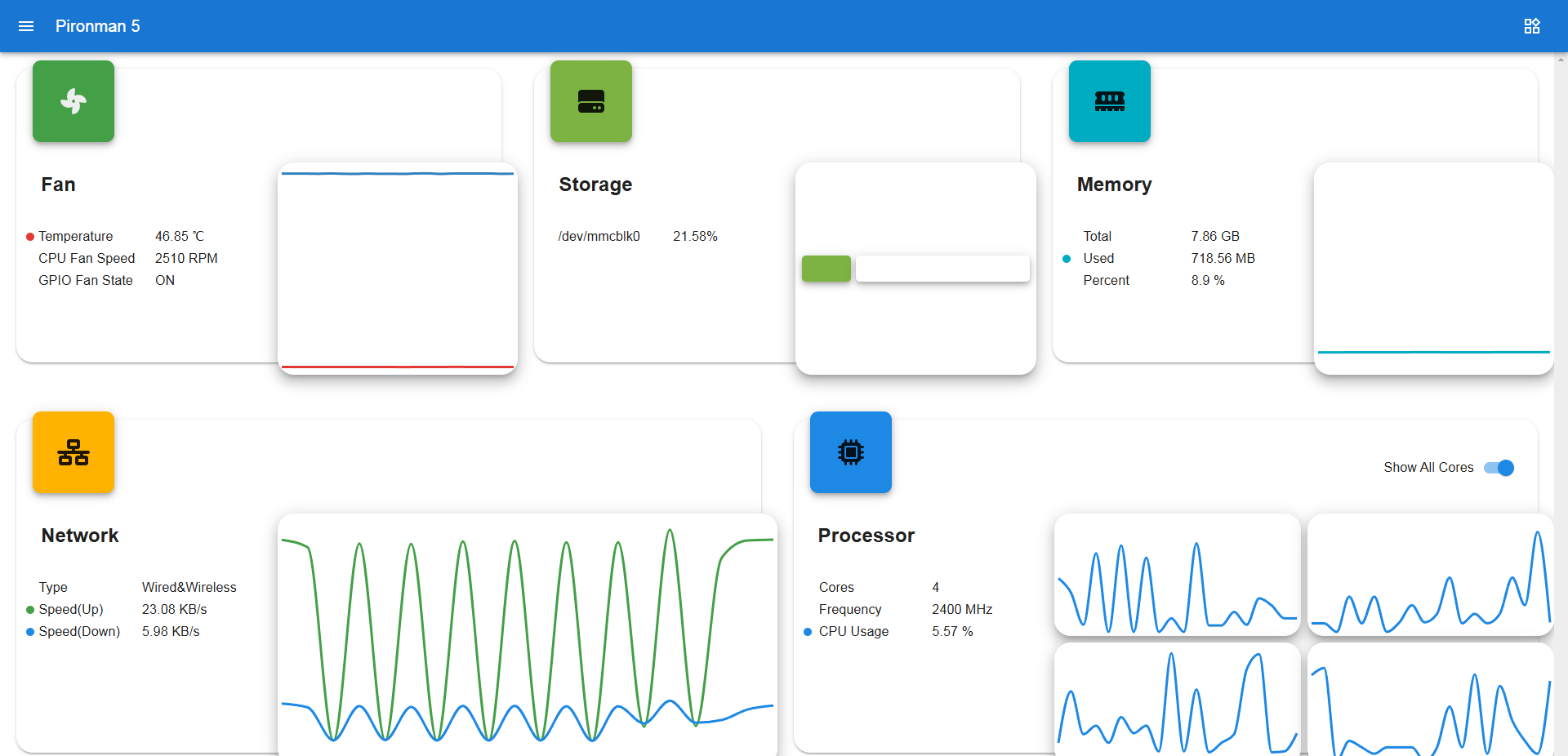
Nun können Sie die Informationen über Ihren Raspberry Pi einsehen, die RGB-LEDs konfigurieren und den Lüfter steuern usw.
Bemerkung
Für weitere Informationen und die Verwendung dieser Pironman 5 Webseite lesen Sie bitte: Anzeigen und Steuern über das Dashboard.