Nota
Hola, bienvenido a la comunidad de entusiastas de SunFounder Raspberry Pi & Arduino & ESP32 en Facebook. Sumérgete más profundamente en Raspberry Pi, Arduino y ESP32 con otros entusiastas.
¿Por qué unirte?
Soporte de expertos: Resuelve problemas postventa y desafíos técnicos con la ayuda de nuestra comunidad y equipo.
Aprende y comparte: Intercambia consejos y tutoriales para mejorar tus habilidades.
Vistas previas exclusivas: Obtén acceso anticipado a nuevos anuncios de productos y adelantos.
Descuentos especiales: Disfruta de descuentos exclusivos en nuestros productos más recientes.
Promociones festivas y sorteos: Participa en sorteos y promociones durante las festividades.
👉 ¿Listo para explorar y crear con nosotros? Haz clic en [aquí] y únete hoy mismo.
Expansor IO
LED RGB
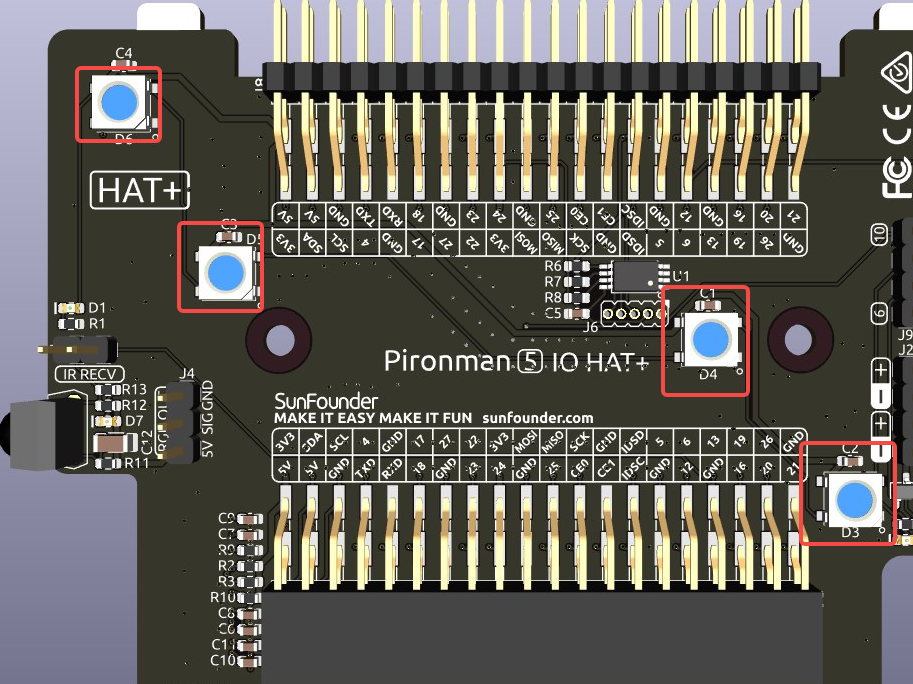
La placa incluye 4 LEDs RGB WS2812, que ofrecen un control personalizable. Los usuarios pueden encenderlos o apagarlos, cambiar el color, ajustar el brillo, alternar los modos de visualización y establecer la velocidad de los cambios.
Para modificar el estado de encendido y apagado de los LED RGB, usa
truepara encenderlos yfalsepara apagarlos.
pironman5 -re true
Para cambiar su color, ingresa los valores hexadecimales del color deseado, como
fe1a1a.
pironman5 -rc fe1a1a
Para ajustar el brillo de los LED RGB (rango: 0 ~ 100%):
pironman5 -rb 100
Para alternar los modos de visualización de los LED RGB, elige entre las opciones:
solid/breathing/flow/flow_reverse/rainbow/rainbow_reverse/hue_cycle:
Nota
Si configuras el modo de visualización de los LED RGB en rainbow, rainbow_reverse o hue_cycle, no podrás establecer el color usando pironman5 -rc.
pironman5 -rs breathing
Para modificar la velocidad de los cambios (rango: 0 ~ 100%):
pironman5 -rp 80
Pin de control RGB
Los LED RGB son controlados por SPI y están conectados a GPIO10, que también es el pin SPI MOSI. Los dos pines encima de J9 se utilizan para conectar los LED RGB a GPIO10. Si no se necesitan, se puede quitar el puente.
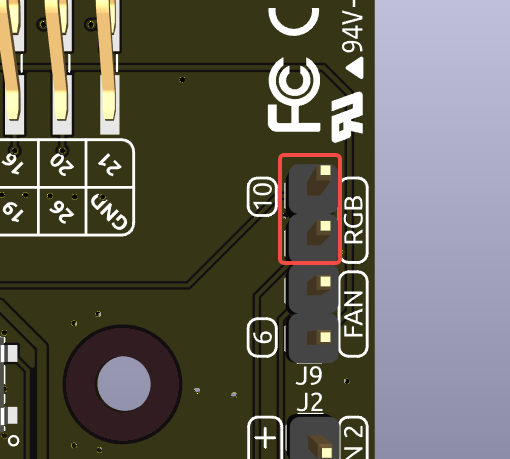
Pines RGB OUT
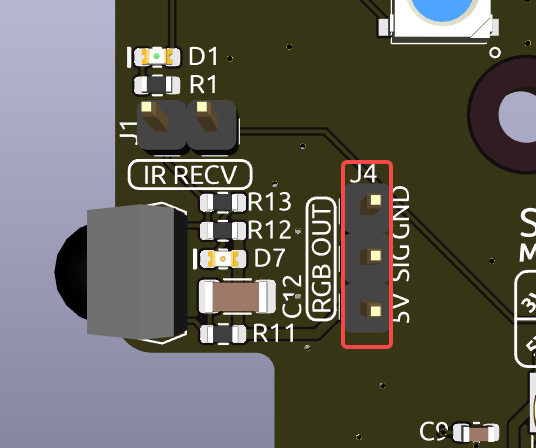
Los LEDs RGB WS2812 admiten conexión en serie, lo que permite conectar una tira LED RGB externa. Conecta el pin SIG al pin DIN de la tira externa para la expansión.
El ajuste predeterminado incluye 4 LEDs RGB. Conecta LEDs adicionales y actualiza el conteo usando:
pironman5 -rl 12
Conector de pantalla OLED
El conector de la pantalla OLED, con una dirección de 0x3C, es una característica clave.
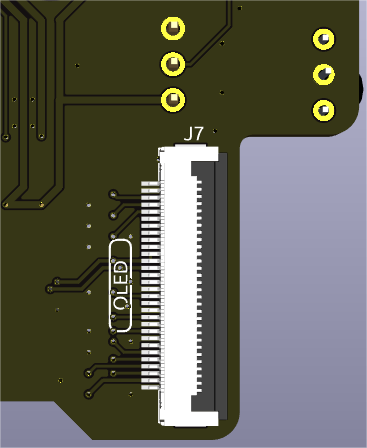
Si la pantalla OLED no se muestra o se muestra incorrectamente, sigue estos pasos para solucionar el problema:
Verifica si el cable FPC de la pantalla OLED está correctamente conectado.
Utiliza el siguiente comando para ver los registros de ejecución del programa y verificar si hay mensajes de error.
cat /opt/pironman5/logAlternativamente, utiliza el siguiente comando para verificar si la dirección i2c de la OLED, 0x3C, es reconocida:
sudo i2cdetect -y 1
Si los dos primeros pasos no revelan ningún problema, intenta reiniciar el servicio pironman5 para ver si eso resuelve el problema.
sudo systemctl restart pironman5.service
Receptor infrarrojo
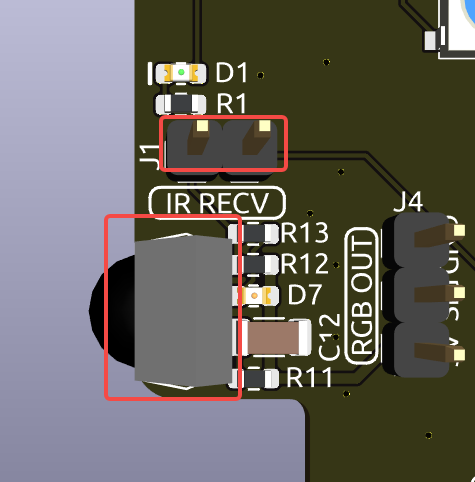
Modelo: IRM-56384, operando a 38KHz.
Conexión: El receptor IR se conecta a GPIO13.
D1: Un indicador de recepción infrarroja que parpadea al detectar una señal.
J8: Un pin para habilitar la función infrarroja. Por defecto, un jumper está insertado para su funcionamiento inmediato. Retira el jumper para liberar GPIO13 si el receptor IR no se está utilizando.
Para utilizar el receptor IR, verifica su conexión e instala el módulo necesario:
Prueba la conexión:
sudo ls /dev |grep lirc
Instala el módulo
lirc:sudo apt-get install lirc -y
Ahora, prueba el receptor IR ejecutando el siguiente comando.
mode2 -d /dev/lirc0
Después de ejecutar el comando, presiona un botón en el control remoto y se imprimirá el código de ese botón.
Pines del ventilador RGB
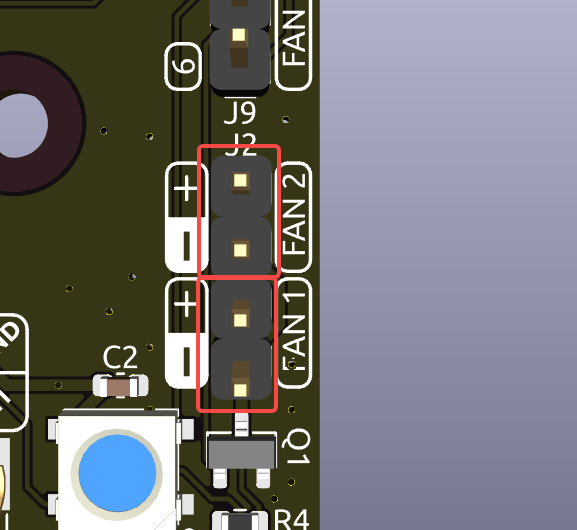
La placa de expansión IO admite hasta dos ventiladores de 5V sin PWM. Ambos ventiladores son controlados juntos.
FAN1 y FAN2 son dos conjuntos de pines para ventiladores. Debes conectar el cable rojo del ventilador a «+», y el cable negro a «-«.
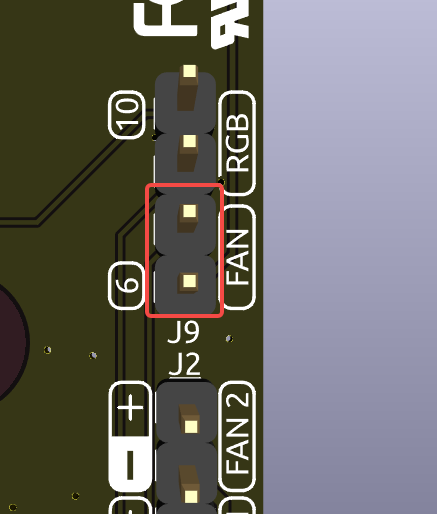
Los dos pines debajo de J9 son los pines de habilitación para los ventiladores RGB. Por defecto, un jumper está insertado en estos pines, lo que permite controlar el estado de encendido y apagado de los ventiladores mediante GPIO6. Si no se desea que funcionen los ventiladores, se puede retirar el jumper para liberar GPIO6.
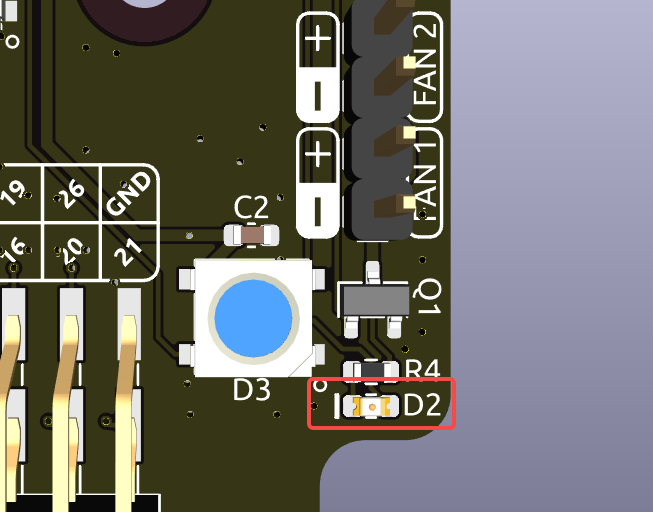
D2 es un indicador de señal del ventilador que se enciende cuando el ventilador está activo.
Puedes utilizar un comando para configurar el modo de funcionamiento de los dos ventiladores RGB. Estos modos determinan las condiciones bajo las cuales se activarán los ventiladores RGB.
Por ejemplo, si se configura en 1: Rendimiento, los ventiladores RGB se activarán a 50°C.
pironman5 -gm 3
4: Silencioso: Los ventiladores RGB se activarán a 70°C.
3: Equilibrado: Los ventiladores RGB se activarán a 67.5°C.
2: Enfriamiento: Los ventiladores RGB se activarán a 60°C.
1: Rendimiento: Los ventiladores RGB se activarán a 50°C.
0: Siempre encendido: Los ventiladores RGB estarán siempre encendidos.
Si conectas el pin de control del ventilador RGB a diferentes pines en la Raspberry Pi, puedes utilizar el siguiente comando para cambiar el número de pin.
sudo pironman5 -gp 18
Pines de cabecera
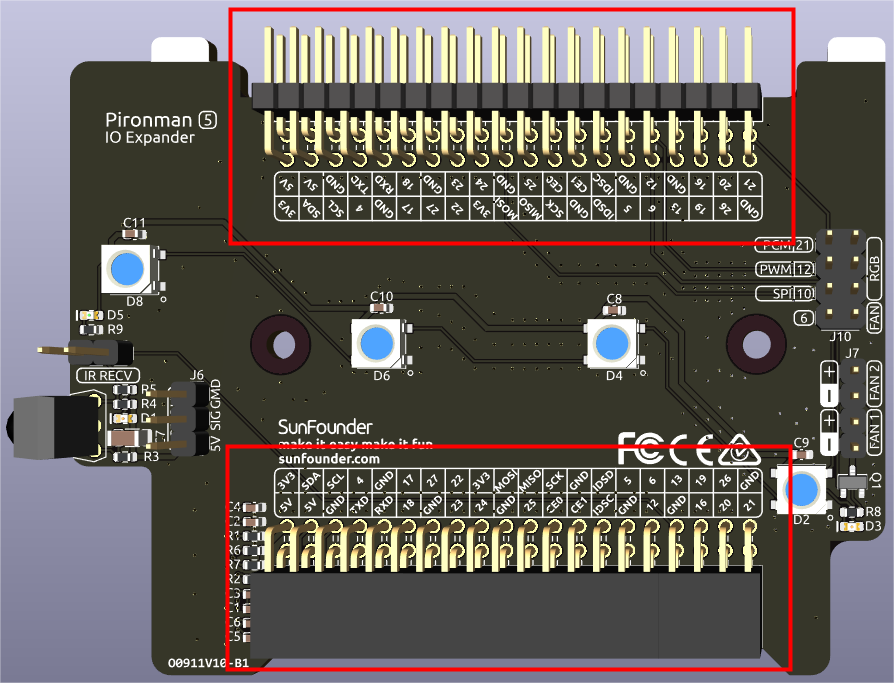
Dos conectores de cabecera en ángulo recto extienden el GPIO de la Raspberry Pi, pero ten en cuenta que el receptor IR, el LED RGB y el ventilador ocupan algunos pines. Retira los jumpers correspondientes para utilizar estos pines para otras funciones.
Pironman 5 |
Raspberry Pi 5 |
|---|---|
Receptor IR (Opcional) |
GPIO13 |
OLED SDA |
SDA |
OLED SCL |
SCL |
Ventilador (Opcional) |
GPIO6 |
RGB (Opcional) |
GPIO10 |
RGB (Opcional) |
GPIO12 |
RGB (Opcional) |
GPIO21 |