Nota
Hola, bienvenido a la comunidad de entusiastas de SunFounder Raspberry Pi & Arduino & ESP32 en Facebook. Sumérgete más profundamente en Raspberry Pi, Arduino y ESP32 con otros entusiastas.
¿Por qué unirte?
Soporte de expertos: Resuelve problemas postventa y desafíos técnicos con la ayuda de nuestra comunidad y equipo.
Aprende y comparte: Intercambia consejos y tutoriales para mejorar tus habilidades.
Vistas previas exclusivas: Obtén acceso anticipado a nuevos anuncios de productos y adelantos.
Descuentos especiales: Disfruta de descuentos exclusivos en nuestros productos más recientes.
Promociones festivas y sorteos: Participa en sorteos y promociones durante las festividades.
👉 ¿Listo para explorar y crear con nosotros? Haz clic en [aquí] y únete hoy mismo.
Iniciar sesión en Raspberry Pi OS
En este capítulo, aprenderás cómo iniciar sesión en Raspberry Pi. Ya sea que tengas una pantalla conectada o necesites acceder de forma remota, esta sección te guiará para abrir la terminal, que utilizarás en los capítulos posteriores para introducir comandos.
Nota
Si ya estás familiarizado con las operaciones de Raspberry Pi, puedes saltarte este capítulo.
Iniciar sesión con una pantalla
Tener una pantalla conectada a tu Raspberry Pi facilita la interacción directa con el sistema.
Componentes necesarios
Pironman 5
Adaptador de corriente
Tarjeta Micro SD o SSD NVMe con Raspberry Pi OS preinstalado
Adaptador de corriente para el monitor
Cable HDMI
Monitor
Ratón
Teclado
Pasos
Inserta la tarjeta Micro SD en el Pironman 5.
Conecta el ratón y el teclado a los puertos USB del Pironman 5.
Utiliza el cable HDMI para conectar el monitor al puerto HDMI del Pironman 5. Asegúrate de que el monitor esté conectado a una fuente de alimentación y encendido.
Enciende el Pironman 5 usando el adaptador de corriente. Deberías ver aparecer el escritorio de Raspberry Pi OS en el monitor en poco tiempo.
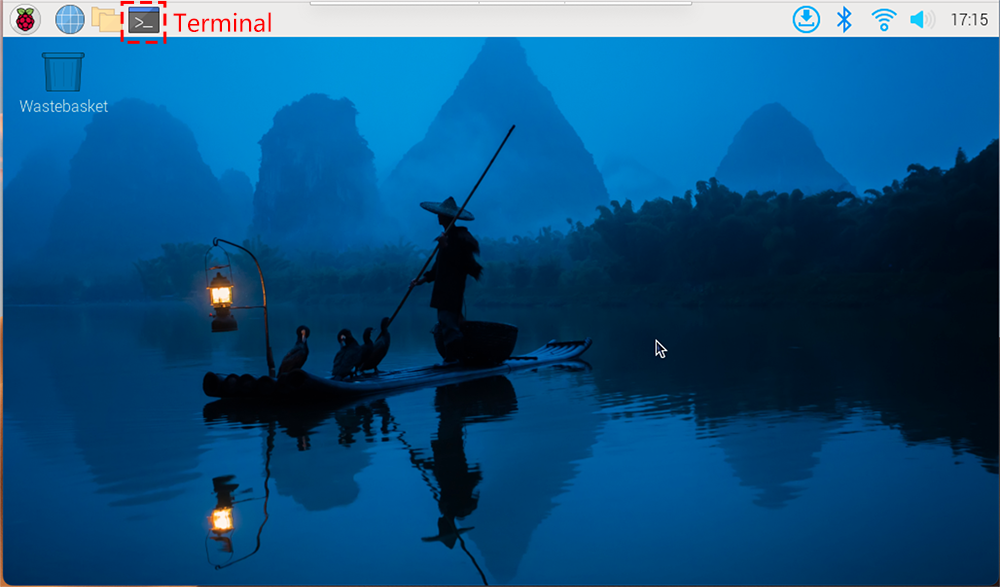
Una vez que el escritorio sea visible, abre la terminal haciendo clic en el ícono de la terminal o buscándola en el menú para comenzar a introducir comandos.
Iniciar sesión de forma remota sin pantalla
Si no tienes acceso a un monitor, aún puedes usar tu Raspberry Pi iniciando sesión de forma remota.
Para acceder a la línea de comandos, puedes usar SSH para conectarte a la shell Bash de Raspberry Pi, la shell predeterminada de Linux que permite gestionar el dispositivo a través de comandos.
Para aquellos que prefieren una interfaz gráfica, usar una aplicación de escritorio remoto como VNC Viewer ofrece una forma visual de gestionar archivos y operaciones de manera remota.
Componentes necesarios
Pironman 5
Adaptador de corriente
Tarjeta Micro SD o SSD NVMe con Raspberry Pi OS preinstalado
Pasos:
Inserta la tarjeta Micro SD en el Pironman 5.
Conecta el Pironman 5 a una fuente de alimentación usando el adaptador de corriente.
Para tutoriales detallados sobre cómo configurar el acceso remoto según el sistema operativo de tu computadora, consulta las siguientes secciones: