注釈
こんにちは!SunFounderのRaspberry Pi & Arduino & ESP32エンスージアストコミュニティへようこそ!Facebookで他のエンスージアストたちと共に、Raspberry Pi、Arduino、ESP32の世界をさらに深く探求しましょう。
参加する理由
専門サポート: コミュニティやチームの支援を受けて、アフターセールスの問題や技術的な課題を解決。
学びと共有: スキルを向上させるためのヒントやチュートリアルを交換しましょう。
限定プレビュー: 新製品の発表や先行情報にいち早くアクセスできます。
特別割引: 最新製品の特別割引をお楽しみください。
イベントやプレゼント企画: プレゼント企画や季節のプロモーションに参加できます。
👉 探索と創造の旅に出る準備はできましたか?[ここ]をクリックして、今日から参加しましょう!
IOエクスパンダー
RGB LED
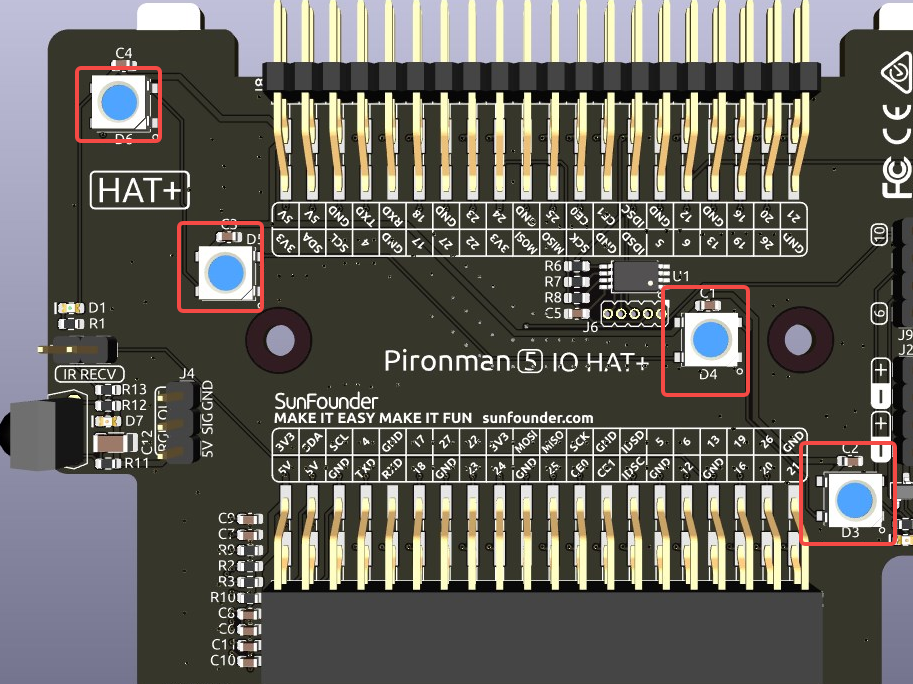
このボードには4つのWS2812 RGB LEDが搭載されており、カスタマイズが可能です。ユーザーはLEDのオン/オフ、色の変更、明るさの調整、表示モードの切り替え、変化速度の設定を行うことができます。
RGB LEDのオン/オフを切り替えるには、
trueでオン、falseでオフにします。
pironman5 -re true
色を変更するには、目的の16進数の色値を入力します。例:
fe1a1a
pironman5 -rc fe1a1a
RGB LEDの明るさを変更するには(範囲: 0 ~ 100%):
pironman5 -rb 100
RGB LEDの表示モードを切り替えるには、次のオプションから選択します:
solid/breathing/flow/flow_reverse/rainbow/rainbow_reverse/hue_cycle
注釈
RGB LEDの表示モードを rainbow , rainbow_reverse , hue_cycle に設定した場合、 pironman5 -rc で色を設定することはできません。
pironman5 -rs breathing
変化速度を変更するには(範囲: 0 ~ 100%):
pironman5 -rp 80
RGB制御ピン
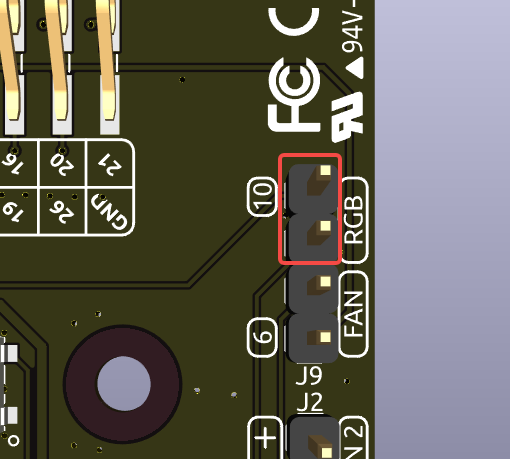
RGB LEDはSPIによって駆動され、 GPIO10 (SPI MOSIピンでもある)に接続されています。J9上部の2つのピンは、RGB LEDをGPIO10に接続するために使用されます。不要な場合は、ジャンパーを取り外すことができます。
RGB OUTピン
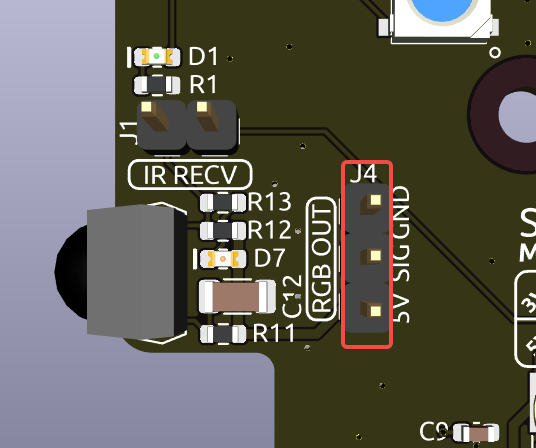
WS2812 RGB LEDはシリアル接続をサポートしており、外部のRGB LEDストリップを接続することが可能です。 SIG ピンを外部ストリップの DIN ピンに接続して拡張できます。
デフォルト設定では4つのRGB LEDが含まれています。追加のLEDを接続し、以下のコマンドで数を更新します:
pironman5 -rl 12
OLEDスクリーンコネクター
OLEDスクリーンコネクターは、アドレス0x3Cで動作します。
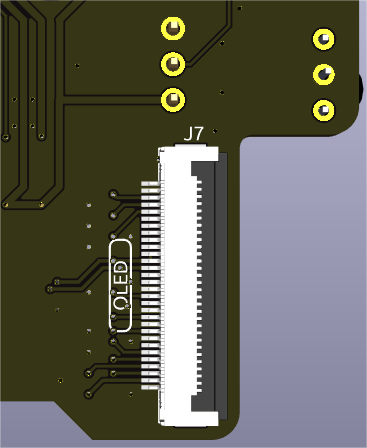
OLEDスクリーンが表示されない、または正しく表示されていない場合は、以下の手順で問題を解決できます。
OLEDスクリーンのFPCケーブルが正しく接続されているか確認してください。
次のコマンドを使用して、プログラムの実行ログを表示し、エラーメッセージを確認します。
cat /opt/pironman5/logもしくは、次のコマンドでOLEDのi2cアドレス0x3Cが認識されているか確認します。
sudo i2cdetect -y 1
上記の手順で問題が解決しない場合は、pironman5サービスを再起動してみてください。
sudo systemctl restart pironman5.service
赤外線受信機
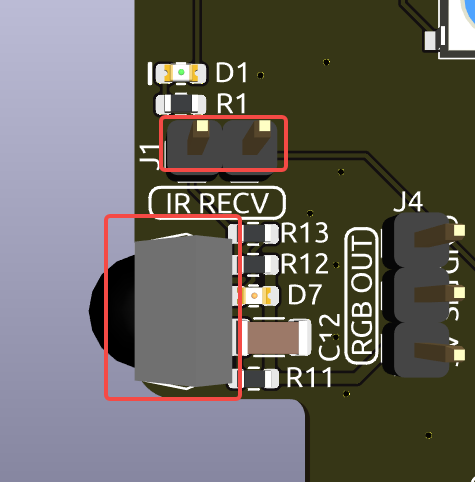
モデル: IRM-56384、38KHzで動作。
接続: 赤外線受信機は GPIO13 に接続されます。
D1: 信号検出時に点滅する赤外線受信インジケーター。
J8: 赤外線機能を有効にするためのピン。デフォルトではジャンパーキャップが挿入されており、すぐに機能します。IR受信機を使用しない場合は、ジャンパーキャップを取り外してGPIO13を解放できます。
赤外線受信機を使用するには、接続を確認し、必要なモジュールをインストールしてください。
接続をテストします:
sudo ls /dev |grep lirc
lircモジュールをインストールします:sudo apt-get install lirc -y
次のコマンドを実行して赤外線受信機をテストします。
mode2 -d /dev/lirc0
コマンド実行後、リモコンのボタンを押すと、そのボタンのコードが表示されます。
RGBファンピン
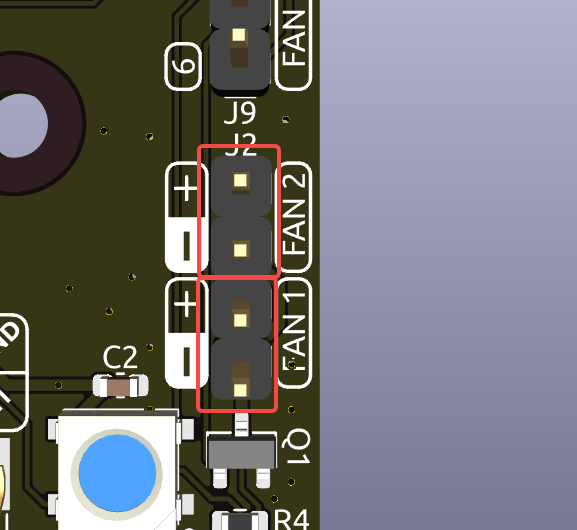
IO拡張ボードは最大2つの5V非PWMファンをサポートしています。両方のファンは一緒に制御されます。
FAN1 と FAN 2 は2セットのファンピンです。ファンの赤い線を「+」、黒い線を「-」に接続する必要があります。
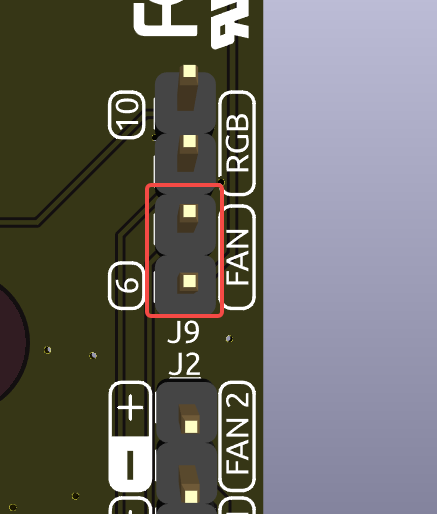
J9の下にある2つのピンはRGBファン用の有効化ピンです。デフォルトではこれらのピンにジャンパーが挿入されており、GPIO6を使用してファンのオンオフを制御できます。ファンの動作が不要な場合は、ジャンパーを取り外してGPIO6を解放します。
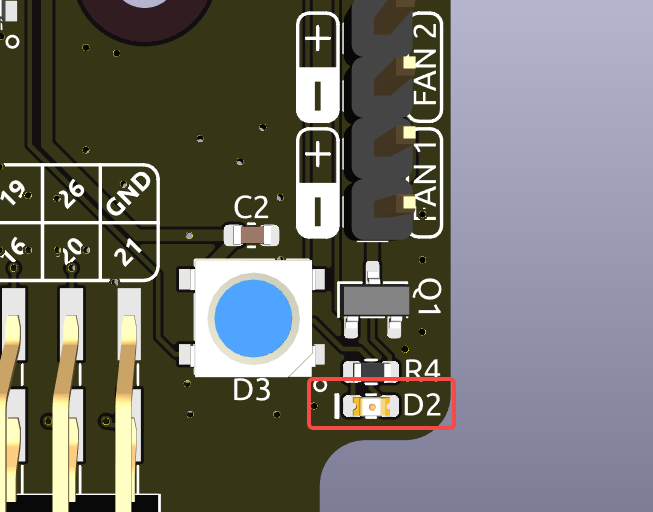
D2 はファンが動作中であることを示す信号インジケーターです。
2つのRGBファンの動作モードを設定するためのコマンドを使用できます。これらのモードは、RGBファンが作動する条件を決定します。
例えば、 1: パフォーマンス モードに設定すると、RGBファンは50°Cで作動します。
pironman5 -gm 3
4: 静音: RGBファンは70°Cで作動します。
3: バランス: RGBファンは67.5°Cで作動します。
2: 冷却: RGBファンは60°Cで作動します。
1: パフォーマンス: RGBファンは50°Cで作動します。
0: 常時オン: RGBファンは常に作動します。
RGBファンの制御ピンをRaspberry Piの他のピンに接続した場合、次のコマンドでピン番号を変更できます。
sudo pironman5 -gp 18
ピンヘッダー
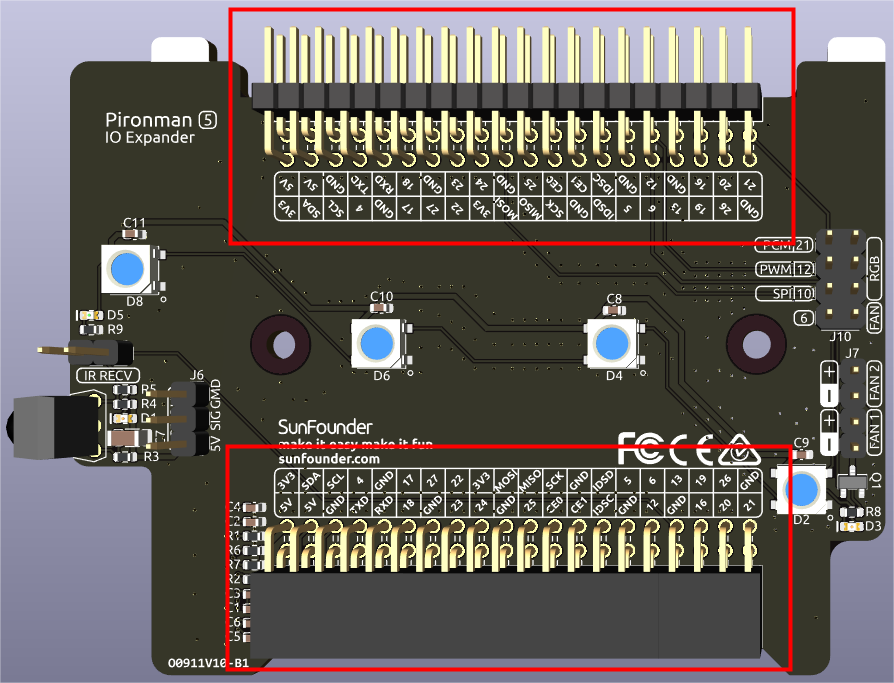
2つの直角ヘッダーコネクターがRaspberry PiのGPIOを拡張しますが、赤外線受信機、RGB LED、ファンは一部のピンを占有しています。これらのピンを他の機能に利用するには、対応するジャンパーキャップを取り外してください。
Pironman 5 |
Raspberry Pi 5 |
|---|---|
赤外線受信機(オプション) |
GPIO13 |
OLED SDA |
SDA |
OLED SCL |
SCL |
ファン(オプション) |
GPIO6 |
RGB(オプション) |
GPIO10 |
RGB(オプション) |
GPIO12 |
RGB(オプション) |
GPIO21 |