注釈
こんにちは、SunFounder Raspberry Pi & Arduino & ESP32 Enthusiasts Communityへようこそ!Facebookで、Raspberry Pi、Arduino、ESP32の世界を他の愛好者と一緒にさらに深く探求しましょう。
なぜ参加するのか?
専門サポート: 購入後の問題や技術的な課題を、コミュニティやチームの支援で解決します。
学びと共有: スキルを向上させるためのヒントやチュートリアルを交換できます。
限定プレビュー: 新製品の発表や先行公開情報に早くアクセスできます。
特別割引: 最新製品を特別割引で購入できます。
イベントとプレゼント: プレゼントやホリデープロモーションに参加できます。
👉 私たちと一緒に新しい発見と創造を始めませんか? [ここ] をクリックして、今すぐ参加しましょう!
Raspberry Pi OSへのログイン
この章では、Raspberry Piにログインする方法について学びます。画面が接続されている場合でも、リモートでアクセスする必要がある場合でも、このセクションでは、後の章でコマンドを入力するために使用するターミナルの開き方を説明します。
注釈
Raspberry Piの操作に既に慣れている場合は、この章をスキップすることができます。
画面を使用してログインする
Raspberry Piに画面を接続することで、システムとの直接的な操作が容易になります。
必要なコンポーネント
Pironman 5
Power Adapter
Micro SD card or NVMe SSD with pre-installed Raspberry Pi OS
Monitor Power Adapter
HDMI cable
Monitor
Mouse
Keyboard
手順
Micro SDカードをPironman 5に挿入します。
マウスとキーボードをPironman 5のUSBポートに接続します。
HDMIケーブルを使用して、モニターをPironman 5のHDMIポートに接続します。モニターが電源に接続され、オンになっていることを確認してください。
電源アダプターを使用してPironman 5を起動します。まもなくモニターにRaspberry Pi OSのデスクトップが表示されるはずです。
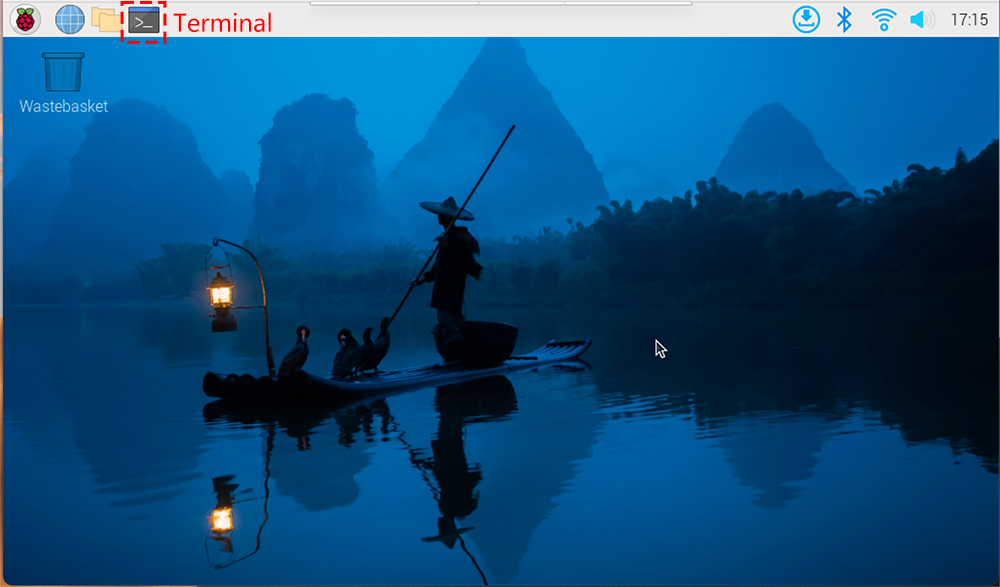
デスクトップが表示されたら、ターミナルアイコンをクリックするか、メニューで検索してターミナルを開き、コマンドの入力を開始します。
画面を使用せずにリモートでログインする
モニターがない場合でも、リモートでRaspberry Piにログインして使用することができます。
コマンドラインアクセスには、SSHを使用してRaspberry PiのBashシェルに接続することができます。BashシェルはLinuxの標準シェルで、コマンドを通じてデバイスを管理することができます。
グラフィカルインターフェースを好む方は、VNC Viewerなどのリモートデスクトップアプリケーションを使用して、リモートでファイルや操作を視覚的に管理することができます。
必要なコンポーネント
Pironman 5
電源アダプター
Raspberry Pi OSがインストールされたMicro SDカードまたはNVMe SSD
手順:
Micro SDカードをPironman 5に挿入します。
電源アダプターを使用してPironman 5を電源に接続します。
お使いのコンピューターのオペレーティングシステムに応じたリモートアクセスの設定に関する詳細なチュートリアルは、以下のセクションをご覧ください。