注釈
こんにちは、SunFounderのRaspberry Pi & Arduino & ESP32エンスージアストコミュニティへようこそ!Facebookで他のエンスージアストたちと一緒に、Raspberry Pi、Arduino、ESP32についてさらに深く掘り下げていきましょう。
参加する理由
専門サポート: コミュニティやチームのサポートを受け、購入後の問題や技術的な課題を解決します。
学びと共有: スキルを向上させるためのヒントやチュートリアルを交換しましょう。
限定プレビュー: 新製品発表や先行情報に早期アクセスできます。
特別割引: 最新製品の特別割引を楽しめます。
フェスティブプロモーションとプレゼント企画: プレゼント企画や季節ごとのプロモーションに参加できます。
👉 探索と創造の準備ができましたか?[ここ]をクリックして、今日から参加しましょう!
Batocera.linuxのセットアップ
Batocera.linux OSをインストールした場合、SSH経由でこのシステムにリモートログインし、以下の手順に従って設定を完了することができます。
システムが起動したら、SSHを使用してPironman5にリモート接続します。Windowsでは Powershell を、Mac OS XやLinuxでは Terminal を直接開いてください。
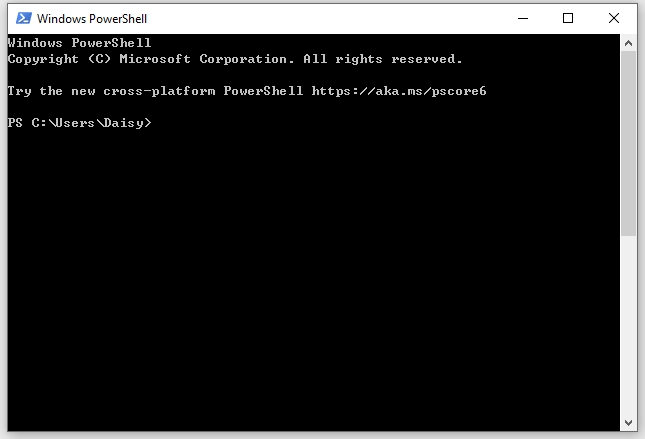
Batoceraシステムのデフォルトホスト名は
batocera、デフォルトユーザー名はroot、パスワードはlinuxです。そのため、ssh root@batocera.localと入力し、パスワードlinuxを入力してログインできます。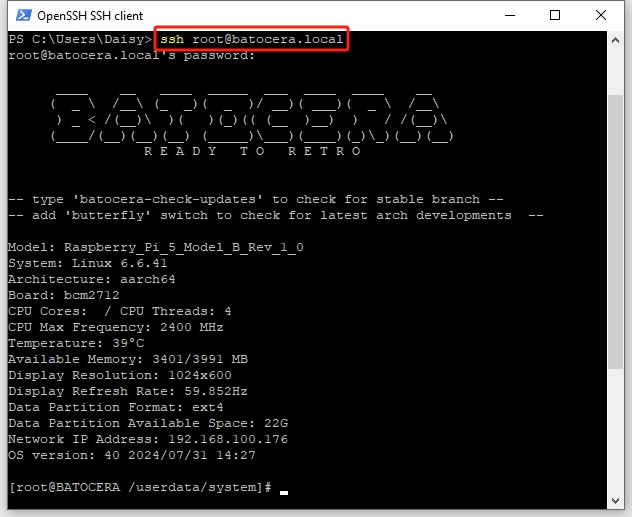
コマンド
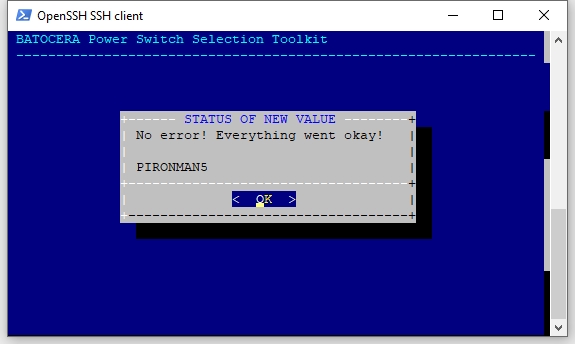
/etc/init.d/S92switch setupを実行して、メニュー設定ページに入ります。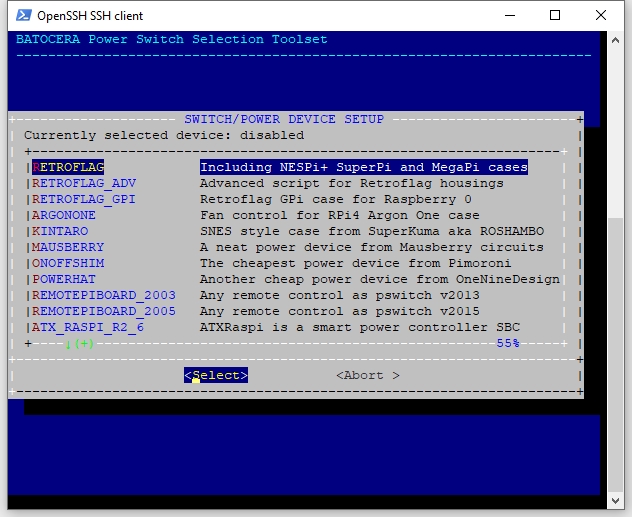
下矢印キーを使用して最後まで移動し、 Pironman5 サービスを選択して有効化します。
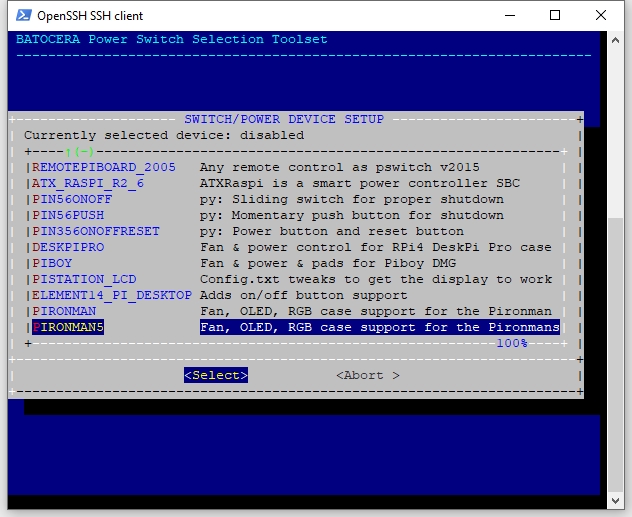
Pironman5サービスを有効化した後、 OK を選択します。
コマンド
rebootを実行してPironman5を再起動します。reboot
再起動すると、
pironman5.serviceが自動的に起動します。ここでは、Pironman 5の主な設定を紹介します:OLED画面には、CPU、RAM、ディスク使用量、CPU温度、Raspberry PiのIPアドレスが表示されます。
4つのWS2812 RGB LEDが、青い呼吸モードで点灯します。
注釈
RGBファンは温度が60°Cに達しないと回転しません。異なる起動温度については RGBファンの制御 を参照してください。
さあ、Pironman 5をスクリーン、ゲームコントローラー、ヘッドフォンなどに接続して、ゲームの世界に没頭しましょう。