注釈
こんにちは、SunFounderのRaspberry Pi & Arduino & ESP32エンスージアストコミュニティへようこそ!Facebookで他のエンスージアストたちと一緒に、Raspberry Pi、Arduino、ESP32についてさらに深く掘り下げていきましょう。
参加する理由
専門サポート: コミュニティやチームのサポートを受け、購入後の問題や技術的な課題を解決します。
学びと共有: スキルを向上させるためのヒントやチュートリアルを交換しましょう。
限定プレビュー: 新製品発表や先行情報に早期アクセスできます。
特別割引: 最新製品の特別割引を楽しめます。
フェスティブプロモーションとプレゼント企画: プレゼント企画や季節ごとのプロモーションに参加できます。
👉 探索と創造の準備ができましたか?[ここ]をクリックして、今日から参加しましょう!
Home Assistantでのセットアップ
Home Assistantシステムをインストールした場合、必要なアドオンを追加して起動し、Pironman 5を稼働させる必要があります。
注釈
次の方法は、Home Assistantがネイティブにインストールされているシステムにのみ適用されます。Home AssistantがRaspberry Pi上にインストールされているシステムや、Home AssistantのDockerバージョンには適用されません。
1. Home Assistantにログイン
Pironman 5の起動後、直接イーサネットケーブルを接続することをお勧めします。これにより、コンピュータのブラウザを開き、
homeassistant.local:8123と入力してHome Assistantにアクセスできます。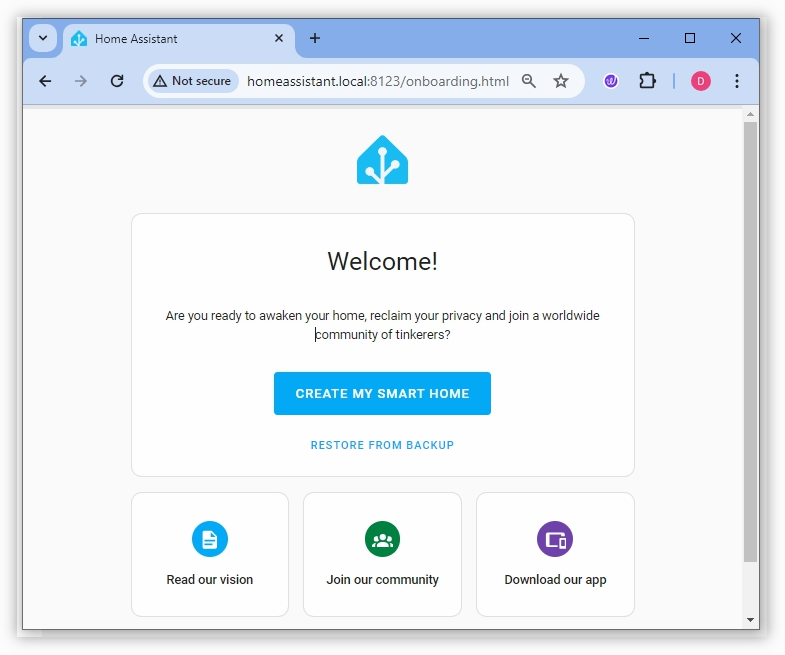
CREATE MY SMART HOME を選択し、アカウントを作成します。
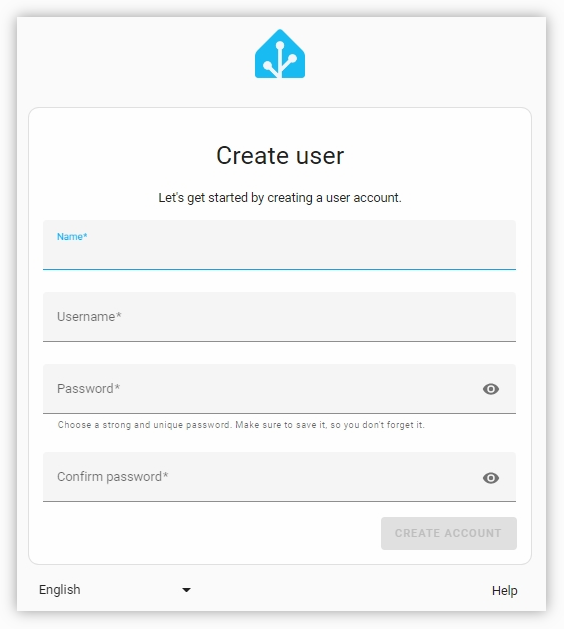
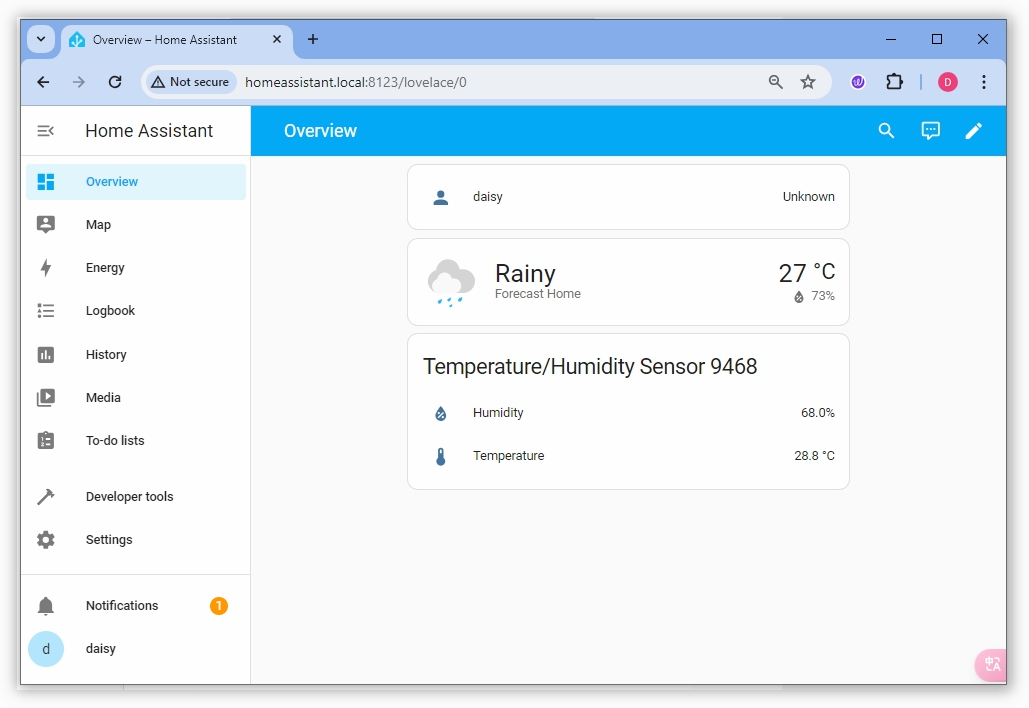
指示に従って、場所やその他の設定を選択します。完了すると、Home Assistantのダッシュボードに移動します。
2. SunFounderアドオンリポジトリを追加
Pironman 5の機能は、Home Assistantにアドオンの形でインストールされます。まず、 SunFounder アドオンリポジトリを追加する必要があります。
設定 -> アドオン を開きます。
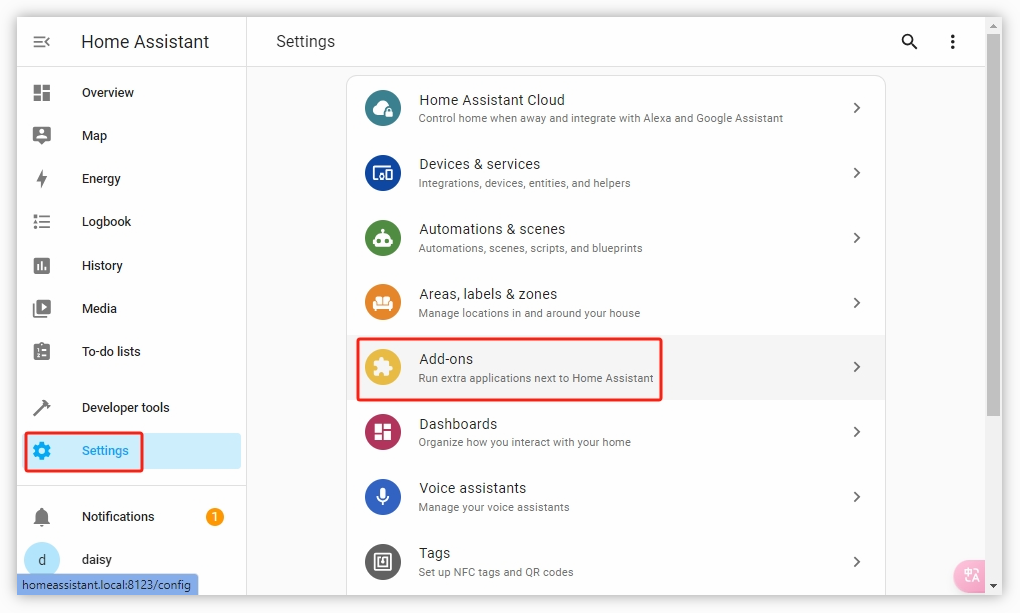
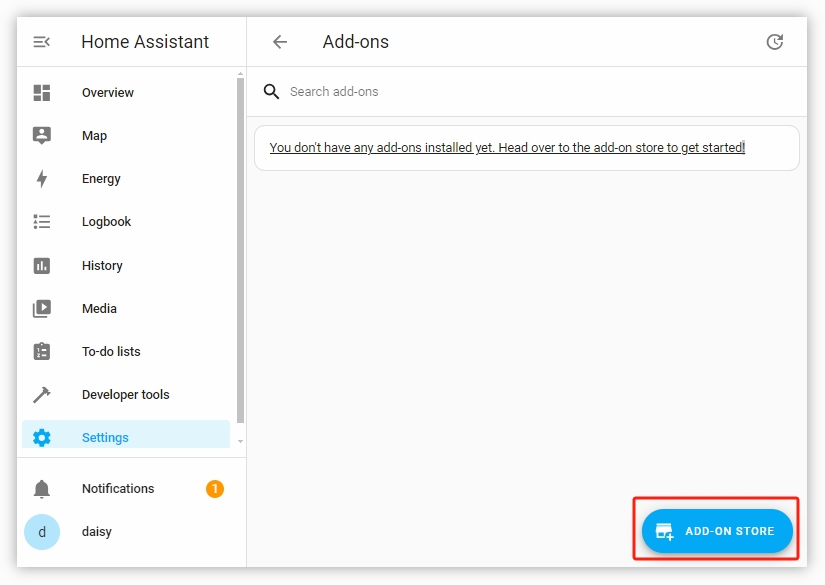
右下のプラス記号をクリックしてアドオンストアに入ります。
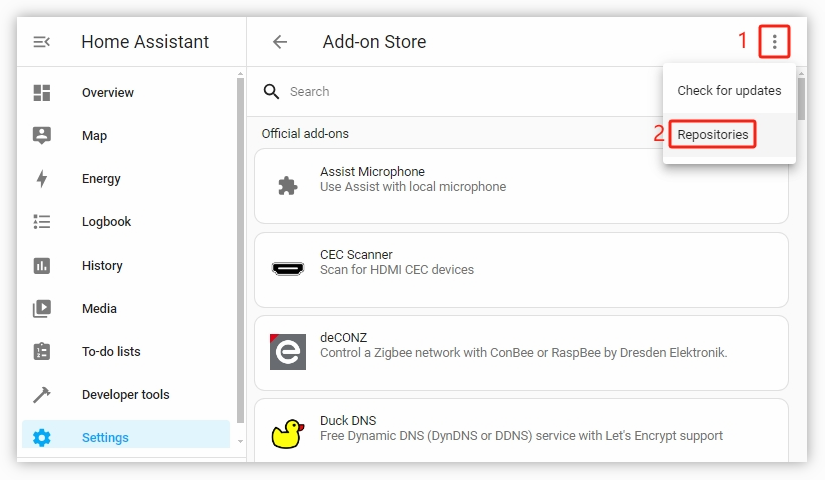
アドオンストア内で、右上のメニューをクリックし、 リポジトリ を選択します。
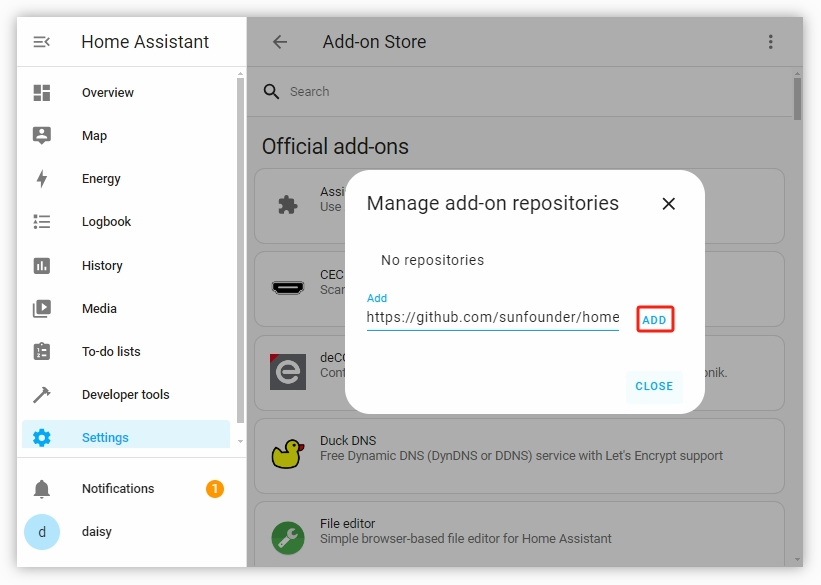
SunFounder**アドオンリポジトリのURL ``https://github.com/sunfounder/home-assistant-addon`` を入力し、 **ADD をクリックします。
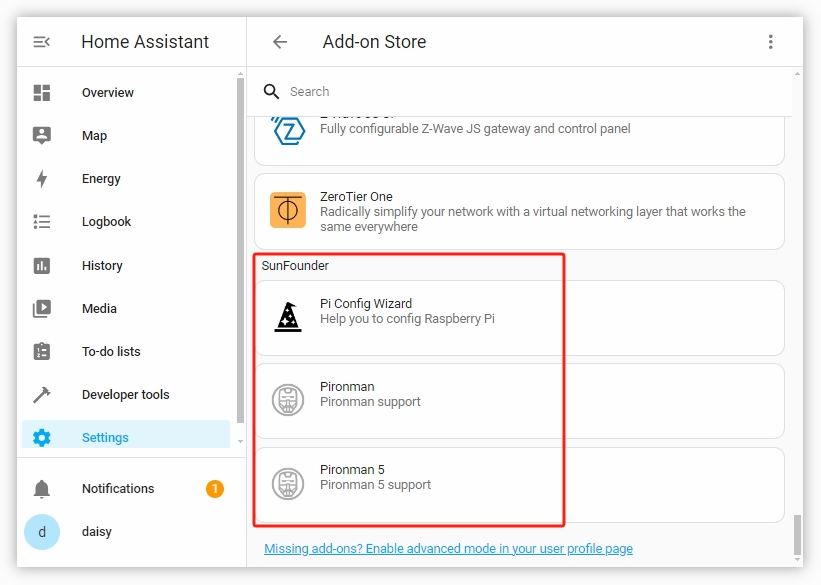
追加に成功したら、ポップアップウィンドウを閉じ、ページをリフレッシュします。SunFounderアドオンリストを見つけます。
3. Pi Config Wizard アドオンのインストール
Pi Config Wizard は、Pironman 5に必要な設定(I2CやSPIなど)を有効にするのに役立ちます。必要ない場合は、後で削除できます。
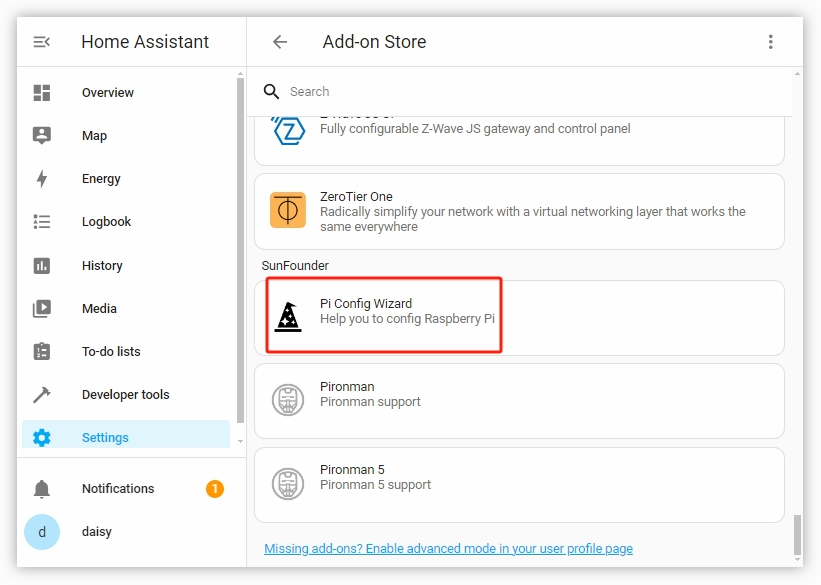
SunFounderアドオンリストで Pi Config Wizard を見つけ、クリックして開きます。
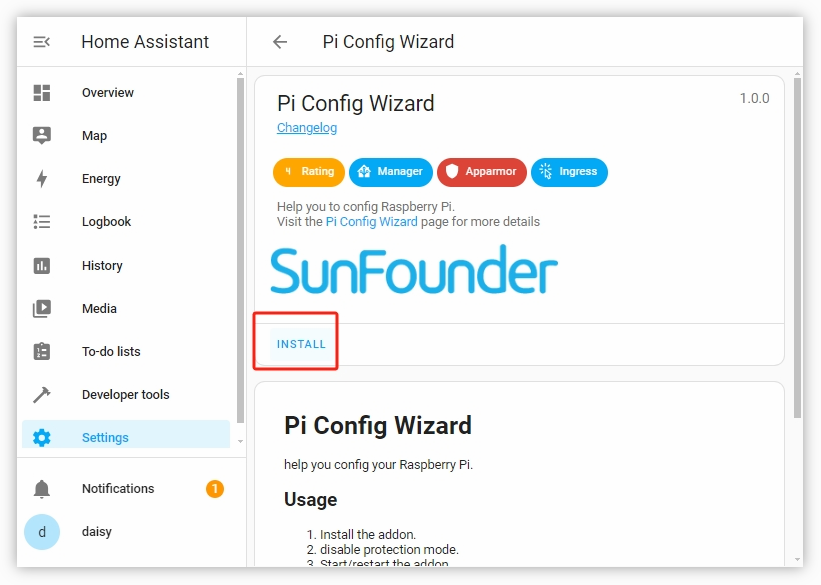
Pi Config Wizard ページで INSTALL をクリックします。インストールが完了するまで待ちます。
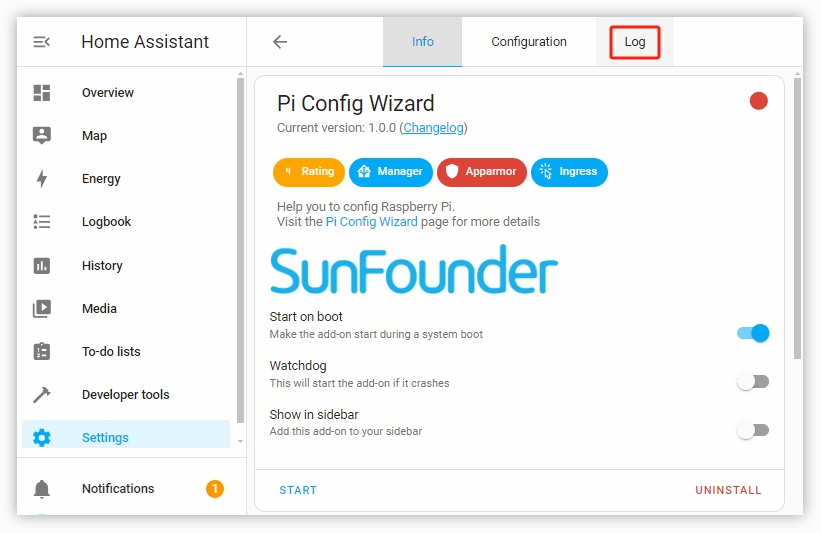
インストールが完了したら、 ログ ページに切り替えてエラーがないか確認します。
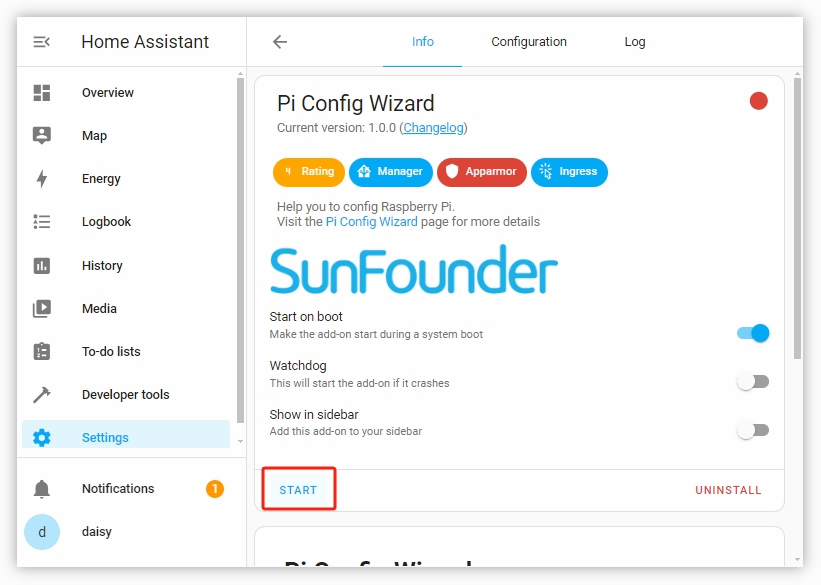
エラーがなければ、 情報 ページに戻り、 START をクリックしてこのアドオンを開始します。
WEB UIを開きます。
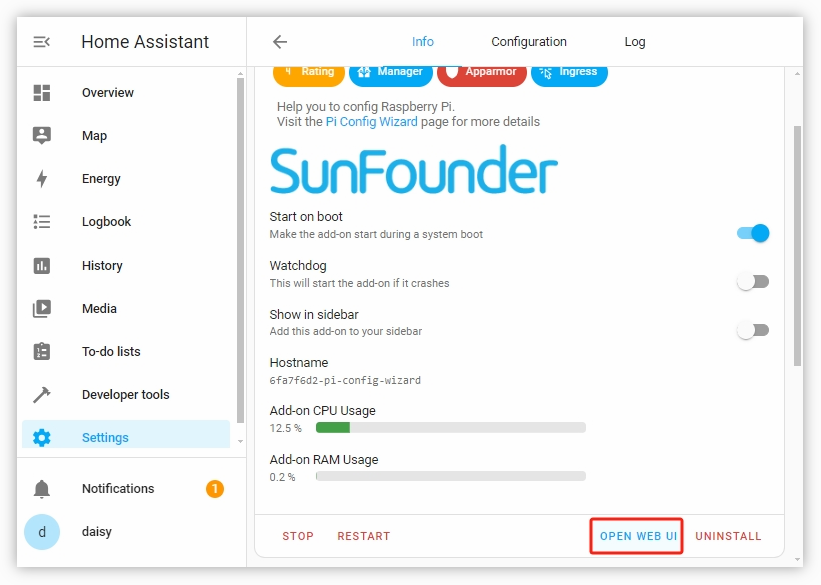
Web UIでは、ブートパーティションをマウントするオプションが表示されます。 MOUNT をクリックしてパーティションをマウントします。
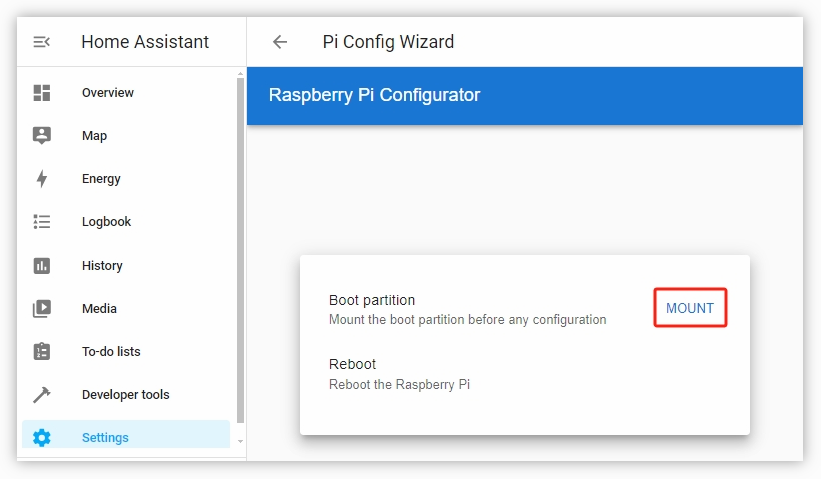
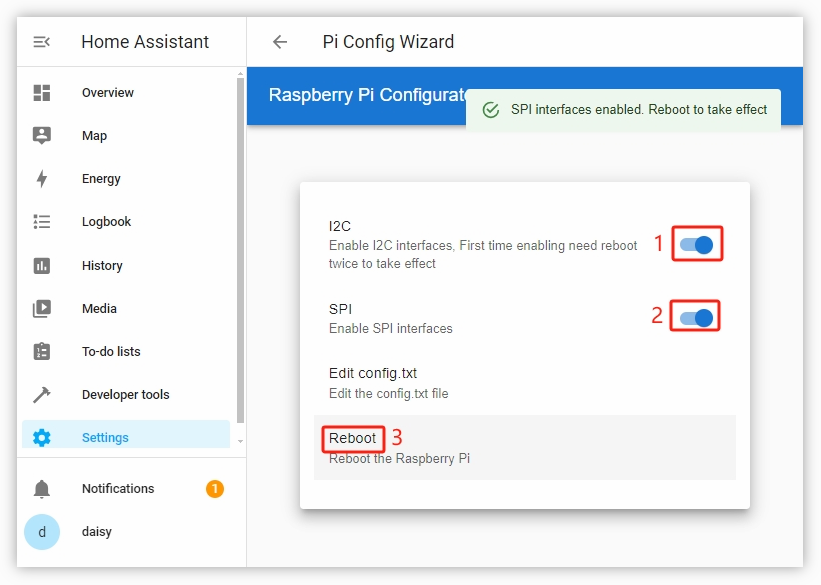
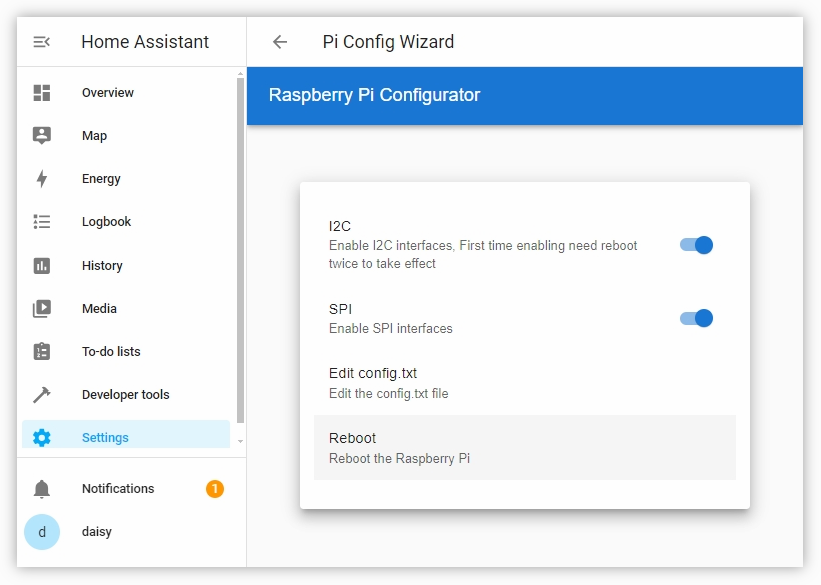
マウントに成功すると、I2CとSPIの設定やconfig.txtファイルの編集オプションが表示されます。I2CとSPIを有効にし、表示が「有効」となったら、下部の再起動ボタンをクリックしてRaspberry Piを再起動します。
再起動後、ページをリフレッシュします。再びブートパーティションのマウントページに戻ります。再度 MOUNT をクリックします。
通常、SPIは有効になりますが、I2Cは有効になりません。I2Cは再起動が2回必要です。再度I2Cを有効にしてから、Raspberry Piを再起動します。
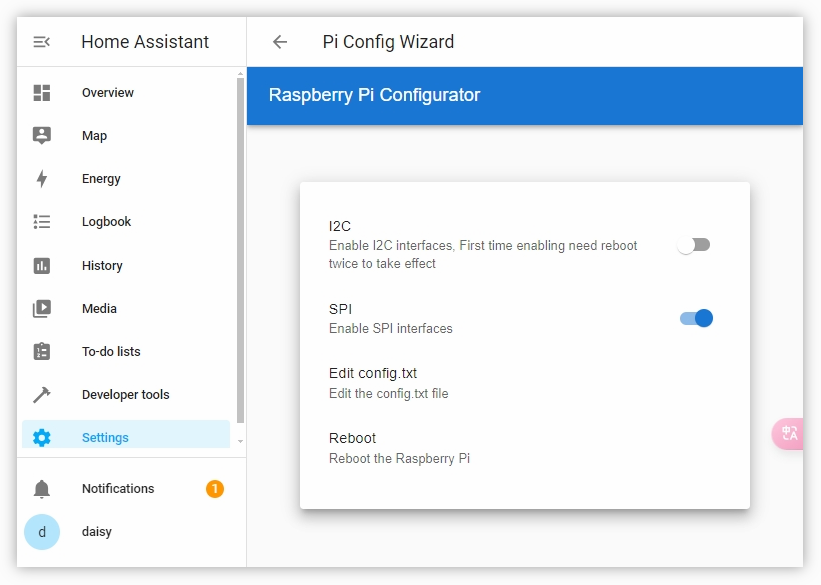
再起動後、再び MOUNT ページに戻ります。I2CとSPIの両方が有効になっていることが確認できます。
注釈
ページをリフレッシュしてもマウントパーティションページに戻らない場合は、 設定 -> アドオン -> Pi Config Wizard を再度クリックします。
このアドオンが起動しているか確認します。起動していない場合は、 START をクリックします。
起動したら、 OPEN WEB UI をクリックし、 MOUNT をクリックしてI2CとSPIが有効か確認します。
4. Pironman 5 アドオンのインストール
次に、正式に Pironman 5 アドオンをインストールします。
設定 -> アドオン を開きます。
右下のプラス記号をクリックしてアドオンストアに入ります。
SunFounder**アドオンリストで **Pironman 5 を見つけ、クリックして開きます。
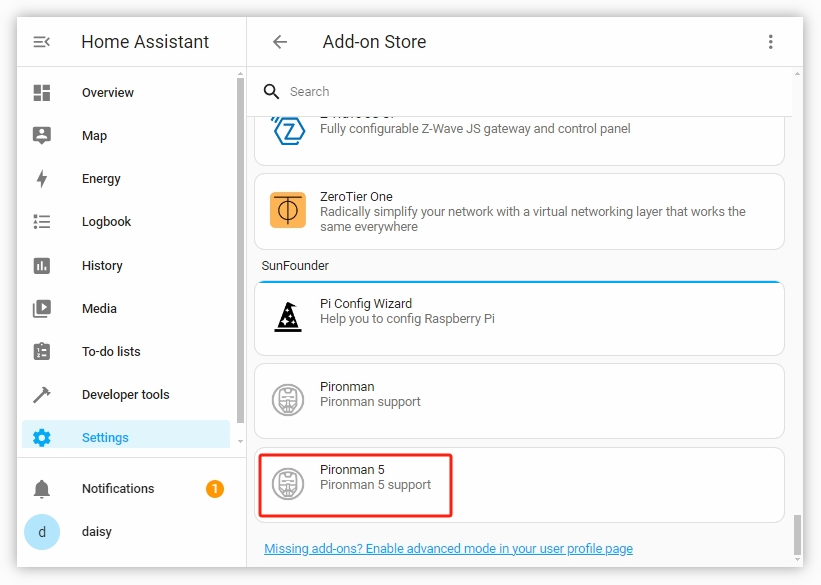
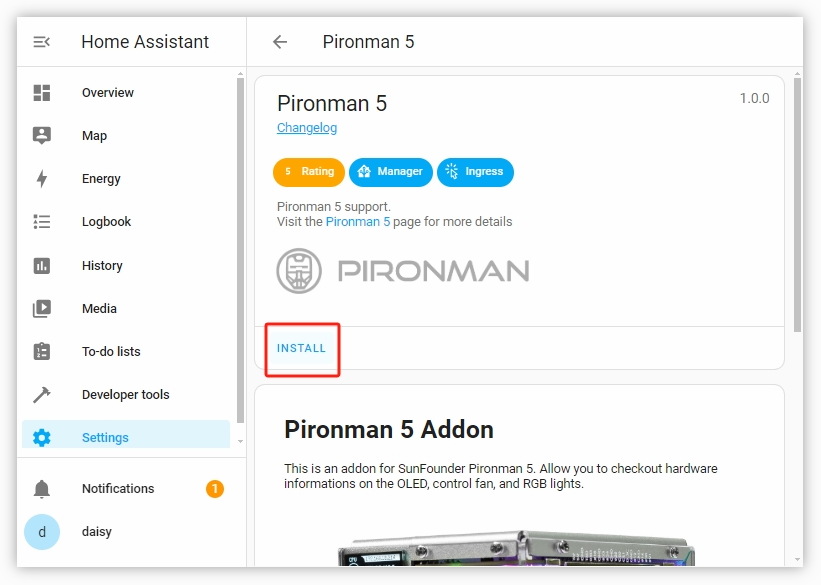
Pironman 5 アドオンをインストールします。
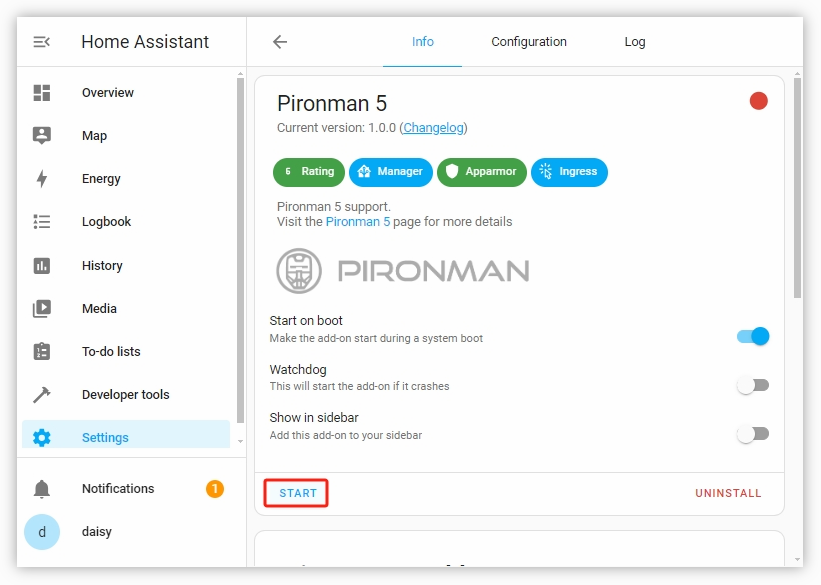
インストールが完了したら、 START をクリックしてこのアドオンを起動します。Raspberry PiのCPUや温度などの関連情報がOLED画面に表示され、4つのWS2812 RGB LEDが青い呼吸モードで点灯します。
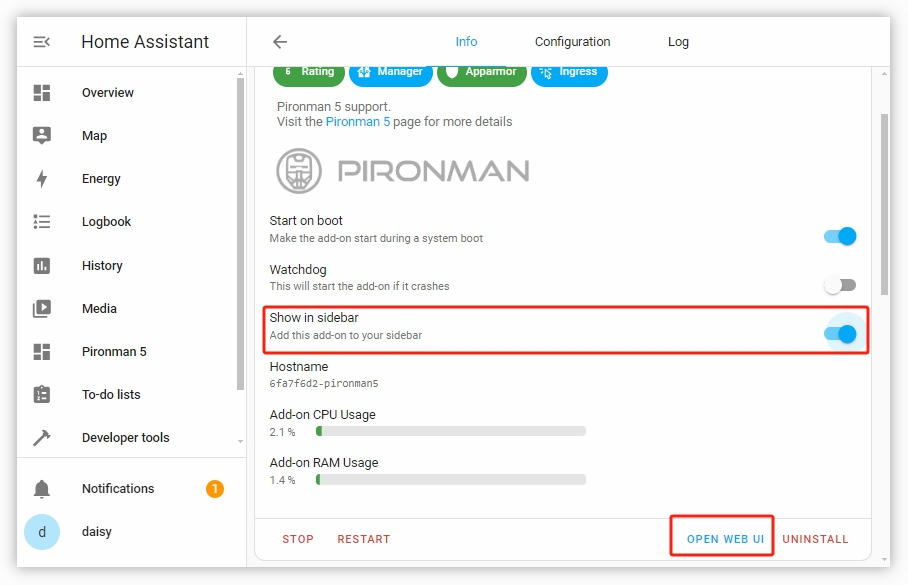
OPEN WEB UI をクリックしてPironman 5のウェブページを開きます。また、Web UIをサイドバーに表示するオプションをチェックすることもできます。これにより、Home Assistantの左サイドバーにPironman 5のオプションが表示され、クリックしてPironman 5のページを開くことができます。
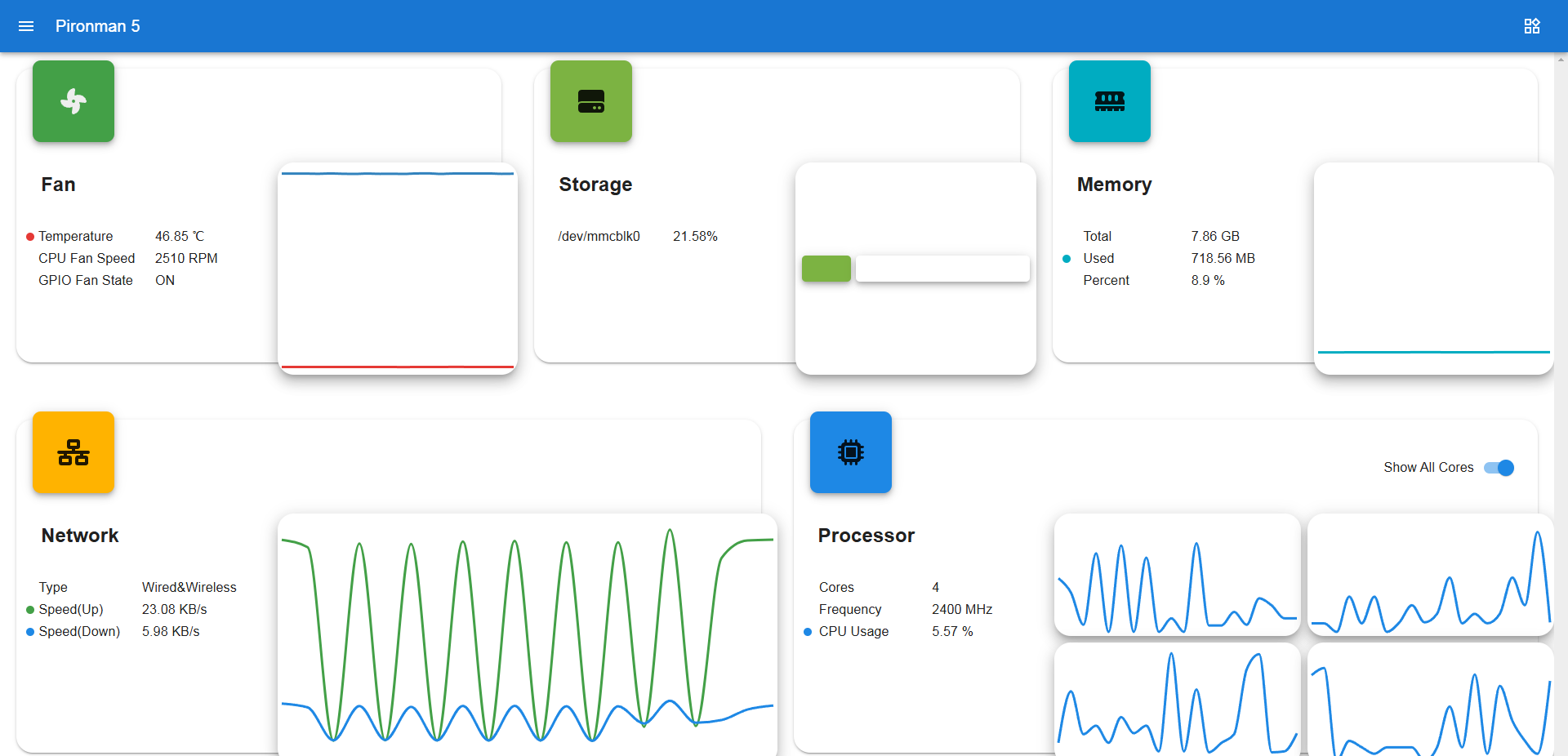
これで、Raspberry Piの情報を確認したり、RGBの設定やファンの制御などが行えます。
注釈
このPironman 5のウェブページの詳細や使用方法については、ダッシュボードからの表示と操作 をご参照ください。