Nota
Hola, bienvenido a la Comunidad de Entusiastas de SunFounder Raspberry Pi & Arduino & ESP32 en Facebook. Profundiza en Raspberry Pi, Arduino y ESP32 con otros entusiastas.
¿Por qué unirse?
Soporte Experto: Resuelve problemas post-venta y desafíos técnicos con la ayuda de nuestra comunidad y equipo.
Aprende y Comparte: Intercambia consejos y tutoriales para mejorar tus habilidades.
Previews Exclusivos: Obtén acceso anticipado a nuevos anuncios de productos y adelantos.
Descuentos Especiales: Disfruta de descuentos exclusivos en nuestros productos más nuevos.
Promociones Festivas y Sorteos: Participa en sorteos y promociones navideñas.
👉 ¿Listo para explorar y crear con nosotros? Haz clic en [Aquí] y únete hoy mismo.
4.1.19 Sistema de Asistencia
Introducción
Vamos a crear un sistema de asistencia simple. Cuando escaneamos la tarjeta, la Raspberry Pi registrará nuestra información y generará un archivo csv.
Componentes Necesarios
En este proyecto, necesitamos los siguientes componentes.
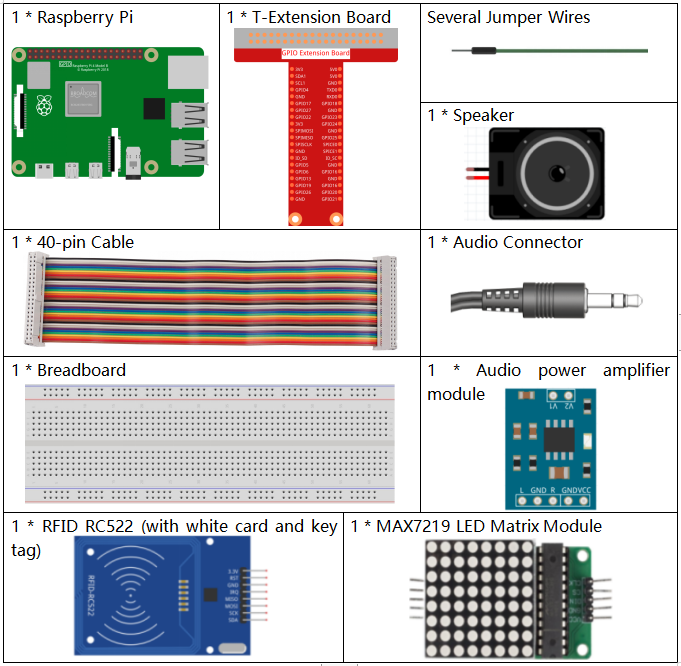
Es definitivamente conveniente comprar un kit completo, aquí está el enlace:
Nombre |
ARTÍCULOS EN ESTE KIT |
ENLACE |
|---|---|---|
Kit Raphael |
337 |
También puedes comprarlos por separado en los enlaces a continuación.
INTRODUCCIÓN DE COMPONENTES |
ENLACE DE COMPRA |
|---|---|
- |
|
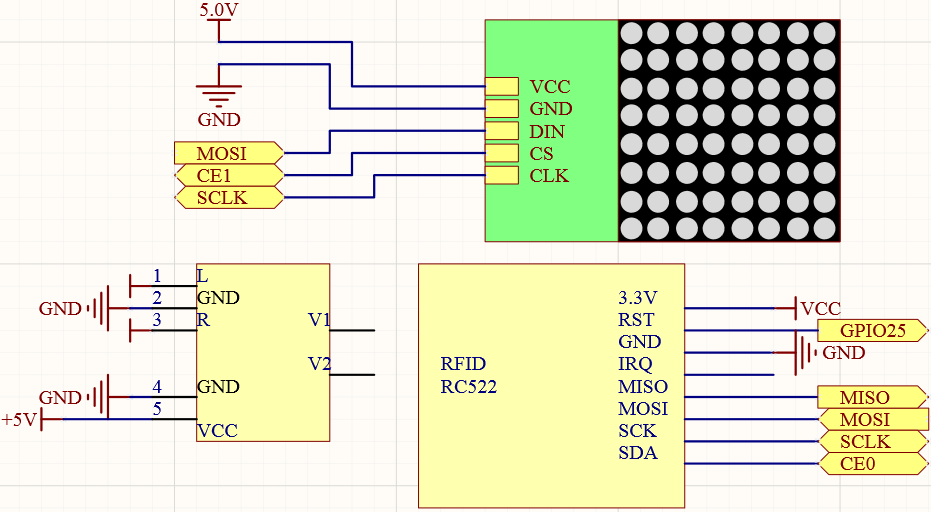
Diagrama Esquemático
Nombre T-Board |
Conexión física |
wiringPi |
BCM |
GPIO25 |
Pin 22 |
6 |
25 |
SPIMOSI |
Pin 19 |
12 |
MOSI |
SPIMISO |
Pin 19 |
12 |
MISO |
SPICE0 |
pin 24 |
10 |
CE0 |
SPICE1 |
pin 26 |
11 |
CE1 |
SPISCLK |
Pin 23 |
14 |
SCLK |
Procedimientos Experimentales
Nota
Activa el SPI antes de comenzar el experimento, consulta :ref:spi configuration` para más detalles.
También se necesitan las bibliotecas Luma.LED_Matrix y Spidev y MFRC522.
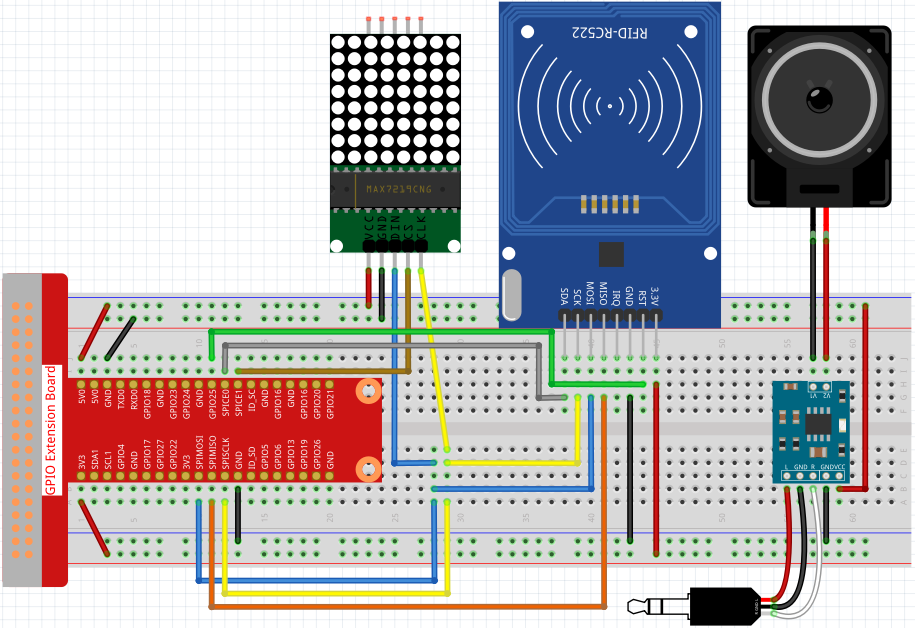
Paso 1: Construye el circuito.
Paso 2: Ejecuta el archivo 2.2.10_write.py para modificar el contenido de la tarjeta rfid.
cd ~/raphael-kit/python
sudo python3 2.2.10_write.py
Paso 3: Ingresa el nombre (aquí usamos John como ejemplo) y presiona Enter para confirmar, luego coloca la tarjeta en el módulo MFRC522, espera a que aparezca «La escritura de datos está completa» y retira la tarjeta, o reescribe el mensaje en otra tarjeta y sal con Ctrl+C.

Paso 4: Ingresa en la carpeta del código y ejecuta.
cd ~/raphael-kit/python
sudo python3 4.1.19_Attendance_Machine.py
Después de iniciar el programa, acercamos la tarjeta RFID al Módulo RFID MFRC522, la Raspberry Pi emitirá una voz para saludarte y lo mostrará en la matriz LED.
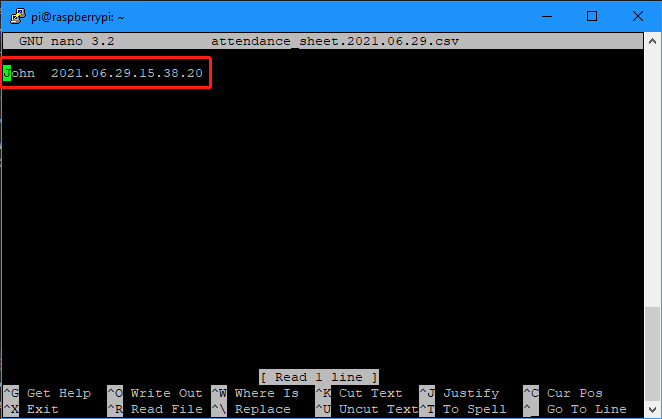
También podemos encontrar un archivo .csv que registra el tiempo y la lista en el mismo directorio. Ábrelo con el comando nano y verás el registro justo ahora.
sudo nano attendance_sheet.2021.06.29.csv
Código
Nota
Puedes Modificar/Resetear/Copiar/Ejecutar/Detener el código a continuación. Pero antes de eso, necesitas ir a la ruta del código fuente como raphael-kit/python. Después de modificar el código, puedes ejecutarlo directamente para ver el efecto.
import time
from tts import TTS
import RPi.GPIO as GPIO
from mfrc522 import SimpleMFRC522
from luma.core.interface.serial import spi, noop
from luma.core.render import canvas
from luma.core.virtual import viewport
from luma.led_matrix.device import max7219
from luma.core.legacy import text
from luma.core.legacy.font import proportional, CP437_FONT, LCD_FONT

serial = spi(port=0, device=1, gpio=noop())
device = max7219(serial, rotate=1)
virtual = viewport(device, width=200, height=400)

reader = SimpleMFRC522()

tts = TTS(engine="espeak")
tts.lang('en-US')

attendance_statistics = {}

def get_time():
    time.time()
    year = str(time.strftime('%Y',time.localtime(time.time())))
    month = str(time.strftime('%m',time.localtime(time.time())))
    day = str(time.strftime('%d',time.localtime(time.time())))
    hour = str(time.strftime('%H',time.localtime(time.time())))
    minute = str(time.strftime('%M',time.localtime(time.time())))
    second = str(time.strftime('%S',time.localtime(time.time())))
    present_time = year + '.' + month + '.' + day + '.' + hour + '.' + minute + '.' + second
    present_date = year + '.' + month + '.' + day
    return present_date, present_time

def main():
    while True:
        print("Reading...Please place the card...")
        id, name = reader.read()
        print(id,name)
        greeting = name.rstrip() + ", Welcome!"
        present_date, present_time = get_time()
        attendance_statistics[name.rstrip()] = present_time
        tts.say(greeting)
        with open('attendance_sheet.' + present_date + '.csv', 'w') as f:
            [f.write('{0}  {1}\n'.format(key, value)) for key, value in attendance_statistics.items()]
        with canvas(virtual) as draw:
            text(draw, (0, 0), greeting, fill="white", font=proportional(CP437_FONT))
        for offset in range(95):
            virtual.set_position((offset,0))
            time.sleep(0.1)

def destroy():
    GPIO.cleanup()
    pass

if __name__ == '__main__':
    try:
        main()
    except KeyboardInterrupt:
        destroy()
Explicación del Código
Para entender mejor el programa, puede que necesites completar 1.1.6 Matriz de LEDs, 2.2.10 Módulo RFID MFRC522 y 3.1.4 Conversión de Texto a Voz primero.
def get_time():
    time.time()
    year = str(time.strftime('%Y',time.localtime(time.time())))
    month = str(time.strftime('%m',time.localtime(time.time())))
    day = str(time.strftime('%d',time.localtime(time.time())))
    hour = str(time.strftime('%H',time.localtime(time.time())))
    minute = str(time.strftime('%M',time.localtime(time.time())))
    second = str(time.strftime('%S',time.localtime(time.time())))
    present_time = year + '.' + month + '.' + day + '.' + hour + '.' + minute + '.' + second
    present_date = year + '.' + month + '.' + day
    return present_date, present_time
Usa la función get_time() para obtener la marca de tiempo actual y devolver dos valores.
Entre ellos, present_date es precisa hasta el día actual y present_time es precisa hasta el segundo actual.
id, name = reader.read()
greeting = name.rstrip() + ", Welcome!"
present_date, present_time = get_time()
attendance_statistics[name.rstrip()] = present_time
La función reader.read() lee la información del nombre y luego crea un saludo.
Luego se genera un diccionario attendance_statistics, y name.rstrip() y present_time se almacenan como claves y valores.
tts.say(greeting)
Pronuncia un saludo a través del altavoz.
with open('attendance_sheet.' + present_date + '.csv', 'w') as f:
    [f.write('{0}  {1}\n'.format(key, value)) for key, value in attendance_statistics.items()]
Escribe las attendance_statistics en el archivo .csv.
with canvas(virtual) as draw:
    text(draw, (0, 0), greeting, fill="white", font=proportional(CP437_FONT))
for offset in range(95):
    virtual.set_position((offset,0))
    time.sleep(0.1)
Despliega este saludo en la pantalla.
Imagen del Fenómeno