Note
Bonjour et bienvenue dans la Communauté Facebook des passionnés de Raspberry Pi, Arduino et ESP32 de SunFounder ! Plongez plus profondément dans l’univers des Raspberry Pi, Arduino et ESP32 avec d’autres passionnés.
Pourquoi rejoindre ?
Support d’experts : Résolvez les problèmes après-vente et les défis techniques avec l’aide de notre communauté et de notre équipe.
Apprendre et partager : Échangez des astuces et des tutoriels pour améliorer vos compétences.
Aperçus exclusifs : Accédez en avant-première aux annonces de nouveaux produits et aux aperçus.
Réductions spéciales : Profitez de réductions exclusives sur nos produits les plus récents.
Promotions festives et cadeaux : Participez à des cadeaux et des promotions de vacances.
👉 Prêt à explorer et à créer avec nous ? Cliquez [Ici] et rejoignez-nous aujourd’hui !
3.1.1 Module Photographique
Introduction
Dans ce kit, équipé d’un module caméra, essayons de prendre une photo avec le Raspberry Pi.
Composants Nécessaires
Pour ce projet, nous avons besoin des composants suivants.
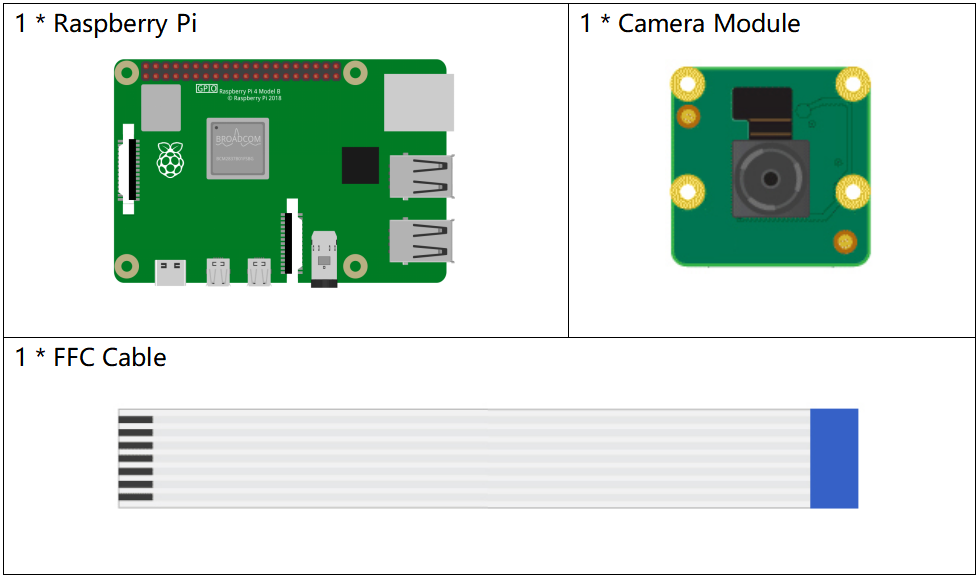
Il est très pratique d’acheter un kit complet, voici le lien :
Nom |
ÉLÉMENTS DANS CE KIT |
LIEN |
|---|---|---|
Kit Raphael |
337 |
Vous pouvez également les acheter séparément via les liens ci-dessous.
INTRODUCTION DES COMPOSANTS |
LIEN D’ACHAT |
|---|---|
Procédures Expérimentales
Étape 1 : Accédez au bureau du Raspberry Pi. Vous aurez peut-être besoin d’un écran pour une meilleure expérience, référez-vous à : Connect your Raspberry Pi. Ou accédez au bureau du Raspberry Pi à distance, pour un tutoriel détaillé, veuillez vous référer à Accès à Distance au Bureau pour Raspberry Pi.
Étape 2 : Vérifiez si la caméra est activée. Pour les instructions, veuillez vous référer à enable_camera.
Étape 3 : Ouvrez un terminal et allez dans le dossier du code.
cd ~/raphael-kit/python/
Étape 4 : Exécutez.
sudo python3 3.1.1_PhotographModule.py
Après l’exécution du code, la caméra prendra une photo. Vous pouvez maintenant voir la photo nommée my_photo.jpg dans le répertoire ~.
Note
Vous pouvez également ouvrir 3.1.1_PhotographModule.py dans le chemin ~/raphael-kit/python/ avec un IDE Python, cliquer sur le bouton Exécuter pour exécuter, et arrêter le code avec le bouton Arrêter.
Si vous souhaitez télécharger la photo sur votre PC, veuillez vous référer à Logiciel Filezilla.
Code
from picamera import PiCamera
import os
user = os.getlogin()
user_home = os.path.expanduser(f'~{user}')

camera = PiCamera()

def setup():
    camera.start_preview(alpha=200)

def main():
    camera.capture(f'{user_home}/my_photo.jpg')
    while True:
        pass

def destroy():
    camera.stop_preview()

if __name__ == '__main__':
    setup()
    try:
        main()
    except KeyboardInterrupt:
        destroy()
Explication du Code
from picamera import PiCamera

camera = PiCamera()
Importez la bibliothèque picamera et instanciez la classe PiCamera pour utiliser le module caméra.
start_preview(**options)
Affichez l’aperçu en superposition et modifiez le niveau de transparence de l’aperçu avec alpha - de 0 à 255. Cette méthode lance un aperçu de la caméra en superposition sur l’écran principal du Pi (HDMI ou composite). Par défaut, le rendu sera opaque et en plein écran.
Cela signifie que l’aperçu par défaut remplace ce qui est actuellement visible sur l’écran. Plus précisément, l’aperçu ne dépend pas d’un environnement graphique comme X-Windows (il peut fonctionner sans problème à partir d’une console TTY); il s’agit simplement d’une superposition sur la sortie vidéo du Pi. Pour arrêter l’aperçu et révéler à nouveau l’écran, appelez stop_preview(). L’aperçu peut être démarré et arrêté plusieurs fois pendant la durée de vie de l’objet PiCamera.
camera.capture(f'{user_home}/my_photo.jpg')
Capturez une image à partir de la caméra, en la stockant dans ~/.
Note
Vous pouvez utiliser la fonction camera.capture() et la boucle for ensemble pour réaliser une prise de vue continue. Utilisez la fonction delay pour ajuster l’intervalle de temps entre les prises de vue.
for i in 5:
    camera.capture(f'{user_home}/my_photo%s.jpg' % i)