Note
Bonjour et bienvenue dans la Communauté Facebook des passionnés de Raspberry Pi, Arduino et ESP32 de SunFounder ! Plongez plus profondément dans l’univers des Raspberry Pi, Arduino et ESP32 avec d’autres passionnés.
Pourquoi rejoindre ?
Support d’experts : Résolvez les problèmes après-vente et les défis techniques avec l’aide de notre communauté et de notre équipe.
Apprendre et partager : Échangez des astuces et des tutoriels pour améliorer vos compétences.
Aperçus exclusifs : Accédez en avant-première aux annonces de nouveaux produits et aux aperçus.
Réductions spéciales : Profitez de réductions exclusives sur nos produits les plus récents.
Promotions festives et cadeaux : Participez à des cadeaux et des promotions de vacances.
👉 Prêt à explorer et à créer avec nous ? Cliquez [Ici] et rejoignez-nous aujourd’hui !
3.1.2 Module Vidéo
Introduction
En plus de prendre des photos, le module caméra peut également être utilisé pour enregistrer des vidéos.
Composants Nécessaires
Dans ce projet, nous avons besoin des composants suivants.
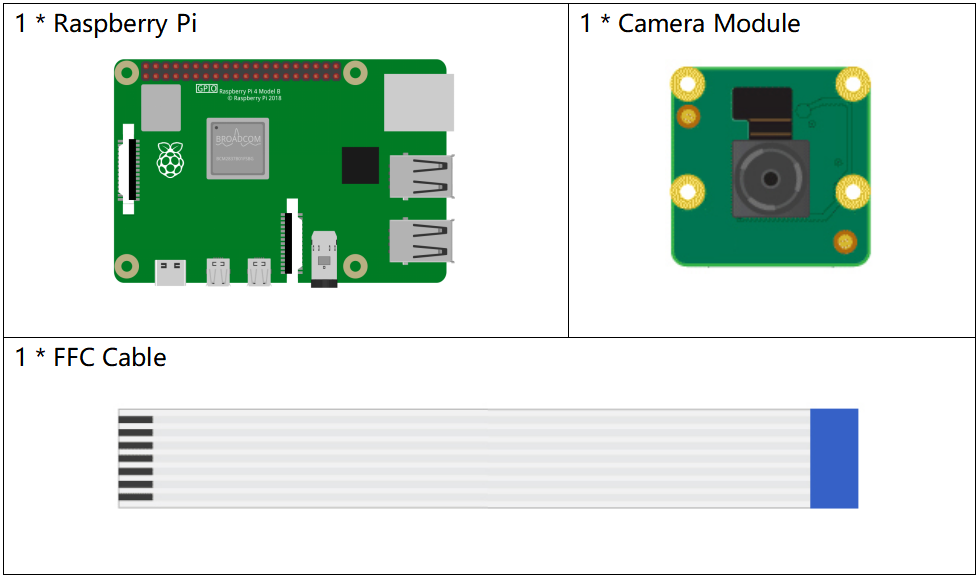
Il est définitivement pratique d’acheter un kit complet, voici le lien :
Nom |
ÉLÉMENTS DANS CE KIT |
LIEN |
|---|---|---|
Kit Raphael |
337 |
Vous pouvez également les acheter séparément avec les liens ci-dessous.
INTRODUCTION DES COMPOSANTS |
LIEN D’ACHAT |
|---|---|
Procédures Expérimentales
Étape 1 : Accédez au bureau de la Raspberry Pi. Vous pouvez avoir besoin d’un écran pour une meilleure expérience, consultez : Connectez votre Raspberry Pi. Ou accédez à distance au bureau Raspberry Pi, pour un tutoriel détaillé, veuillez consulter : Accès à Distance au Bureau pour Raspberry Pi.
Étape 2 : Vérifiez si la caméra est activée. Pour les instructions, veuillez consulter : enable_camera.
Étape 3 : Ouvrez un Terminal et accédez au dossier du code.
cd ~/raphael-kit/python/
Étape 4 : Exécutez le code.
sudo python3 3.1.2_VideoModule.py
Exécutez le code pour commencer l’enregistrement. Appuyez sur Ctrl+C pour terminer l’enregistrement. Nommez la vidéo my_video.h264 et stockez-la dans le répertoire ~.
Note
Vous pouvez également ouvrir 3.1.2_PhotographModule.py dans le chemin ~/raphael-kit/python/ avec un IDE Python, cliquer sur le bouton Exécuter pour lancer le code, et arrêter le code avec le bouton Arrêter.
Si vous souhaitez envoyer des photos sur votre PC, veuillez consulter : Logiciel Filezilla.
Code
from picamera import PiCamera
import os
user = os.getlogin()
user_home = os.path.expanduser(f'~{user}')


camera = PiCamera()

def setup():
    camera.start_preview(alpha=200)

def main():
    camera.start_recording(f'{user_home}/my_video.h264')
    while True:
        pass

def destroy():
    camera.stop_recording()
    camera.stop_preview()

if __name__ == '__main__':
    setup()
    try:
        main()
    except KeyboardInterrupt:
        destroy()
Explication du Code
start_recording(output, format=None, resize=None, splitter_port=1, **options)
Commencez l’enregistrement vidéo à partir de la caméra, en le stockant dans output.
camera.stop_recording()
Arrêtez l’enregistrement.