Note
Bonjour et bienvenue dans la Communauté Facebook des passionnés de Raspberry Pi, Arduino et ESP32 de SunFounder ! Plongez plus profondément dans l’univers des Raspberry Pi, Arduino et ESP32 avec d’autres passionnés.
Pourquoi rejoindre ?
Support d’experts : Résolvez les problèmes après-vente et les défis techniques avec l’aide de notre communauté et de notre équipe.
Apprendre et partager : Échangez des astuces et des tutoriels pour améliorer vos compétences.
Aperçus exclusifs : Accédez en avant-première aux annonces de nouveaux produits et aux aperçus.
Réductions spéciales : Profitez de réductions exclusives sur nos produits les plus récents.
Promotions festives et cadeaux : Participez à des cadeaux et des promotions de vacances.
👉 Prêt à explorer et à créer avec nous ? Cliquez [Ici] et rejoignez-nous aujourd’hui !
4.1.19 Système de Présence
Introduction
Créons un simple système de présence. Lorsque nous scannons la carte, le Raspberry Pi enregistrera nos informations et générera un fichier csv.
Composants Requis
Pour ce projet, nous avons besoin des composants suivants.
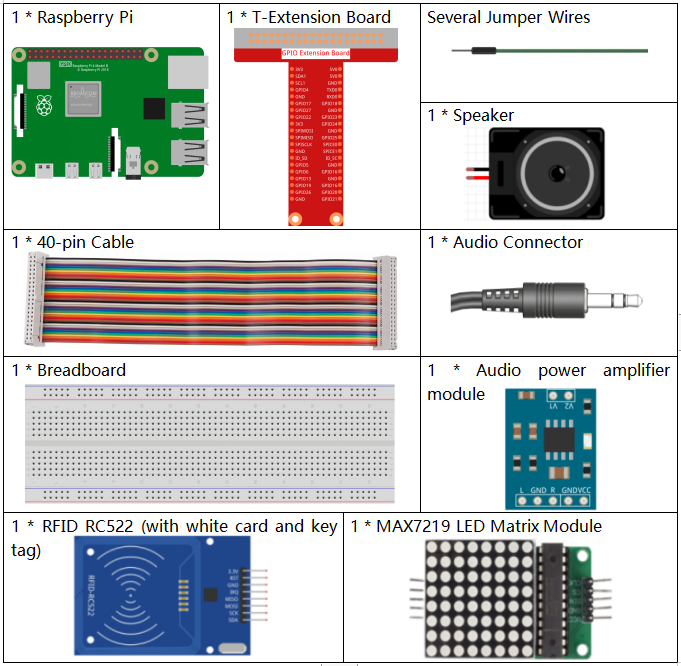
Il est certainement pratique d’acheter un kit complet, voici le lien :
Nom |
ÉLÉMENTS DANS CE KIT |
LIEN |
|---|---|---|
Kit Raphael |
337 |
Vous pouvez également les acheter séparément à partir des liens ci-dessous.
INTRODUCTION DU COMPOSANT |
LIEN D’ACHAT |
|---|---|
- |
|
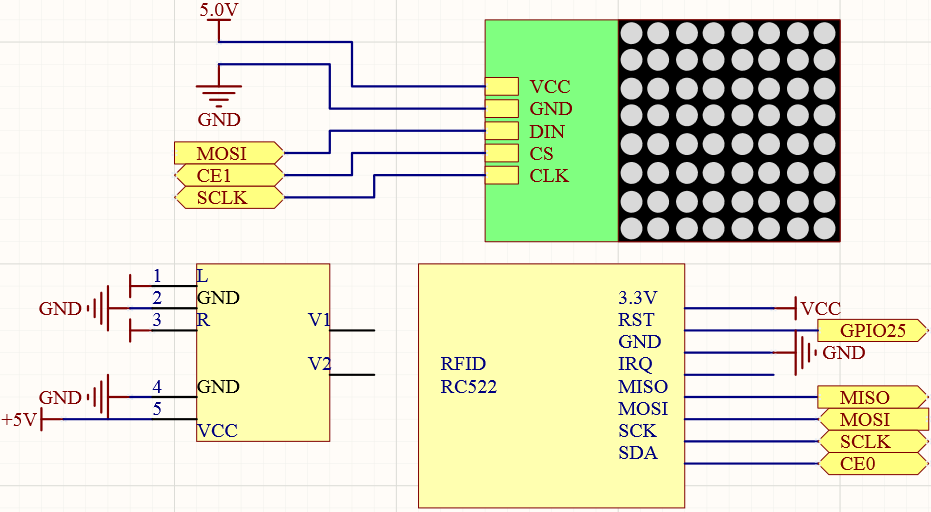
Schéma de Câblage
Nom T-Board |
physique |
wiringPi |
BCM |
GPIO25 |
Pin 22 |
6 |
25 |
SPIMOSI |
Pin 19 |
12 |
MOSI |
SPIMISO |
Pin 19 |
12 |
MISO |
SPICE0 |
Pin 24 |
10 |
CE0 |
SPICE1 |
Pin 26 |
11 |
CE1 |
SPISCLK |
Pin 23 |
14 |
SCLK |
Procédures Expérimentales
Note
Activez le SPI avant de commencer l’expérience, consultez SPI Configuration pour plus de détails.
Les bibliothèques Luma.LED_Matrix et Spidev et MFRC522 sont également nécessaires.
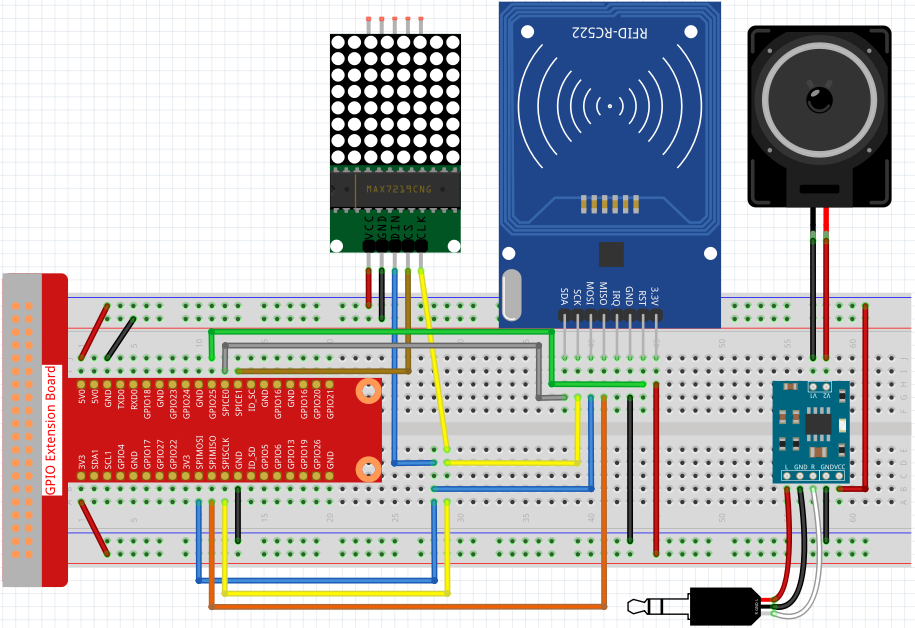
Étape 1 : Construisez le circuit.
Étape 2 : Exécutez le fichier 2.2.10_write.py pour modifier le contenu de la carte RFID.
cd ~/raphael-kit/python
sudo python3 2.2.10_write.py
Étape 3 : Entrez le nom (ici nous utilisons John comme exemple) et appuyez sur Enter pour confirmer, puis placez la carte sur le module MFRC522, attendez que « Data writing is complete » apparaisse et retirez la carte, ou réécrivez le message sur une autre carte et quittez avec Ctrl+C.

Étape 4 : Accédez au dossier du code et exécutez-le.
cd ~/raphael-kit/python
sudo python3 4.1.19_Attendance_Machine.py
Après avoir démarré le programme, nous plaçons la carte RFID près du module RFID MFRC522, le Raspberry Pi émettra un message vocal pour vous saluer et l’affichera sur la matrice LED.
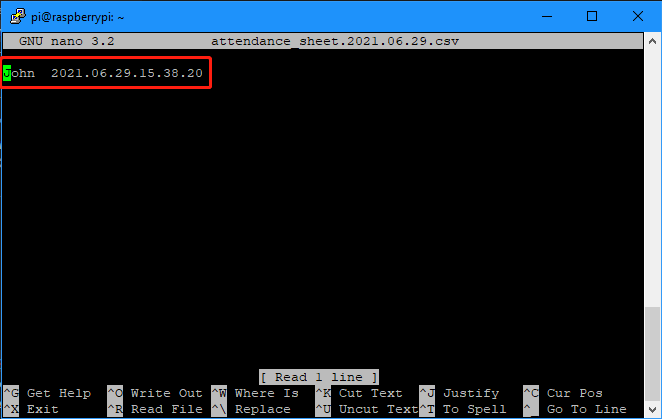
Nous pouvons également trouver un fichier .csv qui enregistre l’heure et la liste dans le même répertoire. Ouvrez-le avec la commande nano et vous verrez l’enregistrement.
sudo nano attendance_sheet.2021.06.29.csv
Code
Note
Vous pouvez Modifier/Réinitialiser/Copier/Exécuter/Arrêter le code ci-dessous. Mais avant cela, vous devez aller dans le chemin du code source comme raphael-kit/python. Après avoir modifié le code, vous pouvez l’exécuter directement pour voir l’effet.
import time
from tts import TTS
import RPi.GPIO as GPIO
from mfrc522 import SimpleMFRC522
from luma.core.interface.serial import spi, noop
from luma.core.render import canvas
from luma.core.virtual import viewport
from luma.led_matrix.device import max7219
from luma.core.legacy import text
from luma.core.legacy.font import proportional, CP437_FONT, LCD_FONT

serial = spi(port=0, device=1, gpio=noop())
device = max7219(serial, rotate=1)
virtual = viewport(device, width=200, height=400)

reader = SimpleMFRC522()

tts = TTS(engine="espeak")
tts.lang('en-US')

attendance_statistics = {}

def get_time():
    time.time()
    year = str(time.strftime('%Y',time.localtime(time.time())))
    month = str(time.strftime('%m',time.localtime(time.time())))
    day = str(time.strftime('%d',time.localtime(time.time())))
    hour = str(time.strftime('%H',time.localtime(time.time())))
    minute = str(time.strftime('%M',time.localtime(time.time())))
    second = str(time.strftime('%S',time.localtime(time.time())))
    present_time = year + '.' + month + '.' + day + '.' + hour + '.' + minute + '.' + second
    present_date = year + '.' + month + '.' + day
    return present_date, present_time

def main():
    while True:
        print("Reading...Please place the card...")
        id, name = reader.read()
        print(id,name)
        greeting = name.rstrip() + ", Welcome!"
        present_date, present_time = get_time()
        attendance_statistics[name.rstrip()] = present_time
        tts.say(greeting)
        with open('attendance_sheet.' + present_date + '.csv', 'w') as f:
            [f.write('{0}  {1}\n'.format(key, value)) for key, value in attendance_statistics.items()]
        with canvas(virtual) as draw:
            text(draw, (0, 0), greeting, fill="white", font=proportional(CP437_FONT))
        for offset in range(95):
            virtual.set_position((offset,0))
            time.sleep(0.1)

def destroy():
    GPIO.cleanup()
    pass

if __name__ == '__main__':
    try:
        main()
    except KeyboardInterrupt:
        destroy()
Explication du Code
Pour mieux comprendre le programme, vous devrez peut-être d’abord compléter 1.1.6 Matrice de Points LED , 2.2.10 Module RFID MFRC522 et 3.1.4 Synthèse Vocale (TTS).
def get_time():
        time.time()
        year = str(time.strftime('%Y',time.localtime(time.time())))
        month = str(time.strftime('%m',time.localtime(time.time())))
        day = str(time.strftime('%d',time.localtime(time.time())))
        hour = str(time.strftime('%H',time.localtime(time.time())))
        minute = str(time.strftime('%M',time.localtime(time.time())))
        second = str(time.strftime('%S',time.localtime(time.time())))
        present_time = year + '.' + month + '.' + day + '.' + hour + '.' + minute + '.' + second
        present_date = year + '.' + month + '.' + day
        return present_date, present_time
Utilisez la fonction get_time() pour obtenir l’horodatage actuel et renvoyer deux valeurs.
Parmi eux, present_date est précis au jour de l’horodatage actuel, et present_time est précis à la seconde de l’horodatage actuel.
id, name = reader.read()
greeting = name.rstrip() + ", Welcome!"
present_date, present_time = get_time()
attendance_statistics[name.rstrip()] = present_time
La fonction reader.read() lit les informations du nom, puis crée un message de bienvenue.
Ensuite, un dictionnaire attendance_statistics est généré, et name.rstrip() et present_time sont stockés en tant que clés et valeurs.
tts.say(greeting)
Annonce un message de bienvenue via le haut-parleur.
with open('attendance_sheet.' + present_date + '.csv', 'w') as f:
    [f.write('{0}  {1}\n'.format(key, value)) for key, value in attendance_statistics.items()]
Écrit les attendance_statistics dans le fichier .csv.
with canvas(virtual) as draw:
    text(draw, (0, 0), greeting, fill="white", font=proportional(CP437_FONT))
for offset in range(95):
    virtual.set_position((offset,0))
    time.sleep(0.1)
Fait défiler pour afficher ce message de bienvenue.
Photo du Phénomène