Note
Bonjour et bienvenue dans la Communauté Facebook des passionnés de Raspberry Pi, Arduino et ESP32 de SunFounder ! Plongez plus profondément dans l’univers des Raspberry Pi, Arduino et ESP32 avec d’autres passionnés.
Pourquoi rejoindre ?
Support d’experts : Résolvez les problèmes après-vente et les défis techniques avec l’aide de notre communauté et de notre équipe.
Apprendre et partager : Échangez des astuces et des tutoriels pour améliorer vos compétences.
Aperçus exclusifs : Accédez en avant-première aux annonces de nouveaux produits et aux aperçus.
Réductions spéciales : Profitez de réductions exclusives sur nos produits les plus récents.
Promotions festives et cadeaux : Participez à des cadeaux et des promotions de vacances.
👉 Prêt à explorer et à créer avec nous ? Cliquez [Ici] et rejoignez-nous aujourd’hui !
4.1.3 Horloge Parlante
Introduction
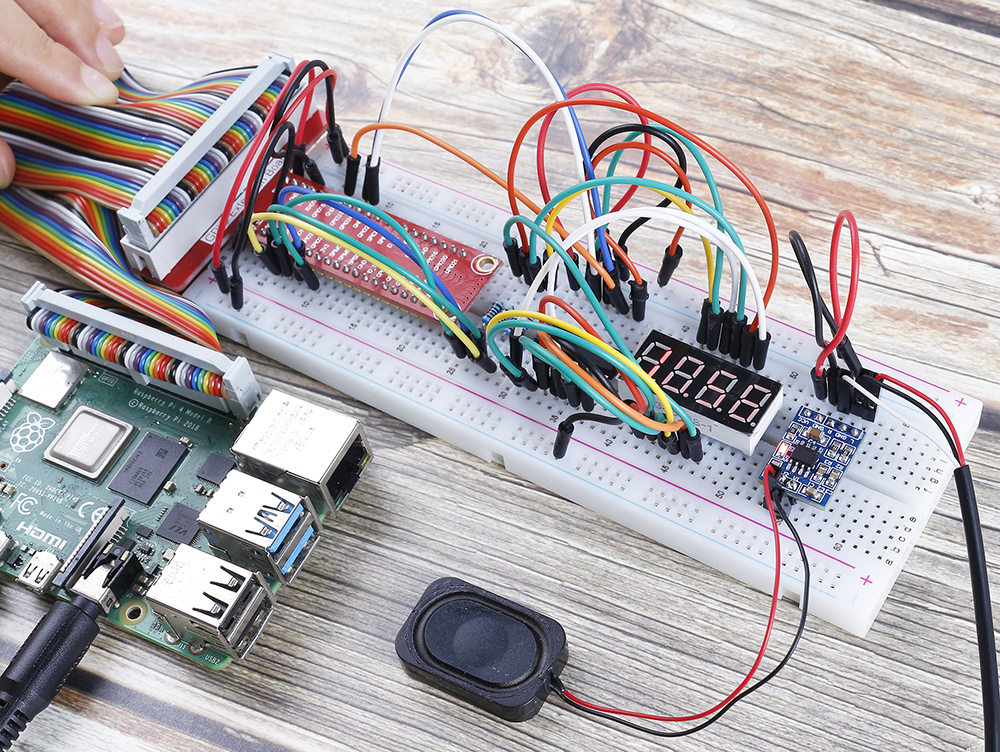
Dans ce projet, nous allons créer une horloge parlante avec un haut-parleur et un afficheur 7 segments à 4 chiffres. L’afficheur 7 segments à 4 chiffres affichera l’heure, et le haut-parleur annoncera l’heure à chaque heure.
Composants Nécessaires
Pour ce projet, nous avons besoin des composants suivants.
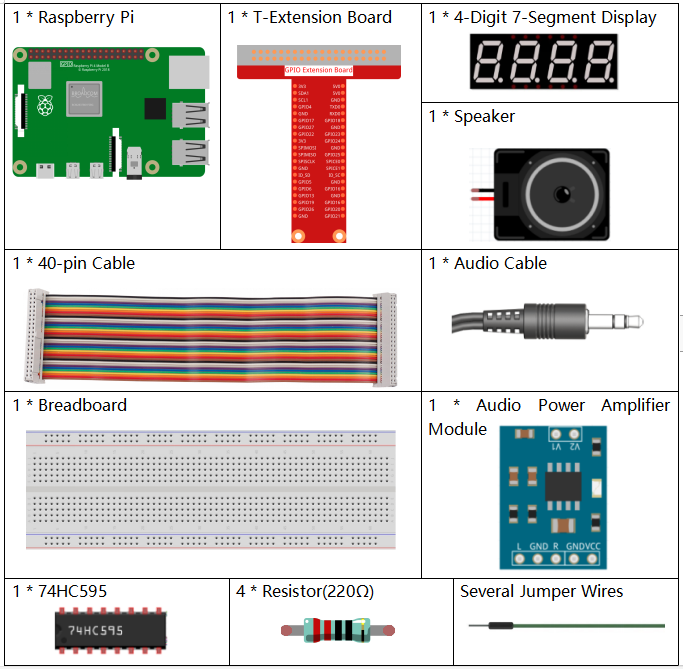
Il est très pratique d’acheter un kit complet, voici le lien :
Nom |
Éléments dans ce kit |
Lien |
|---|---|---|
Kit Raphael |
337 |
Vous pouvez également les acheter séparément avec les liens ci-dessous.
Introduction des composants |
Lien d’achat |
|---|---|
- |
|
- |
|
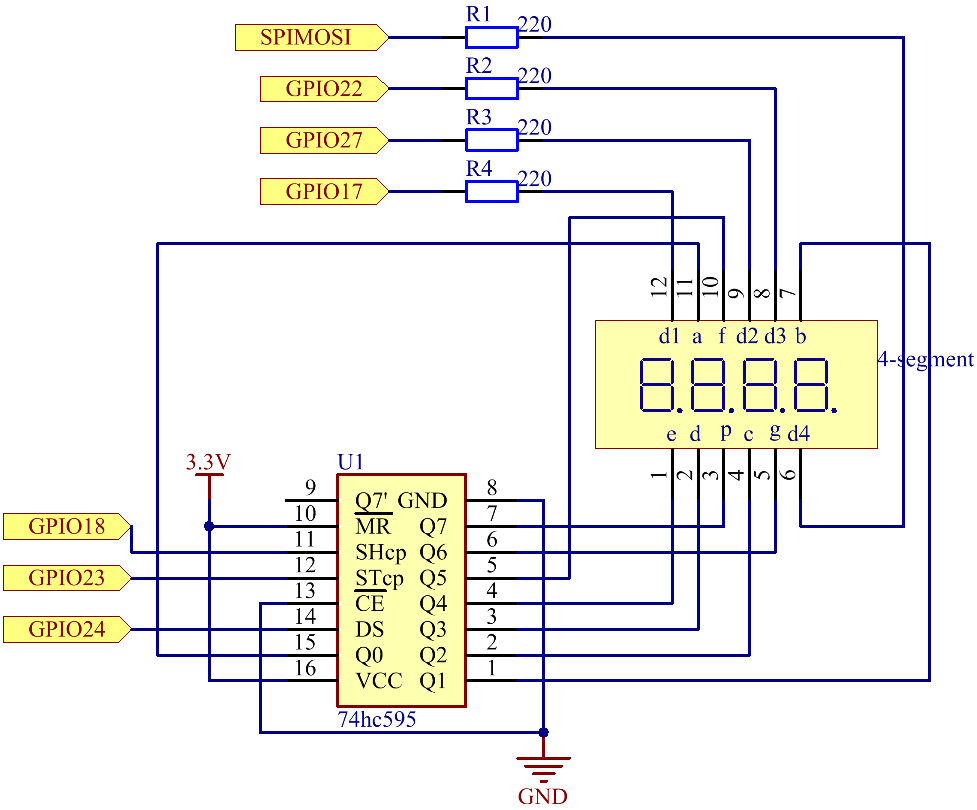
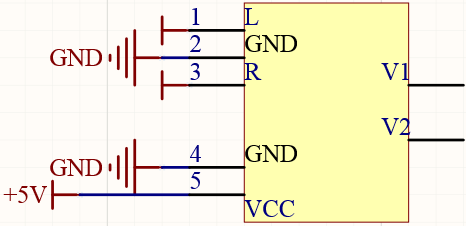
Schéma de Connexion
Nom T-Board |
Physique |
wiringPi |
BCM |
GPIO17 |
Pin 11 |
0 |
17 |
GPIO27 |
Pin 13 |
2 |
27 |
GPIO22 |
Pin 15 |
3 |
22 |
SPIMOSI |
Pin 19 |
12 |
10 |
GPIO18 |
Pin 12 |
1 |
18 |
GPIO23 |
Pin 16 |
4 |
23 |
GPIO24 |
Pin 18 |
5 |
24 |
Procédures Expérimentales
Étape 1 : Construisez le circuit.
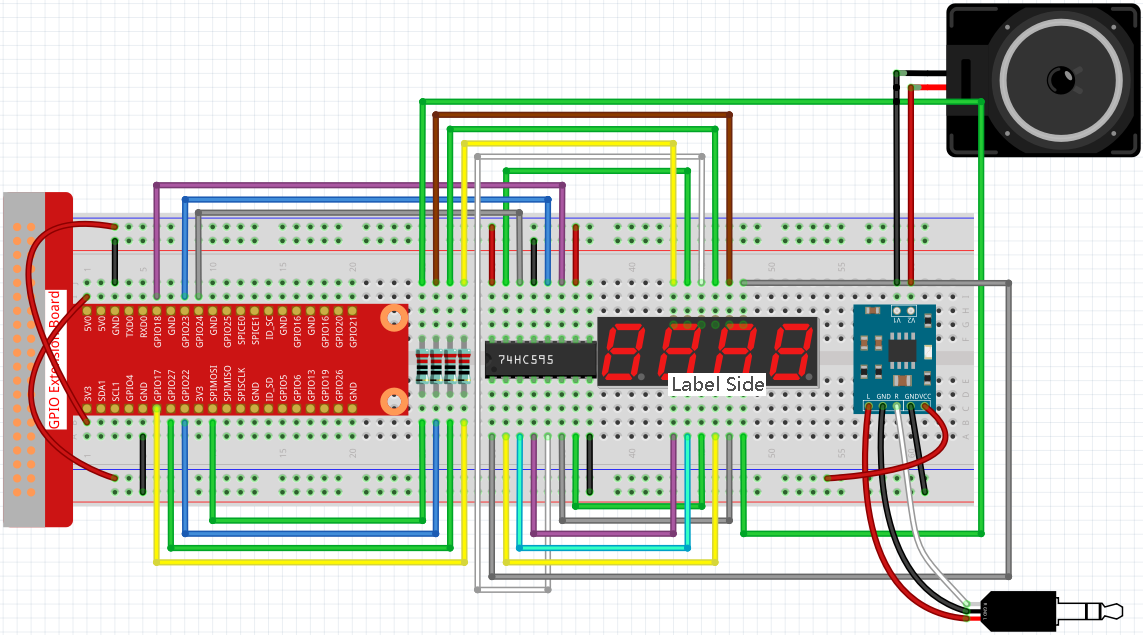
Avant ce projet, vous devez vous assurer que vous avez complété 3.1.4 Synthèse Vocale (TTS).
Étape 2 : Utilisez la commande date pour afficher l’heure locale.
date
Si l’heure locale est différente de l’heure réelle, vous devez utiliser la commande suivante pour définir le fuseau horaire.
sudo dpkg-reconfigure tzdata
Choisissez votre fuseau horaire.
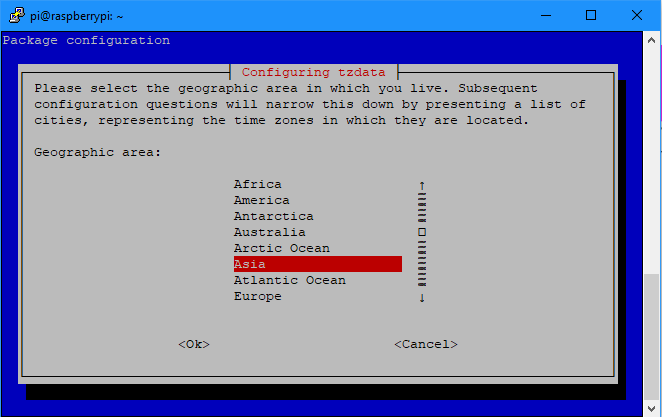
Étape 3 : Accédez au dossier du code.
cd ~/raphael-kit/python/
Étape 4 : Exécutez.
python3 4.1.3_SpeechClock.py
Lorsque le code est exécuté, l’afficheur 7 segments à 4 chiffres affichera l’heure et sonnera à chaque heure.
Code
Note
Vous pouvez Modifier/Réinitialiser/Copier/Exécuter/Arrêter le code ci-dessous. Mais avant cela, vous devez aller au chemin du code source comme raphael-kit/python. Après avoir modifié le code, vous pouvez l’exécuter directement pour voir l’effet.
import RPi.GPIO as GPIO
from tts import TTS
import time

tts = TTS(engine="espeak")
tts.lang('en-US')

SDI = 24
RCLK = 23
SRCLK = 18

placePin = (10, 22, 27, 17)
number = (0xc0, 0xf9, 0xa4, 0xb0, 0x99, 0x92, 0x82, 0xf8, 0x80, 0x90)

def setup():
    GPIO.setmode(GPIO.BCM)
    GPIO.setup(SDI, GPIO.OUT)
    GPIO.setup(RCLK, GPIO.OUT)
    GPIO.setup(SRCLK, GPIO.OUT)
    for i in placePin:
        GPIO.setup(i, GPIO.OUT)

def clearDisplay():
    for i in range(8):
        GPIO.output(SDI, 1)
        GPIO.output(SRCLK, GPIO.HIGH)
        GPIO.output(SRCLK, GPIO.LOW)
    GPIO.output(RCLK, GPIO.HIGH)
    GPIO.output(RCLK, GPIO.LOW)

def hc595_shift(data):
    for i in range(8):
        GPIO.output(SDI, 0x80 & (data << i))
        GPIO.output(SRCLK, GPIO.HIGH)
        GPIO.output(SRCLK, GPIO.LOW)
    GPIO.output(RCLK, GPIO.HIGH)
    GPIO.output(RCLK, GPIO.LOW)

def pickDigit(digit):
    for i in placePin:
        GPIO.output(i,GPIO.LOW)
    GPIO.output(placePin[digit], GPIO.HIGH)

def loop():
    status = 0
    while True:
        time.localtime(time.time())
        hour = int(time.strftime('%H',time.localtime(time.time())))
        minute = int(time.strftime('%M',time.localtime(time.time())))

        clearDisplay()
        pickDigit(0)
        hc595_shift(number[minute % 10])

        clearDisplay()
        pickDigit(1)
        hc595_shift(number[minute % 100//10])

        clearDisplay()
        pickDigit(2)
        hc595_shift(number[hour % 10])

        clearDisplay()
        pickDigit(3)
        hc595_shift(number[hour % 100//10])

        if minute == 0 and status == 0:
            tts.say('The time is now ' + str(hour) + ' hours and ' + str(minute) + ' minutes')
            status = 1
        elif minute != 0:
            status = 0

def destroy():   # Lorsque "Ctrl+C" est pressé, la fonction est exécutée.
    GPIO.cleanup()

if __name__ == '__main__':  # Programme démarrant d'ici
    setup()
    try:
        loop()
    except KeyboardInterrupt:
        destroy()
Explication du Code
time.localtime(time.time())
hour = int(time.strftime('%H',time.localtime(time.time())))
minute = int(time.strftime('%M',time.localtime(time.time())))
Grâce à la fonction time.time(), nous pouvons obtenir le timestamp de l’heure actuelle (le nombre de secondes en virgule flottante écoulées depuis l’époque de 1970), puis utiliser la méthode de formatage temporel du module time (time.localtime(time.time())) pour traiter le timestamp actuel, afin que nous puissions formater le timestamp en heure locale.
Le résultat en entrée est :
time.struct_time(tm_year=2021, tm_mon=5, tm_mday=28, tm_hour=13, tm_min=54, tm_sec=26, tm_wday=4, tm_yday=148, tm_isdst=0)
Enfin, nous utilisons la méthode time.strftime() pour formater la grande chaîne d’informations dans le format souhaité. Si vous voulez obtenir l’heure actuelle, vous pouvez le faire via la fonction time.strftime('%H',time.localtime(time.time())).
La sortie des chaînes de format spécifiées obtenues en modifiant le premier paramètre est listée ci-dessous.
Note
La sortie de la méthode time.strftime() est constituée de variables de chaîne de caractères. Avant de l’utiliser, n’oubliez pas de faire une conversion de type forcée.
clearDisplay()
pickDigit(0)
hc595_shift(number[minute % 10])

clearDisplay()
pickDigit(1)
hc595_shift(number[minute % 100//10])

clearDisplay()
pickDigit(2)
hc595_shift(number[hour % 10])

clearDisplay()
pickDigit(3)
hc595_shift(number[hour % 100//10])
Les dizaines de l’heure sont affichées sur le premier afficheur 7 segments, et les unités sur le deuxième. Ensuite, les dizaines des minutes sont affichées sur le troisième afficheur, et les unités sur le dernier.
if minute == 0 and status == 0:
    tts.say('The time is now ' + str(hour) + ' hours and ' + str(minute) + ' minutes')
    status = 1
elif minute != 0:
    status = 0
Lorsque le nombre de minutes est 0 (à l’heure), le Raspberry Pi utilisera TTS pour annoncer l’heure.
Image de Phénomène