Nota
Ciao, benvenuto nella SunFounder Raspberry Pi & Arduino & ESP32 Enthusiasts Community su Facebook! Approfondisci l’esplorazione del Raspberry Pi, Arduino ed ESP32 con altri appassionati.
Perché unirti a noi?
Supporto esperto: Risolvi i problemi post-vendita e le sfide tecniche con l’aiuto della nostra comunità e del nostro team.
Impara e condividi: Scambia consigli e tutorial per migliorare le tue competenze.
Anteprime esclusive: Accedi in anteprima agli annunci di nuovi prodotti e alle anticipazioni esclusive.
Sconti speciali: Approfitta di sconti esclusivi sui nostri prodotti più recenti.
Promozioni e omaggi festivi: Partecipa a omaggi e promozioni speciali durante le festività.
👉 Sei pronto a esplorare e creare con noi? Clicca su [Qui] e unisciti oggi stesso!
3.1.2 Modulo Video
Introduzione
Oltre a scattare foto, il Modulo Fotocamera può essere utilizzato anche per registrare video.
Componenti necessari
In questo progetto avremo bisogno dei seguenti componenti.
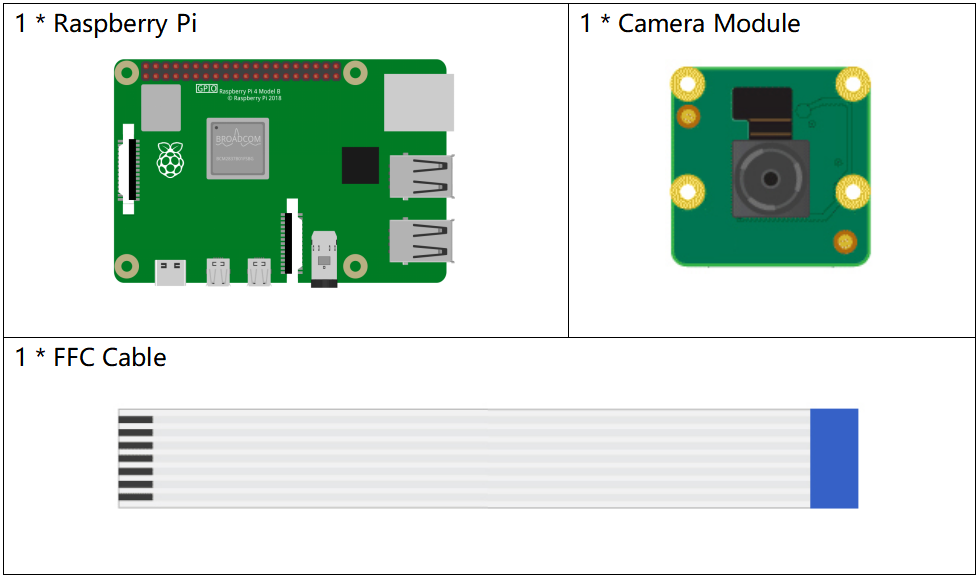
È sicuramente conveniente acquistare un kit completo, ecco il link:
Nome |
ELEMENTI IN QUESTO KIT |
LINK |
|---|---|---|
Kit Raphael |
337 |
Puoi anche acquistarli separatamente dai link sottostanti.
INTRODUZIONE AI COMPONENTI |
LINK PER L’ACQUISTO |
|---|---|
Procedura sperimentale
Passo 1: Accedi al desktop del Raspberry Pi. Potresti aver bisogno di uno schermo per un’esperienza migliore, fai riferimento a: Collega il tuo Raspberry Pi. Oppure accedi al desktop del Raspberry Pi da remoto, per un tutorial dettagliato fai riferimento a Accesso Desktop Remoto per Raspberry Pi.
Passo 2: Controlla se la fotocamera è abilitata. Per istruzioni, fai riferimento a: enable_camera.
Passo 3: Apri un terminale e accedi alla cartella del codice.
cd ~/raphael-kit/python/
Passo 4: Esegui.
sudo python3 3.1.2_VideoModule.py
Esegui il codice per avviare la registrazione. Premi Ctrl+C per terminare la registrazione. Assegna al video il nome my_video.h264 e memorizzalo nella directory ~.
Nota
Puoi anche aprire 3.1.2_PhotographModule.py nel percorso ~/raphael-kit/python/ con un IDE Python, clicca sul pulsante Run per eseguire e sul pulsante Stop per fermare il codice.
Se desideri inviare le foto al tuo PC, fai riferimento a Software Filezilla.
Codice
from picamera import PiCamera
import os
user = os.getlogin()
user_home = os.path.expanduser(f'~{user}')


camera = PiCamera()

def setup():
    camera.start_preview(alpha=200)

def main():
    camera.start_recording(f'{user_home}/my_video.h264')
    while True:
        pass

def destroy():
    camera.stop_recording()
    camera.stop_preview()

if __name__ == '__main__':
    setup()
    try:
        main()
    except KeyboardInterrupt:
        destroy()
Spiegazione del Codice
start_recording(output, format=None, resize=None, splitter_port=1, **options)
Avvia la registrazione video dalla fotocamera, memorizzandola in output.
camera.stop_recording()
Termina la registrazione.