Bemerkung
Hallo und willkommen in der SunFounder Raspberry Pi & Arduino & ESP32 Enthusiasten-Gemeinschaft auf Facebook! Tauchen Sie tiefer ein in die Welt von Raspberry Pi, Arduino und ESP32 mit anderen Enthusiasten.
Warum beitreten?
Expertenunterstützung: Lösen Sie Nachverkaufsprobleme und technische Herausforderungen mit Hilfe unserer Gemeinschaft und unseres Teams.
Lernen & Teilen: Tauschen Sie Tipps und Anleitungen aus, um Ihre Fähigkeiten zu verbessern.
Exklusive Vorschauen: Erhalten Sie frühzeitigen Zugang zu neuen Produktankündigungen und exklusiven Einblicken.
Spezialrabatte: Genießen Sie exklusive Rabatte auf unsere neuesten Produkte.
Festliche Aktionen und Gewinnspiele: Nehmen Sie an Gewinnspielen und Feiertagsaktionen teil.
👉 Sind Sie bereit, mit uns zu erkunden und zu erschaffen? Klicken Sie auf [hier] und treten Sie heute bei!
6. Aktivierung des I2C-Interface(Wichtig)
Hier verwenden wir die I2C-Schnittstellen des Raspberry Pi, standardmäßig sind diese jedoch deaktiviert, daher müssen wir sie zunächst aktivieren.
Geben Sie den folgenden Befehl ein:
sudo raspi-config
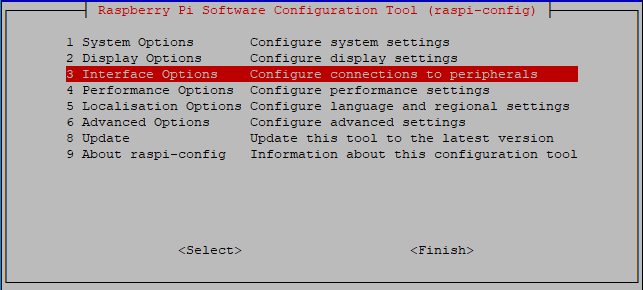
Wählen Sie Interfacing Options durch Drücken der Abwärtspfeiltaste auf Ihrer Tastatur, dann drücken Sie die Enter-Taste.
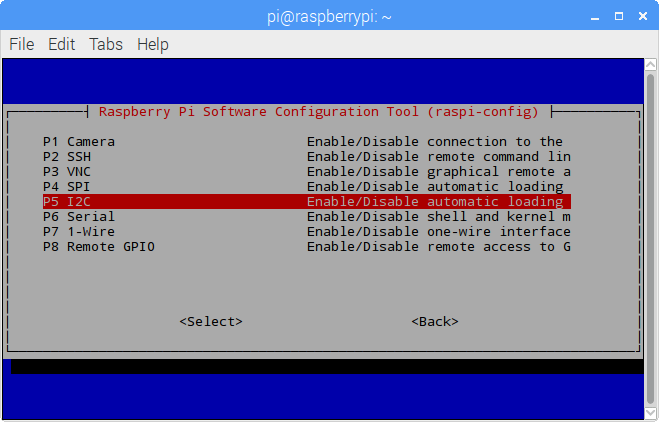
Dann I2C.
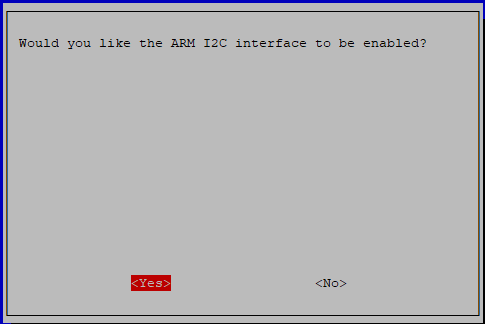
Verwenden Sie die Pfeiltasten auf der Tastatur, um <yes> -> <OK> auszuwählen und die Einrichtung des I2C abzuschließen.
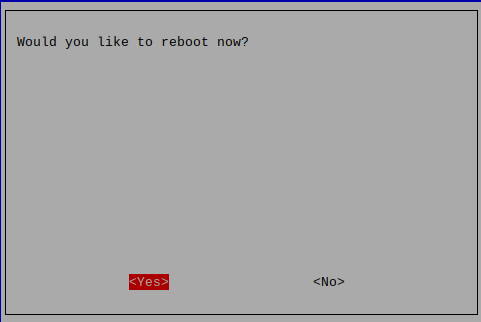
Nachdem Sie <Finish> ausgewählt haben, erscheint ein Pop-up, das Sie daran erinnert, dass Sie neu starten müssen, damit die Einstellungen wirksam werden. Wählen Sie <yes>.