注釈
こんにちは、SunFounderのRaspberry Pi & Arduino & ESP32愛好家コミュニティへようこそ!Facebook上でRaspberry Pi、Arduino、ESP32についてもっと深く掘り下げ、他の愛好家と交流しましょう。
参加する理由は?
エキスパートサポート:コミュニティやチームの助けを借りて、販売後の問題や技術的な課題を解決します。
学び&共有:ヒントやチュートリアルを交換してスキルを向上させましょう。
独占的なプレビュー:新製品の発表や先行プレビューに早期アクセスしましょう。
特別割引:最新製品の独占割引をお楽しみください。
祭りのプロモーションとギフト:ギフトや祝日のプロモーションに参加しましょう。
👉 私たちと一緒に探索し、創造する準備はできていますか?[ここ]をクリックして今すぐ参加しましょう!
Raspberry Piのセットアップ
Raspberry Pi用の電源供給(重要)
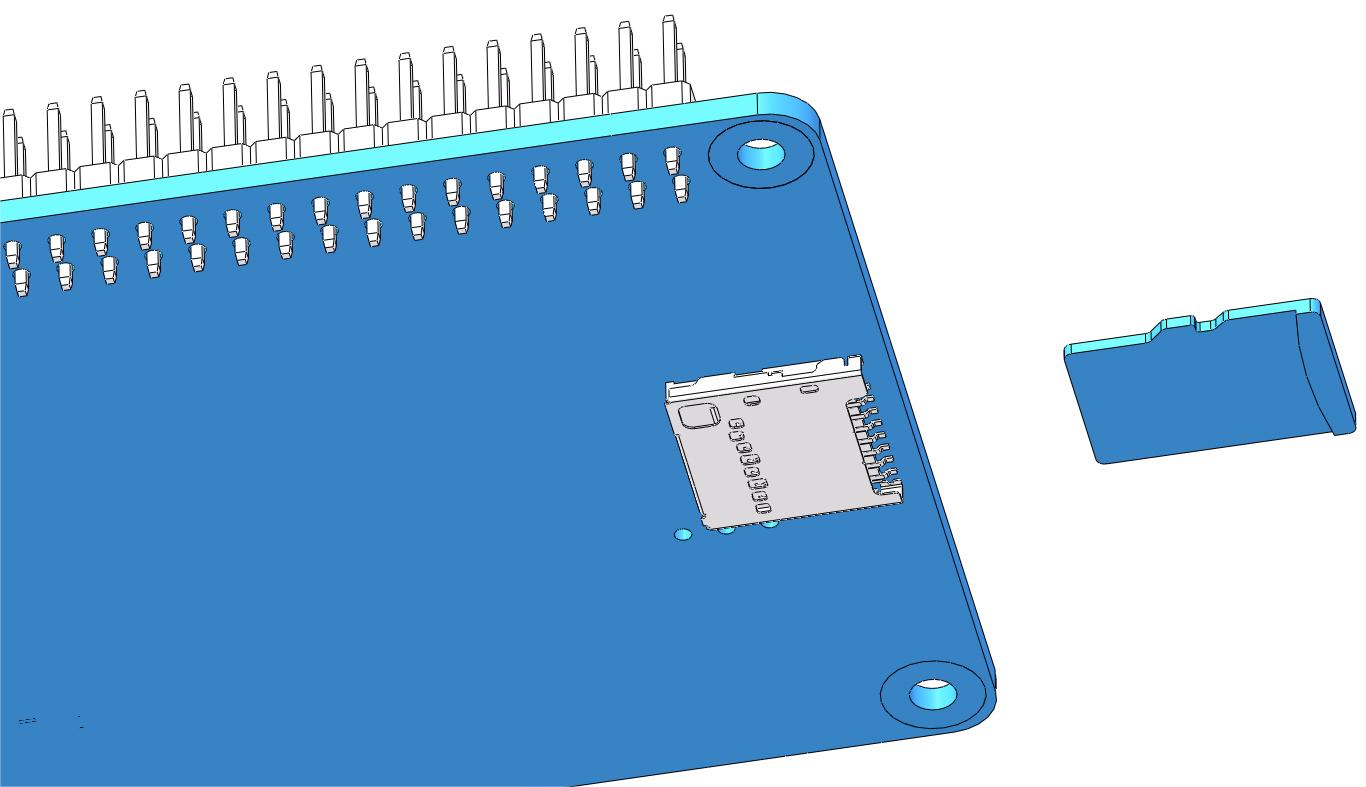
Raspberry Pi OSがセットアップされたSDカードを、Raspberry Piの下側にあるmicroSDカードスロットに挿入します。
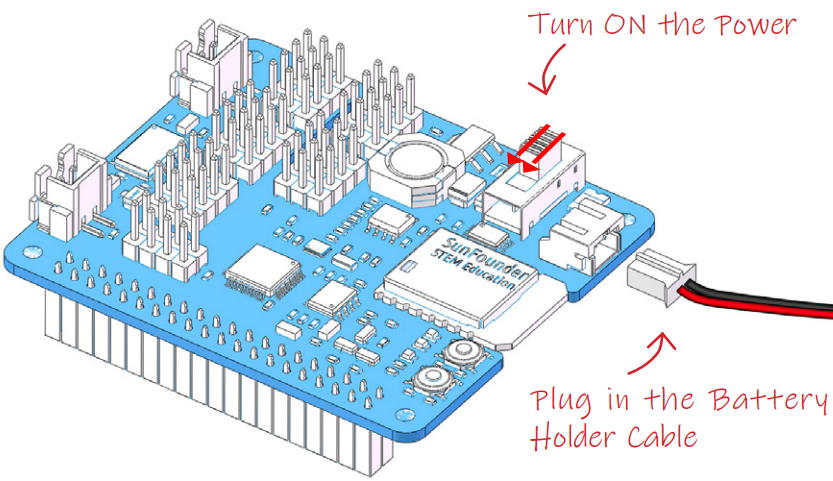
組み立て説明に従い、バッテリーケーブルを挿入し、電源スイッチを入れます。次に、USB-Cケーブルを挿してバッテリーに電源を供給します。1~2分待つと、Raspberry Piが正常に起動したことを示す音が聞こえます。
注釈
後続のソフトウェアセットアッププロセスにかなりの時間がかかるため、USB-Cケーブルを差し込んだままにすることを推奨します。
画面をお持ちの場合
注釈
ロボットに搭載されているRaspberry Pi ZEROは画面に接続しにくいため、画面がない方法でセットアップしてください。
画面がある場合は、Raspberry Piでの操作が容易になります。
必要なコンポーネント
Raspberry Pi 4B/3B 3B+/2B
1 * 電源アダプタ
1 * マイクロSDカード
1 * スクリーン電源アダプタ
1 * HDMIケーブル
1 * スクリーン
1 * マウス
1 * キーボード
マウスとキーボードを接続します。
スクリーンをRaspberry PiのHDMIポートに接続し、スクリーンがコンセントに差し込まれ、オンになっていることを確認します。
注釈
Raspberry Pi 4を使用する場合は、電源ポートに最も近いHDMI0にスクリーンを接続する必要があります。
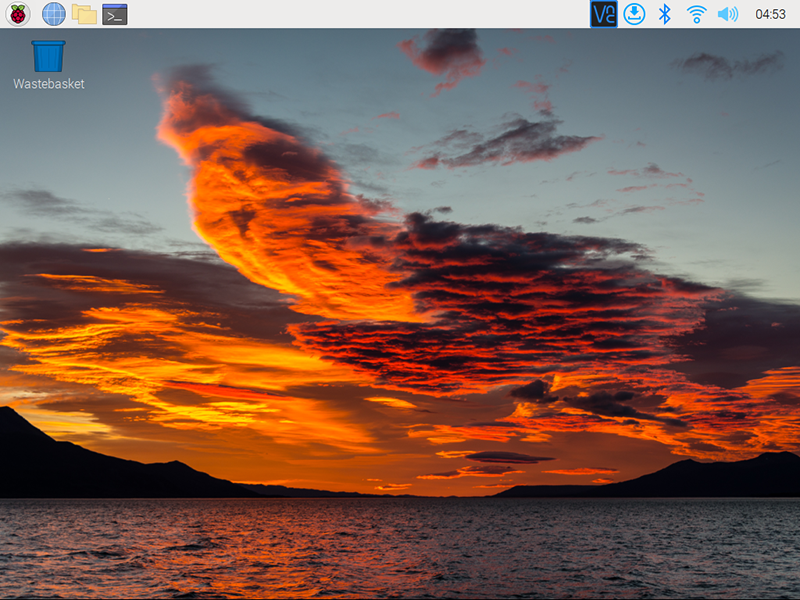
電源アダプタを使用してRaspberry Piに電源を供給します。数秒後、Raspberry Pi OSのデスクトップが表示されます。
画面がない場合
モニターがない場合は、リモートでRaspberry Piにログインできます。
必要なコンポーネント
Raspberry Pi 4B/Zero 2 w/3B 3B+/2B/Zero W
1 * 電源アダプタ
1 * マイクロSDカード
SSHコマンドを使用してRaspberry PiのBashシェルを開くことができます。BashはLinuxの標準デフォルトシェルです。シェル自体は、ユーザーがUnix/Linuxを使用する際のコマンド(指示)です。必要なことのほとんどはシェルを通じて行うことができます。
コマンドウィンドウを使用してRaspberry Piにアクセスすることに満足していない場合は、リモートデスクトップ機能を使用して、GUIを使用してRaspberry Pi上のファイルを簡単に管理することもできます。
各システムの詳細なチュートリアルについては以下を参照してください。